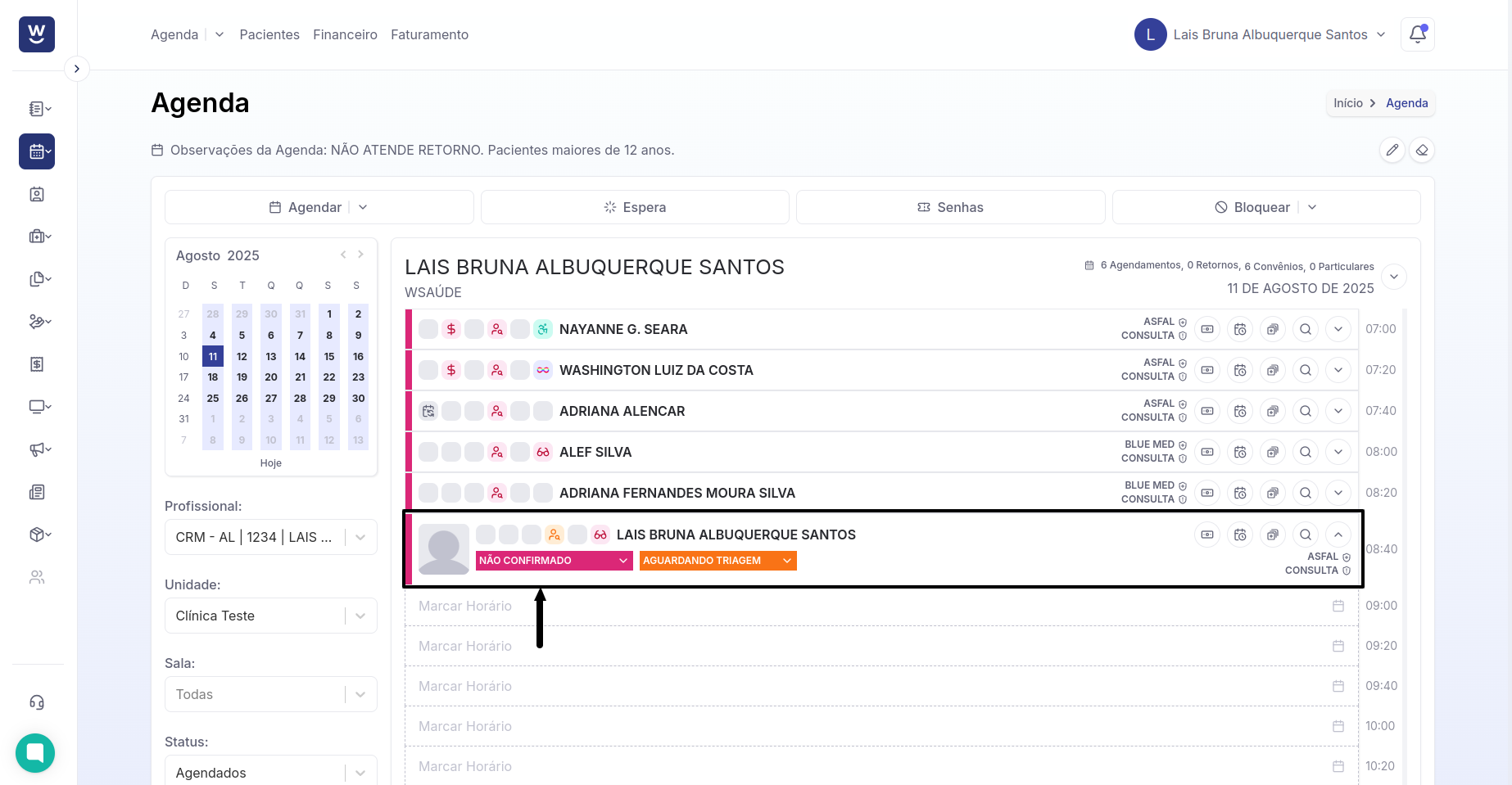
Ao realizar o agendamento, ao lado do nome do paciente, o status será exibido como “NÃO CONFIRMADO”. Após entrar em contato com o paciente para confirmar a presença no dia do agendamento, altere o status de “NÃO CONFIRMADO” para “CONFIRMADO”.
Para confirmar ou alterar o status de um agendamento, clique no nome “NÃO CONFIRMADO” e escolha o novo status desejado para o agendamento do paciente.
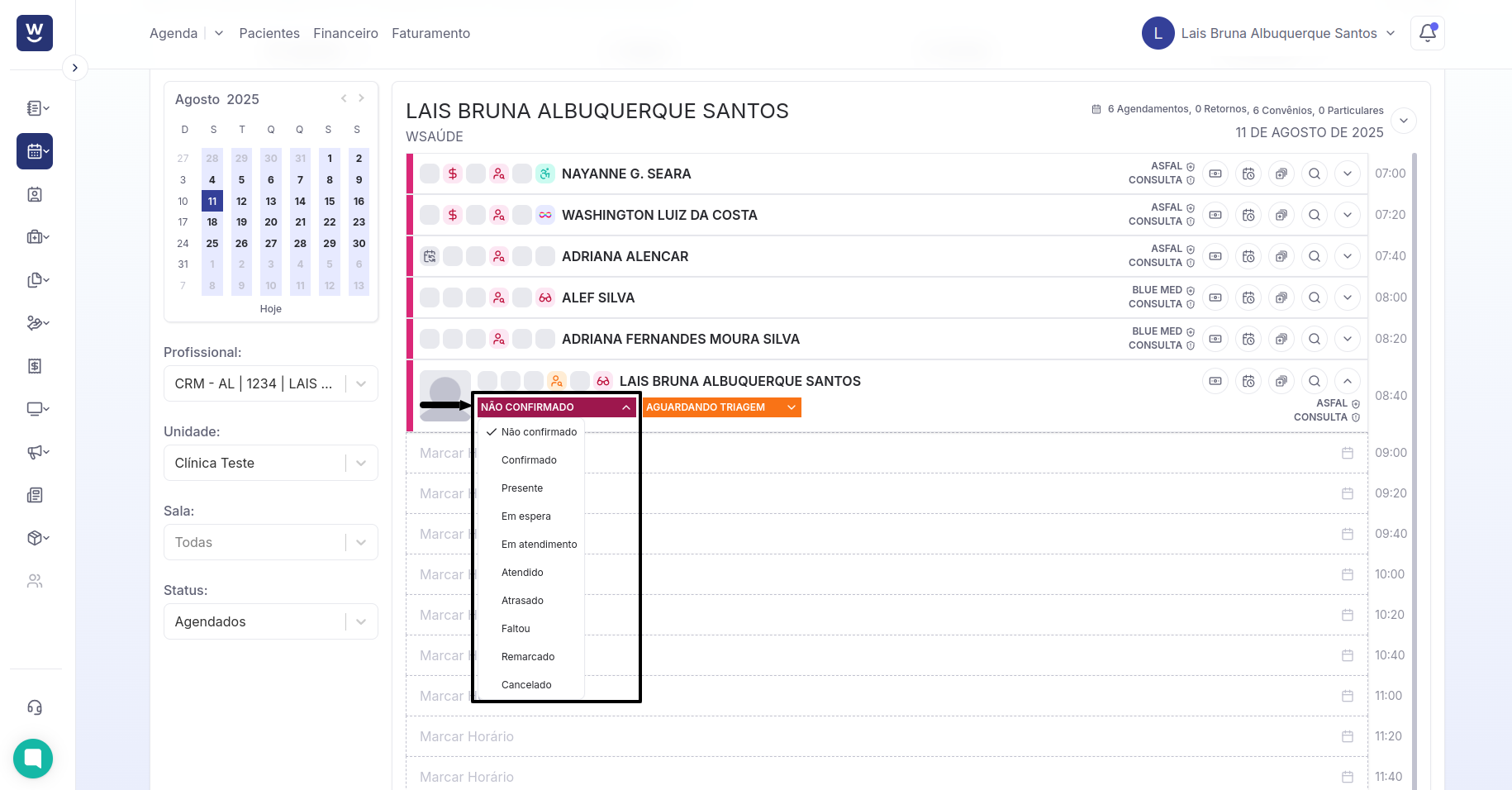
Legenda dos status de agendamento:
Não Confirmado: quando não há retorno do paciente.
Confirmado: quando o paciente confirma o atendimento.
Presente: quando o paciente chega na clínica.
Em Espera: quando o paciente está esperando a sua vez.
Em Atendimento: quando o paciente está em atendimento.
Atendido: quando o paciente já foi atendido.
Atrasado: quando o paciente ainda não chegou na clínica.
Faltou: quando o paciente não compareceu para o atendimento confirmado.
Remarcado: quando o paciente solicita a remarcação do seu atendimento.
Cancelado: quando o paciente solicita o cancelamento de seu atendimento.
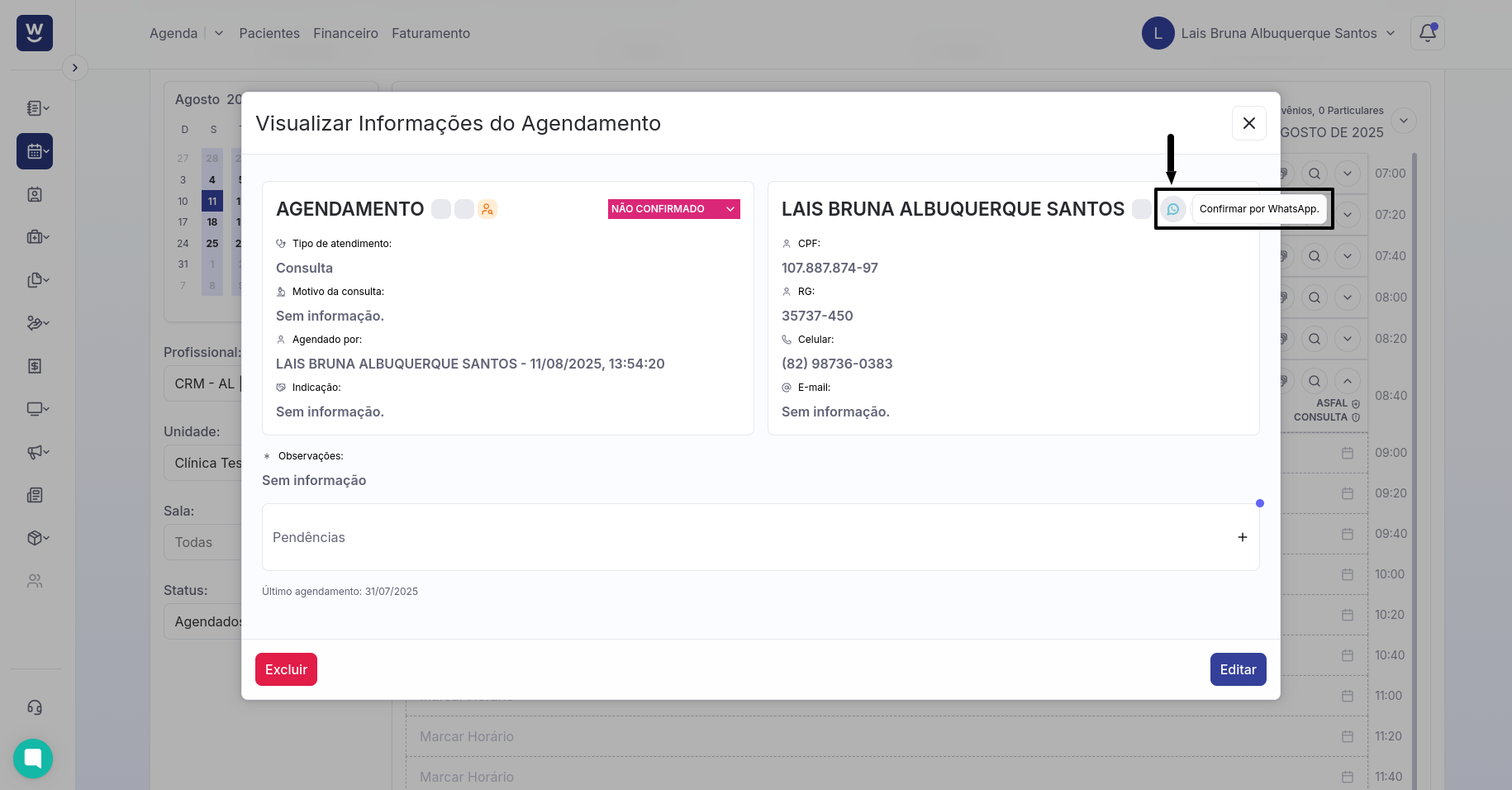
4. Além disso, é possível confirmar o agendamento pelo WhatsApp. Nesse caso, o paciente recebe um link para realizar a confirmação do atendimento.
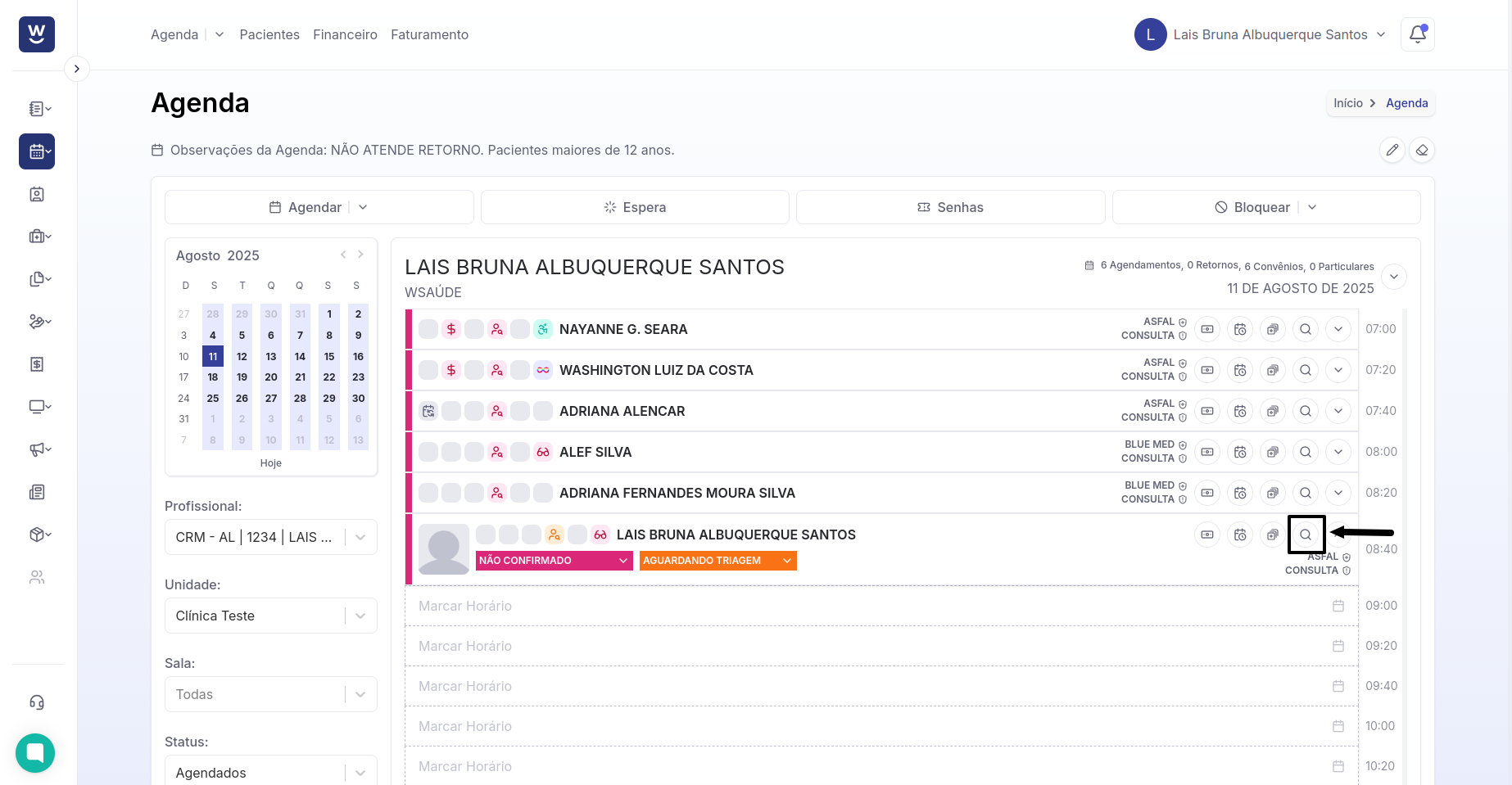
Para confirmar por meio do WhatsApp, clique na lupa que aparece no agendamento e, após, em “CONFIRMAR”. Assim como mostram as imagens abaixo.
6. Após clicar em “CONFIRMAR”, uma nova aba será aberta já na página do WhatsApp Web. Clique em “Continuar para o WhatsApp”, que a mensagem já será carregada na conversa do paciente.
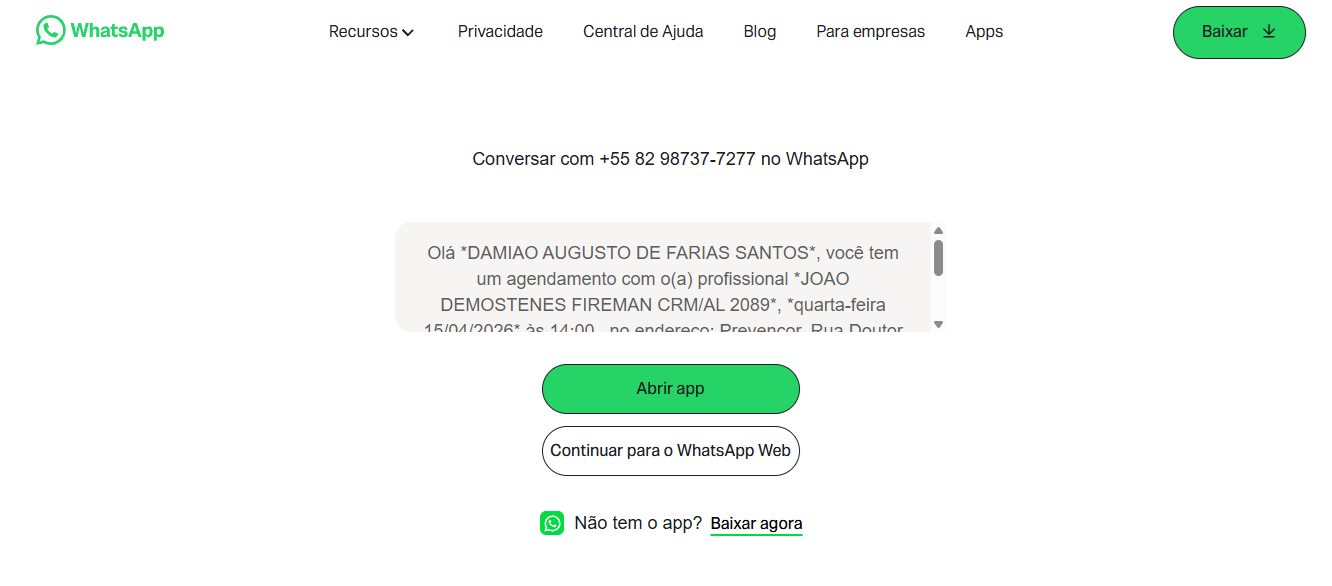
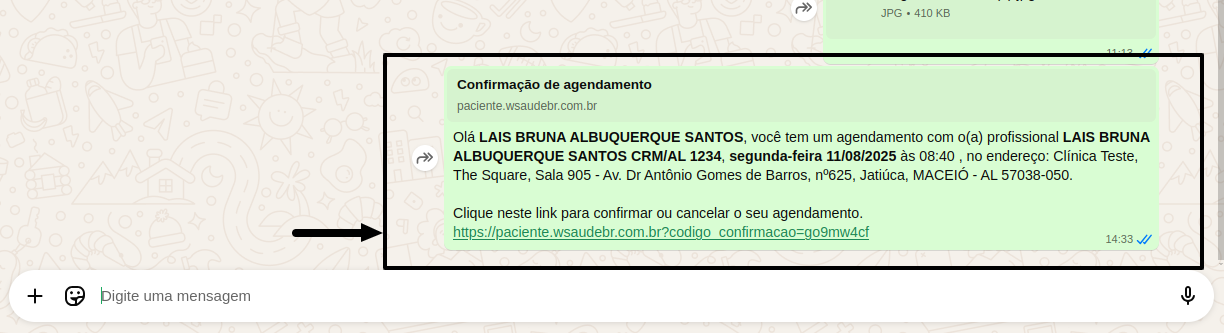
7. Ao clicar em “INICIAR CONVERSA”, a mensagem será carregada na conversa do paciente, contendo as seguintes informações: nome do profissional, dia, data, hora e endereço. Além disso, haverá um link clicável para que o paciente possa confirmar ou cancelar o agendamento.
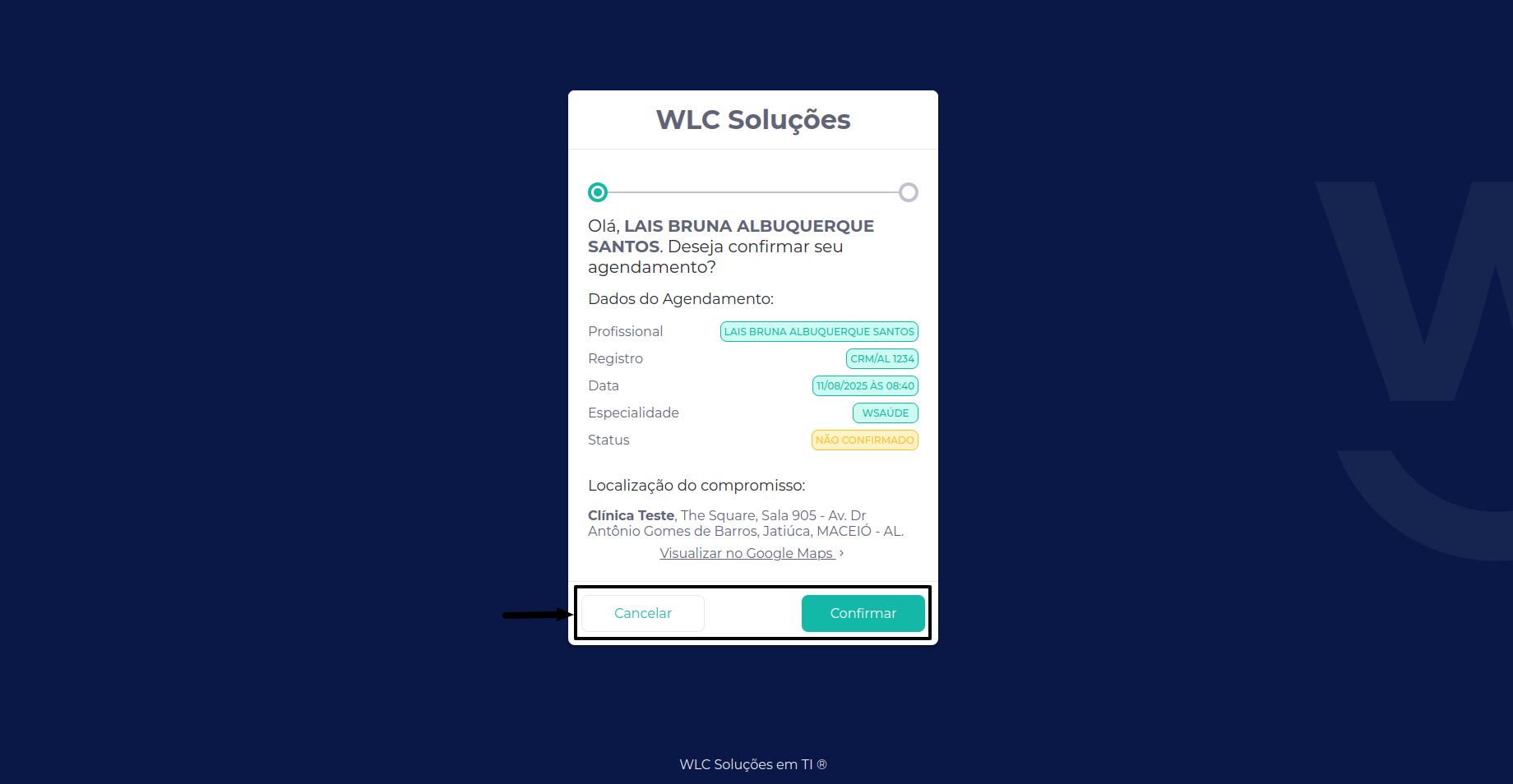
8. Quando o paciente clicar no link disponível na mensagem, ele será direcionado para a página de confirmação ou cancelamento do agendamento. Nessa página também constam as informações do agendamento. Após confirmar ou cancelar o agendamento, a modificação na agenda do médico será realizada de forma automática.
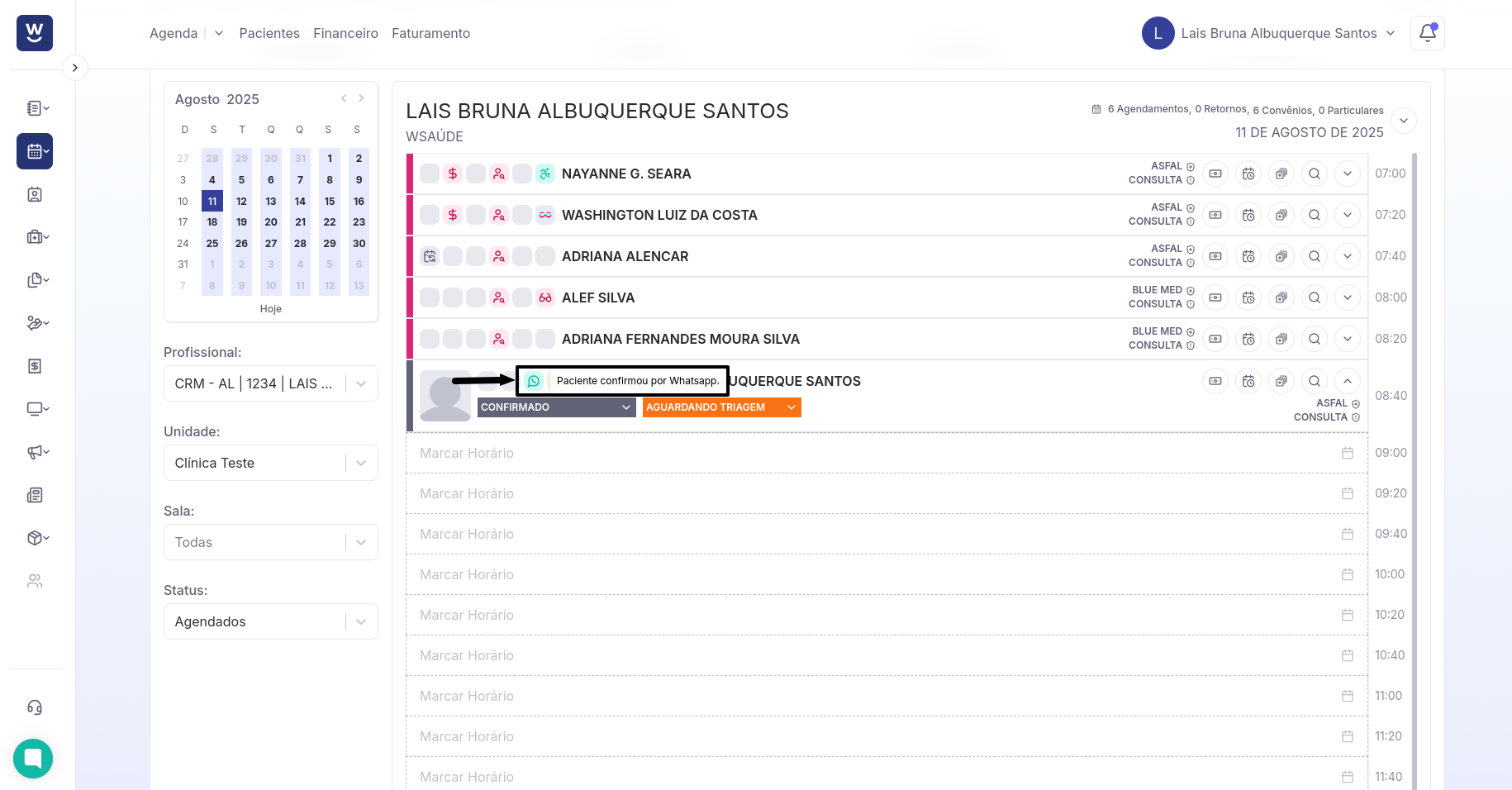
9. Após a confirmação ou cancelamento desse agendamento, na agenda do profissional, o status será modificado automaticamente, assim como um ícone do WhatsApp ficará visível para identificar que esse agendamento foi confirmado via WhatsApp.