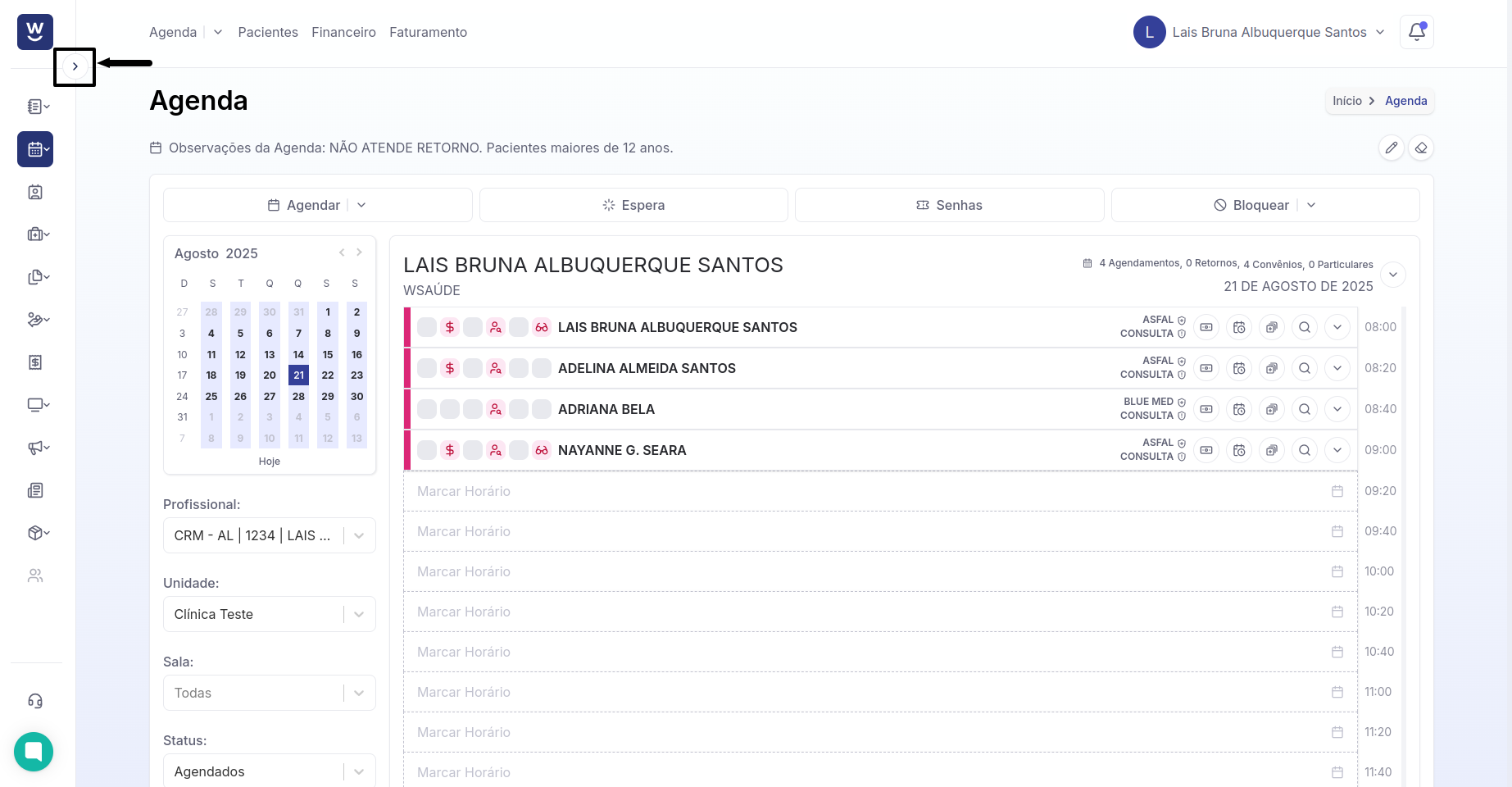
Na tela inicial, é necessário clicar na seta localizada no lado esquerdo do sistema.
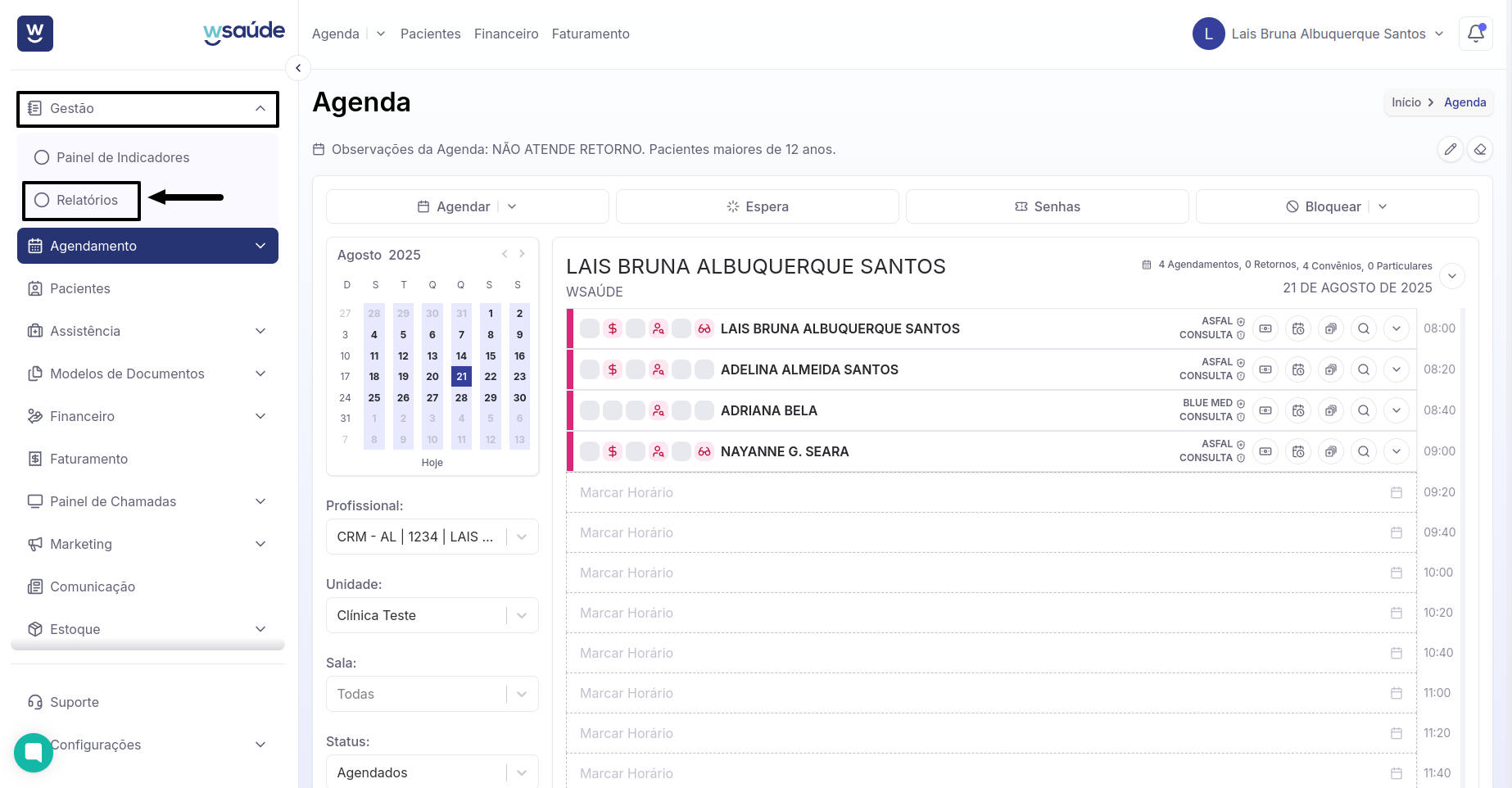
Após clicar na seta, é necessário selecionar as opções “Gestão” e, em seguida, “Relatório”.
Ao selecionar a opção "Relatório", o sistema exibirá uma tela com todos os relatórios disponíveis. Nessa tela, é possível clicar diretamente no relatório desejado ou realizar uma busca no campo "Nome do relatório", onde a busca será atualizada automaticamente à medida que o texto for digitado. Ao lado do campo "Nome do relatório", há um campo chamado "Selecione", que permite filtrar os relatórios conforme o grupo desejado, facilitando a localização de informações específicas.
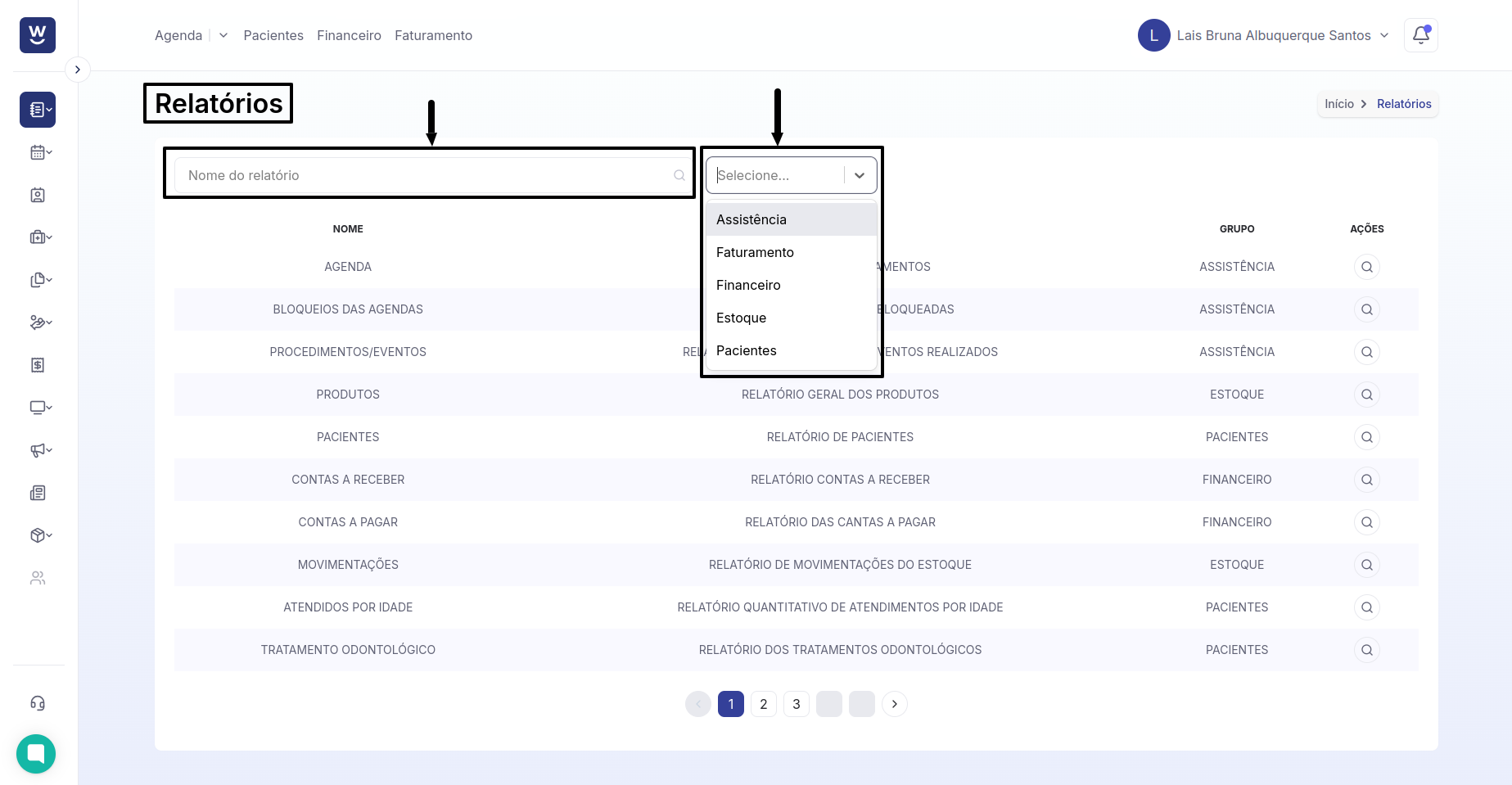
No campo "Nome do Relatório", digite o nome do relatório que deseja localizar, como "Geração de Repasse". Após digitar, clique no nome do relatório exibido para que ele seja aberto em sua tela.
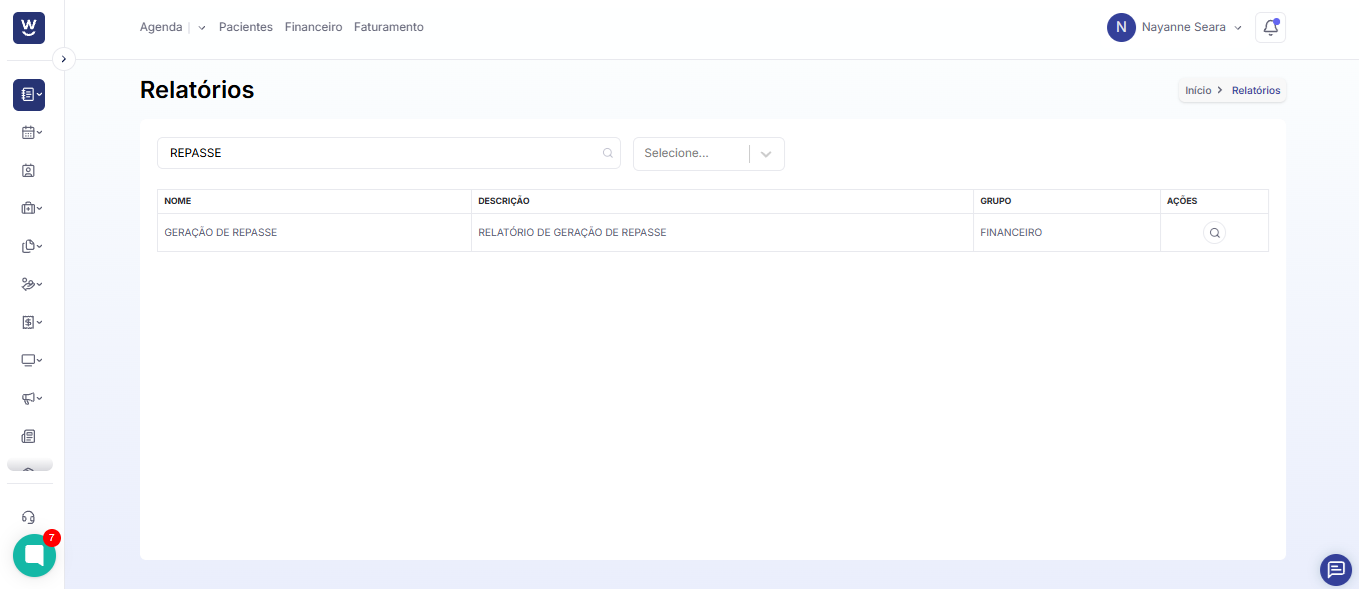
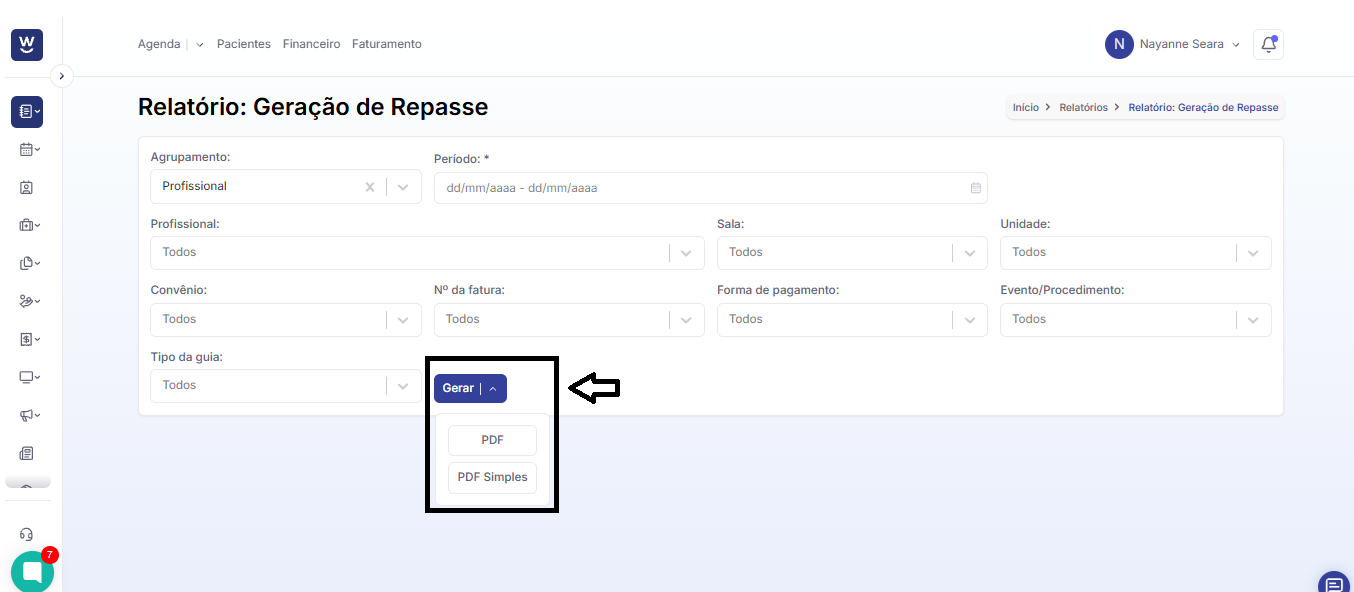
Nesta página exibida, você deverá preencher os filtros e opções para gerar o relatório Geração de Repasse. Começaremos pelo filtro “Agrupamento”, no qual será necessário informar se esse repasse será gerado para um profissional ou para uma sala.
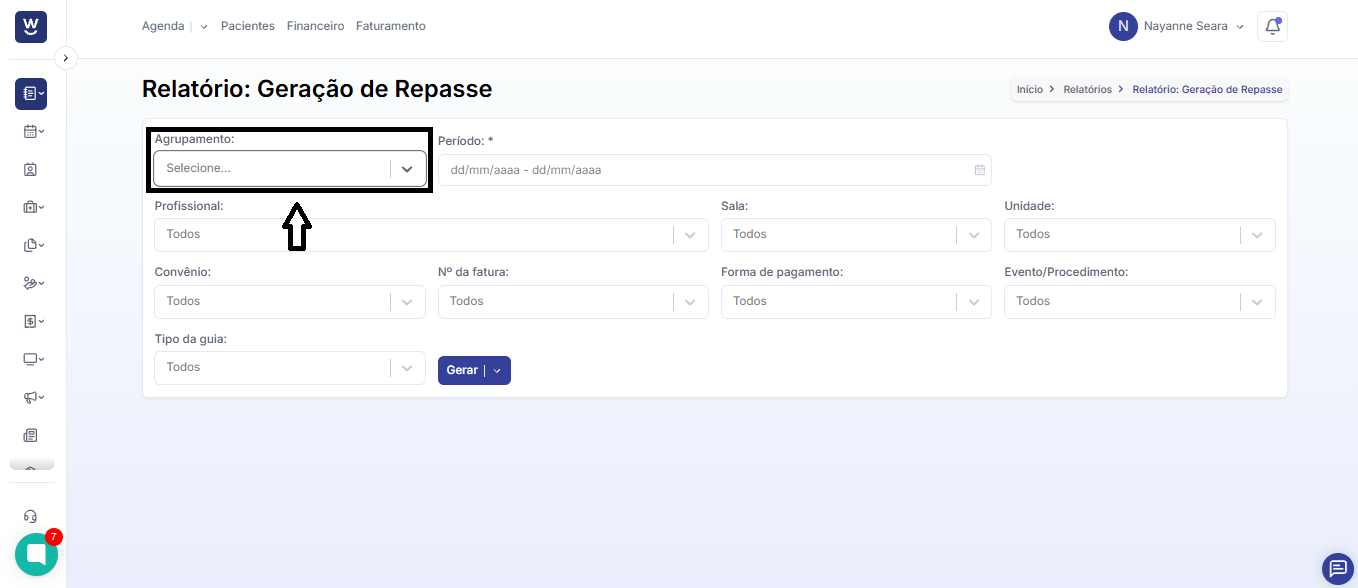
No campo seguinte, informe o “Período”, no qual será necessário informar o intervalo de tempo desejado para a geração do relatório.
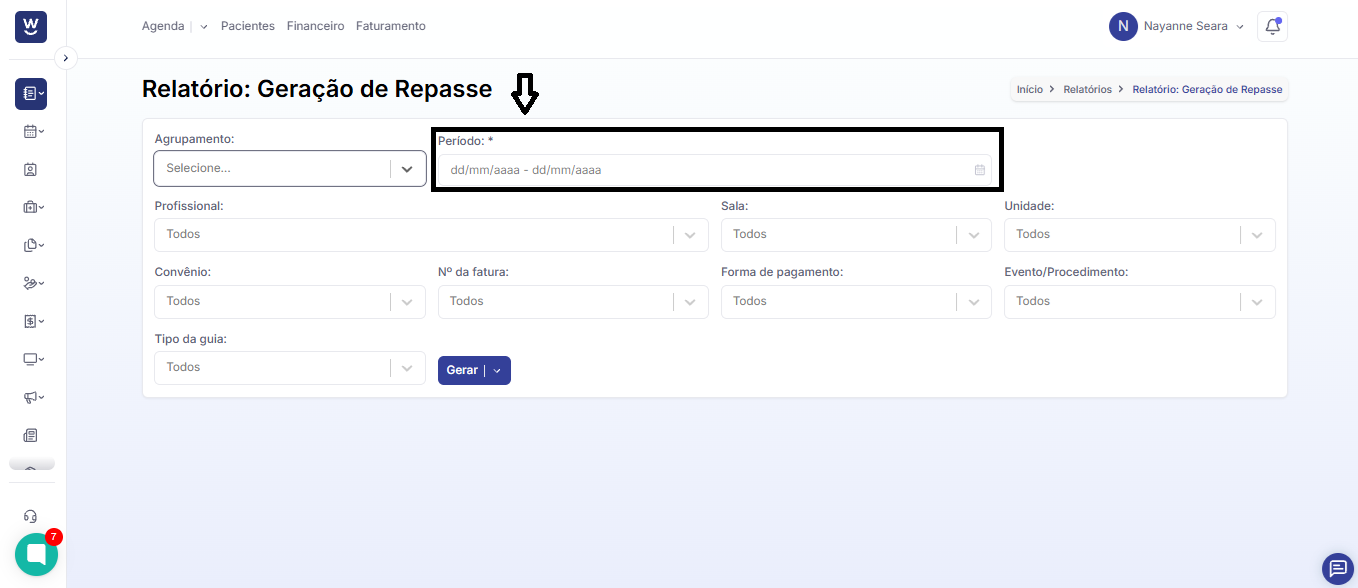
O próximo passo é informar para qual profissional deseja gerar o repasse. É possível gerar o repasse para um profissional específico ou para todos os profissionais da clínica.
Ao selecionar a opção de todos os profissionais, o sistema irá gerar um arquivo . ZIP contendo os PDFs individuais de cada profissional da clínica.
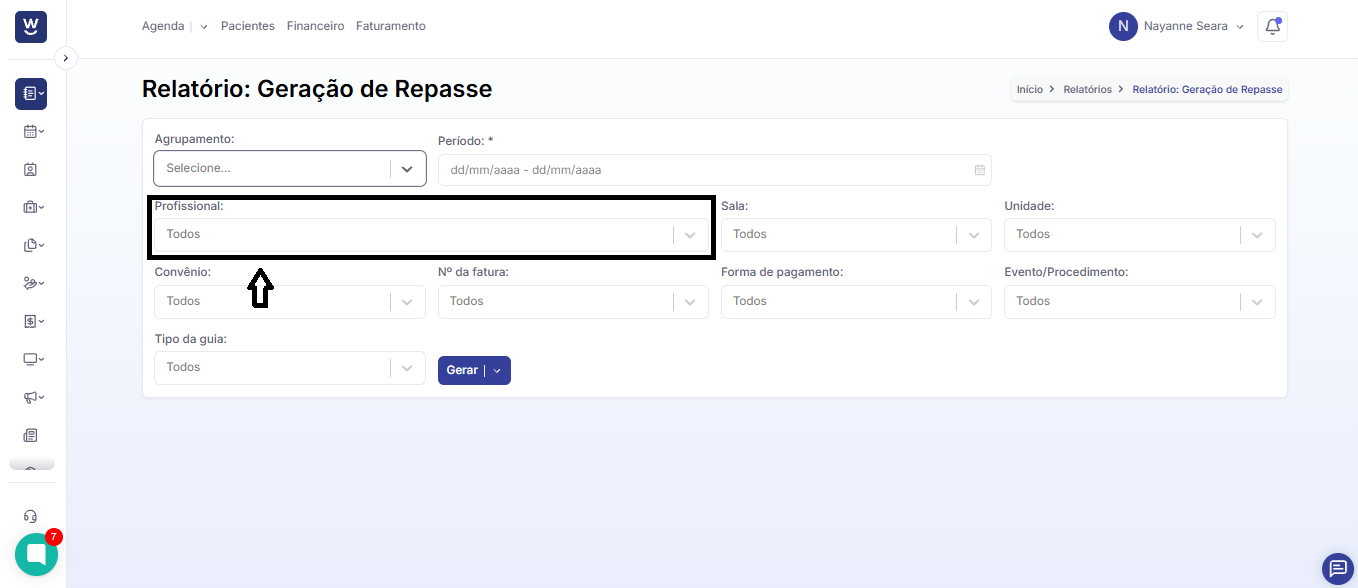
No campo seguinte, você pode filtrar por salas, caso deseje filtrar apenas por uma, ou deixe como todas caso deseje filtrar por todas as salas.
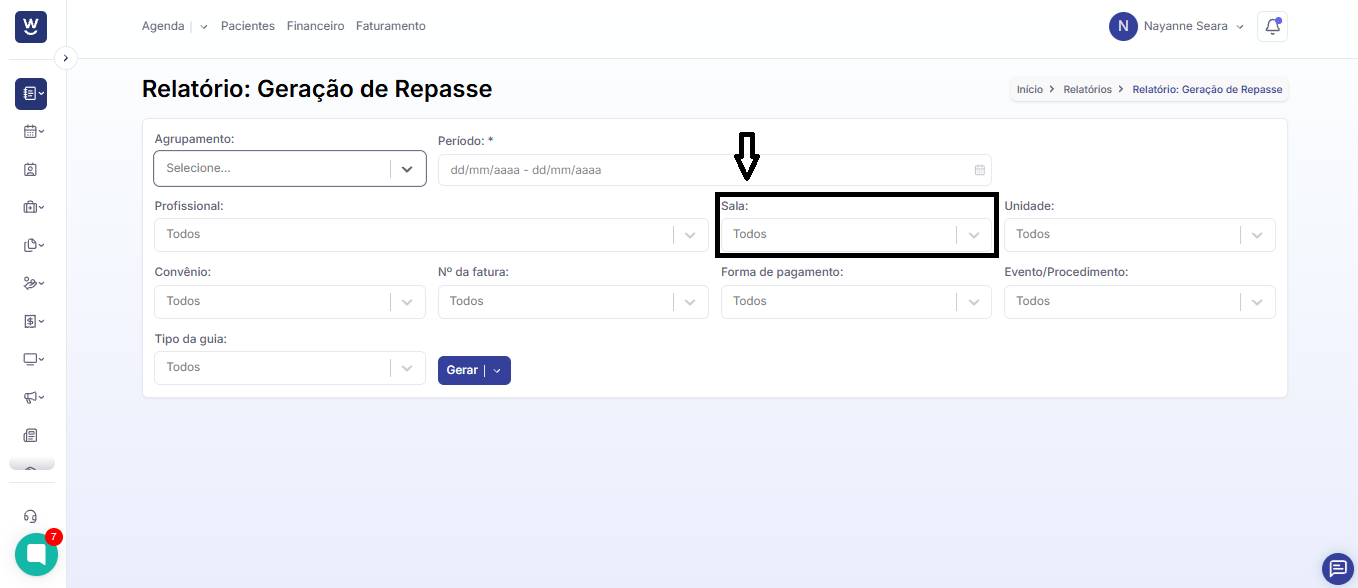
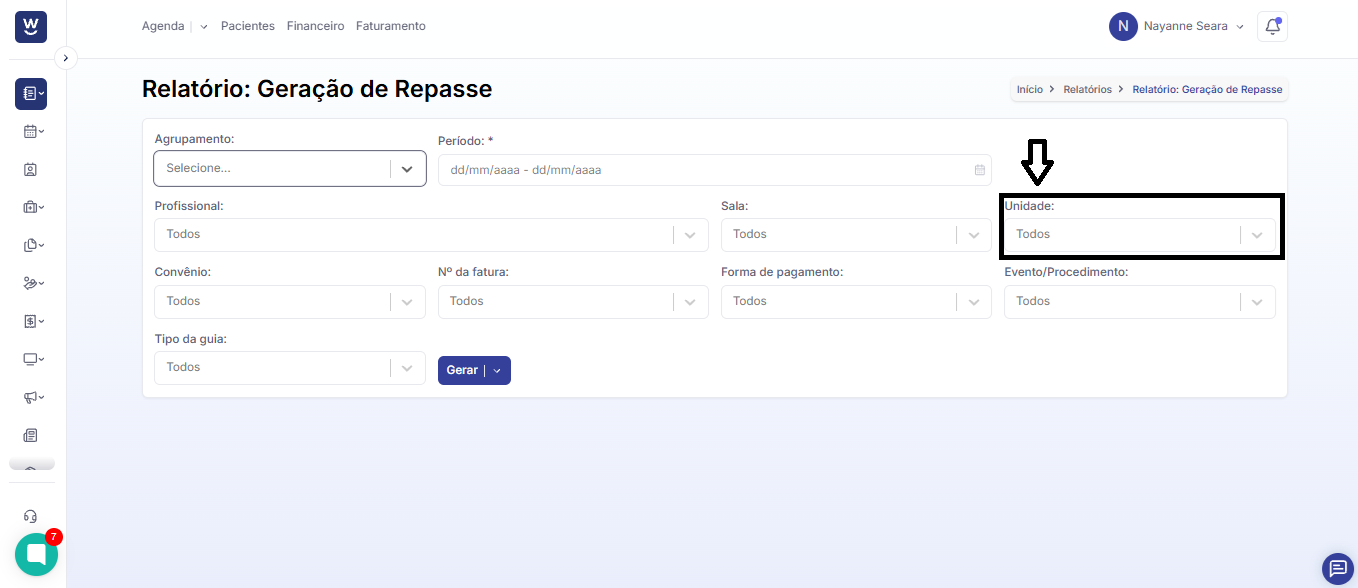
O próximo passo é selecionar a “unidade” referente à clínica que o médico atende, caso exista mais de uma clínica, filial e matriz.
Obs.: Basta preencher esse campo caso a clínica tenha mais de um centro de custo, caso não tenha, não é obrigatório preencher esse campo.
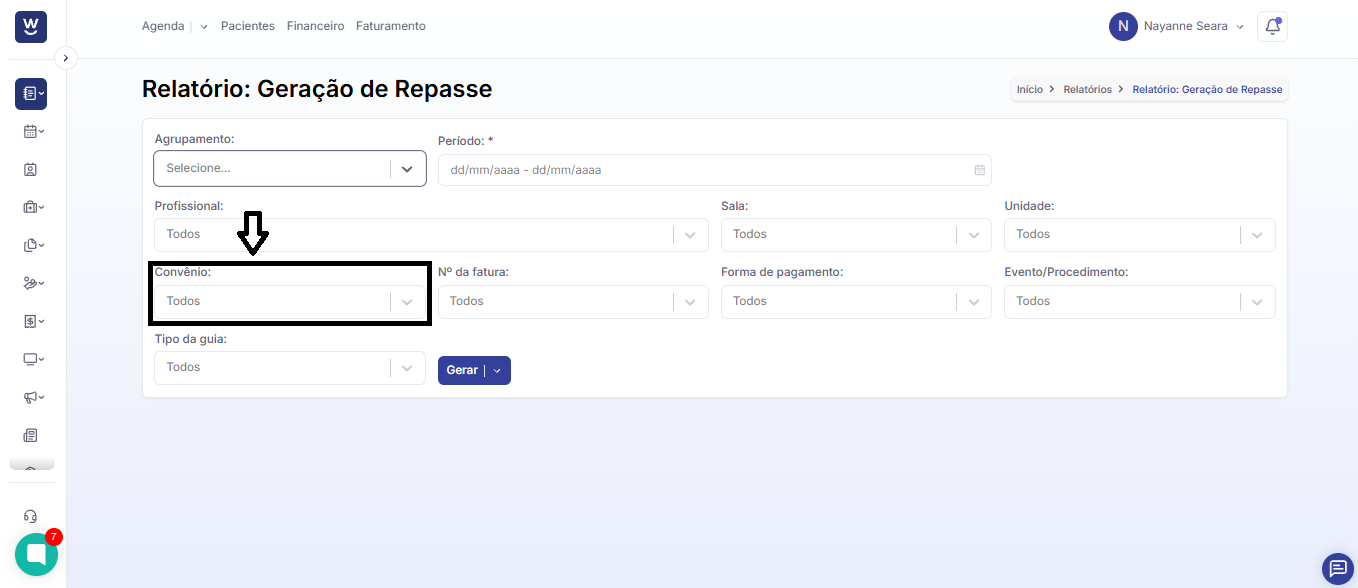
No campo “convênio”, podemos filtrar por um ou mais convênios. Caso deseje filtrar por todos os convênios, deverá deixar o campo em branco.
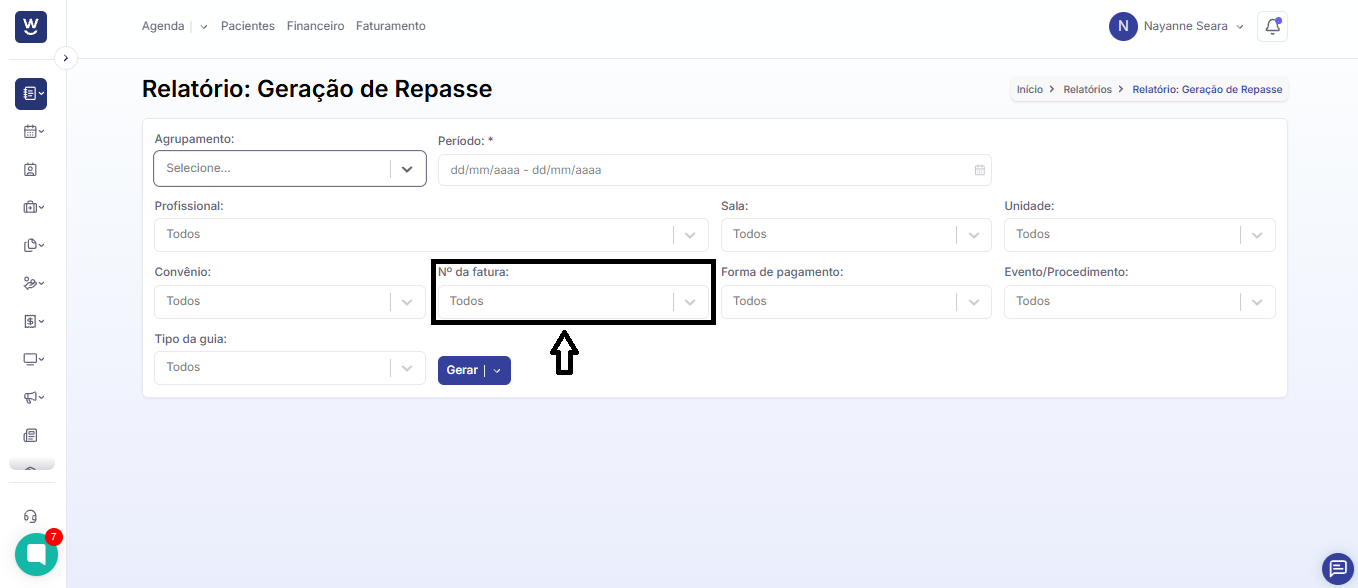
No campo seguinte informe o n° da fatura que deseja filtrar o relatório.
O próximo passo é informar o campo “forma de pagamento”, caso deseje filtrar por uma opção específica. Se quiser incluir todas as formas de pagamento, basta selecionar a opção “Todos”.
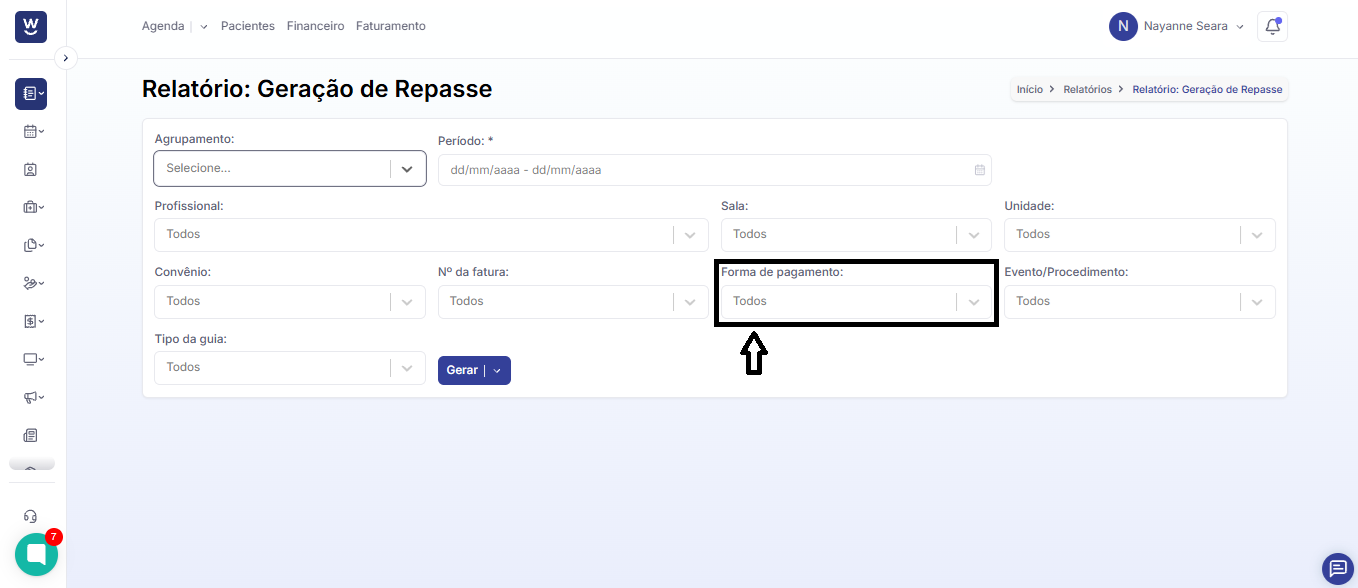
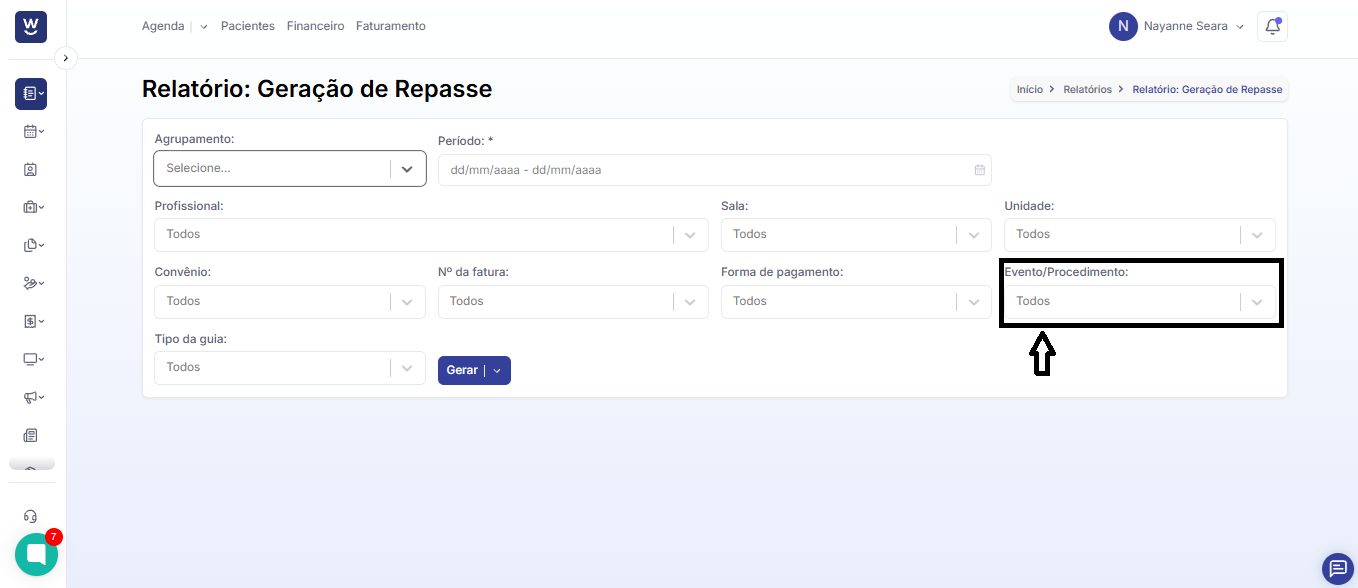
O próximo campo a ser preenchido é o “Evento/Procedimento”. Nesse filtro, podemos filtrar por um ou mais procedimentos. Caso deseje filtrar todos os procedimentos realizados, deverá deixar o campo em branco.
No campo seguinte, é possível filtrar pelo “Tipo da guia” que deseja filtrar, seja de consulta, exames/procedimentos, ou deixar com a opção “Todos”, que irá filtrar para todos os tipos de guias.
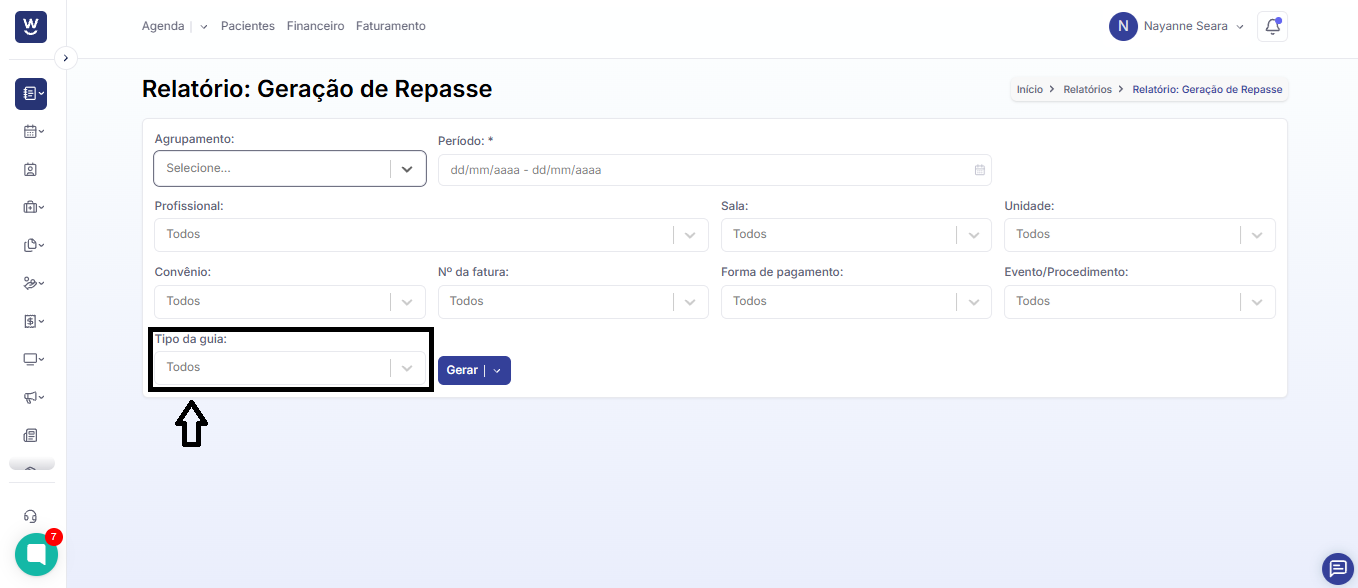
Para finalizar, clique em “Gerar”. Ao clicar na seta ao lado do botão, serão exibidas duas opções: “PDF” e “PDF simples”.
A opção PDF gera o arquivo completo de repasse, com as informações de valores tanto do profissional quanto da clínica. Já o PDF simples apresenta apenas os valores referentes ao profissional no documento gerado.