
O relatório Geração de Repasse calcula quanto cabe a cada profissional (ou a uma sala) pelos atendimentos realizados no período, aplicando as regras de repasse cadastradas. Use-o para conferir e entregar o demonstrativo de repasse de cada profissional.
Como abrir
Em Gestão › Relatórios, procure Geração de Repasse (grupo Faturamento) e clique na lupa. Para buscar, gerar e exportar relatórios em geral, veja o artigo Relatórios: como encontrar, gerar e exportar.
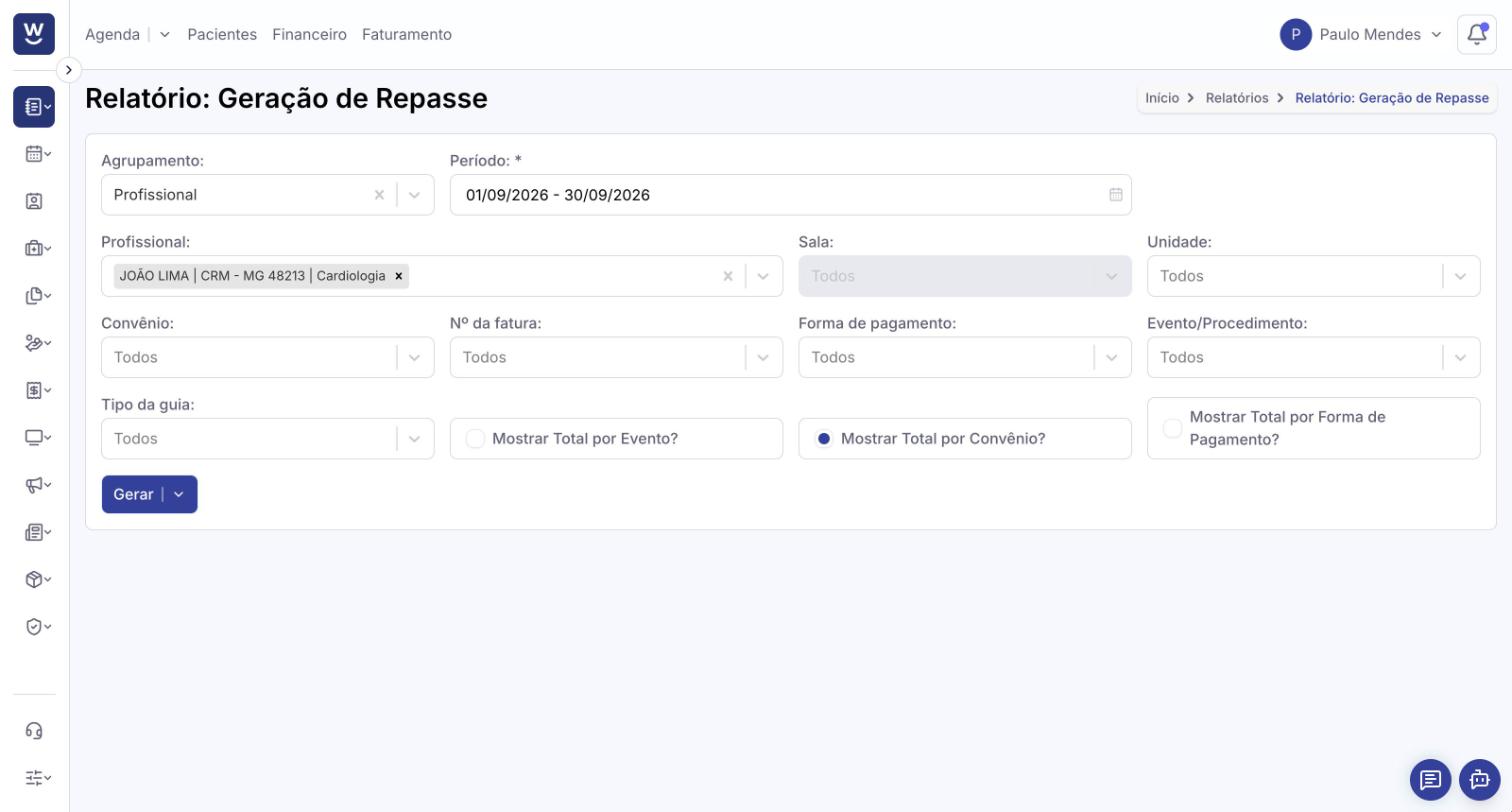
Filtros
Agrupamento: precisa ser escolhido, mesmo sem o asterisco: Profissional (repasse de cada profissional) ou Sala (repasse de uma sala). Se ficar em branco, aparece O campo é obrigatório.
Período: * (obrigatório) datas dos atendimentos. Máximo de 365 dias.
Profissional: um ou mais profissionais. Em Todos, entram todos os profissionais ativos. Fica bloqueado quando o agrupamento é Sala.
Sala: obrigatória quando o agrupamento é Sala; fica bloqueada quando o agrupamento é Profissional.
Unidade: unidade onde ocorreu o atendimento.
Convênio: convênio informado no atendimento.
Forma de pagamento: forma de pagamento informada no atendimento.
Evento/Procedimento: e Tipo da guia: limitam os atendimentos considerados.
Nº da fatura: gera o repasse dos atendimentos de uma ou mais faturas. Com a fatura escolhida, o relatório usa os atendimentos da fatura, e não as datas do período.
Mostrar Total por Evento?, Mostrar Total por Convênio? e Mostrar Total por Forma de Pagamento? acrescentam ao relatório os subtotais por procedimento, por convênio ou por forma de pagamento.
Formatos
O botão Gerar gera o PDF Simples. Na seta ao lado dele estão as outras opções:
PDF Simples: por atendimento: Paciente, Data, Convênio, Sala, Evento/Procedimento, Qtd. e o valor do profissional (o valor bruto aparece quando a clínica ativou essa opção).
PDF: versão completa, com Paciente, Data, Convênio, Sala, Procedimento, forma de pagamento, valor bruto, valor líquido, taxas, impostos, valor do profissional e valor retido pela clínica.
Excel: planilha com todos os atendimentos e uma aba de totais por profissional.
No agrupamento Profissional, os PDFs são baixados em um arquivo compactado (.zip), com um PDF para cada profissional. No agrupamento Sala, o PDF abre na tela.
Como o repasse é calculado
Entram só procedimentos de atendimentos com status Atendido.
O valor de cada atendimento segue a regra de repasse vinculada ao profissional (por convênio, unidade, sala e procedimento). Do valor bruto saem a taxa da forma de pagamento e os impostos; o restante é dividido entre profissional e clínica conforme a regra.
Dicas
Se um profissional sai sem valores, confira se ele tem regra de repasse vinculada em Faturamento › Regras de Repasse.
Para fechar o repasse por fatura de convênio, use o filtro Nº da fatura.
Artigos relacionados
Relatórios: como encontrar, gerar e exportar
Regras de repasse
Faturas