
Com o agendamento online, o próprio paciente marca a consulta por um link público da clínica, escolhendo entre os horários livres dos profissionais habilitados. Os agendamentos feitos assim entram direto na Agenda, identificados como "Agendado via Agendamento Online".
Quem pode usar
A ativação do módulo, em Configurações › Preferências, está disponível apenas para administradores da clínica.
Passo a passo: ativar o agendamento online
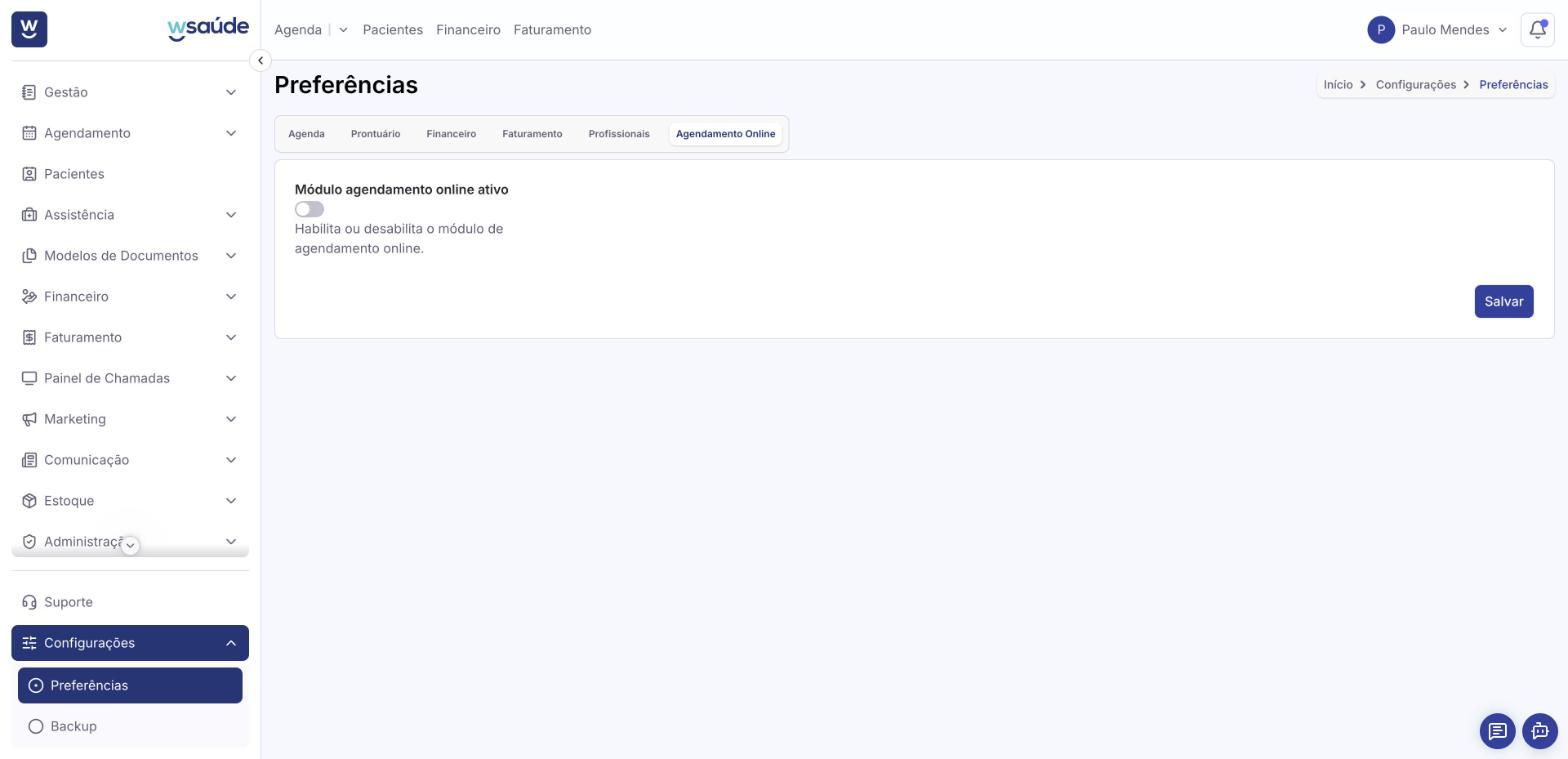
No menu lateral, acesse Configurações › Preferências e abra a aba Agendamento Online.
Ative Módulo agendamento online ativo e clique em Salvar.
A ativação roda em segundo plano e pode levar até 5 minutos. Enquanto isso, a tela mostra o aviso "Ativação em andamento"; não é preciso esperar na página. Se a ativação não terminar nesse prazo, fale com o suporte.
Quando a ativação termina, a mesma aba passa a mostrar o Link do Agendamento Online. É esse endereço que você divulga aos pacientes (site, redes sociais, WhatsApp da clínica).
Passo a passo: habilitar os profissionais
Com o módulo ativo, escolha quais profissionais aparecem para o paciente e em quais unidades.
No menu lateral, acesse Assistência › Profissionais e clique em Visualizar Profissional (lupa) na linha do profissional.
Abra a aba Agendamento Online. Em Ativação no agendamento online, cada unidade (Nome do Centro de Custo) tem uma chave em Status no agendamento online. Ative as unidades em que o profissional deve aceitar agendamentos online.
Repita para cada profissional.
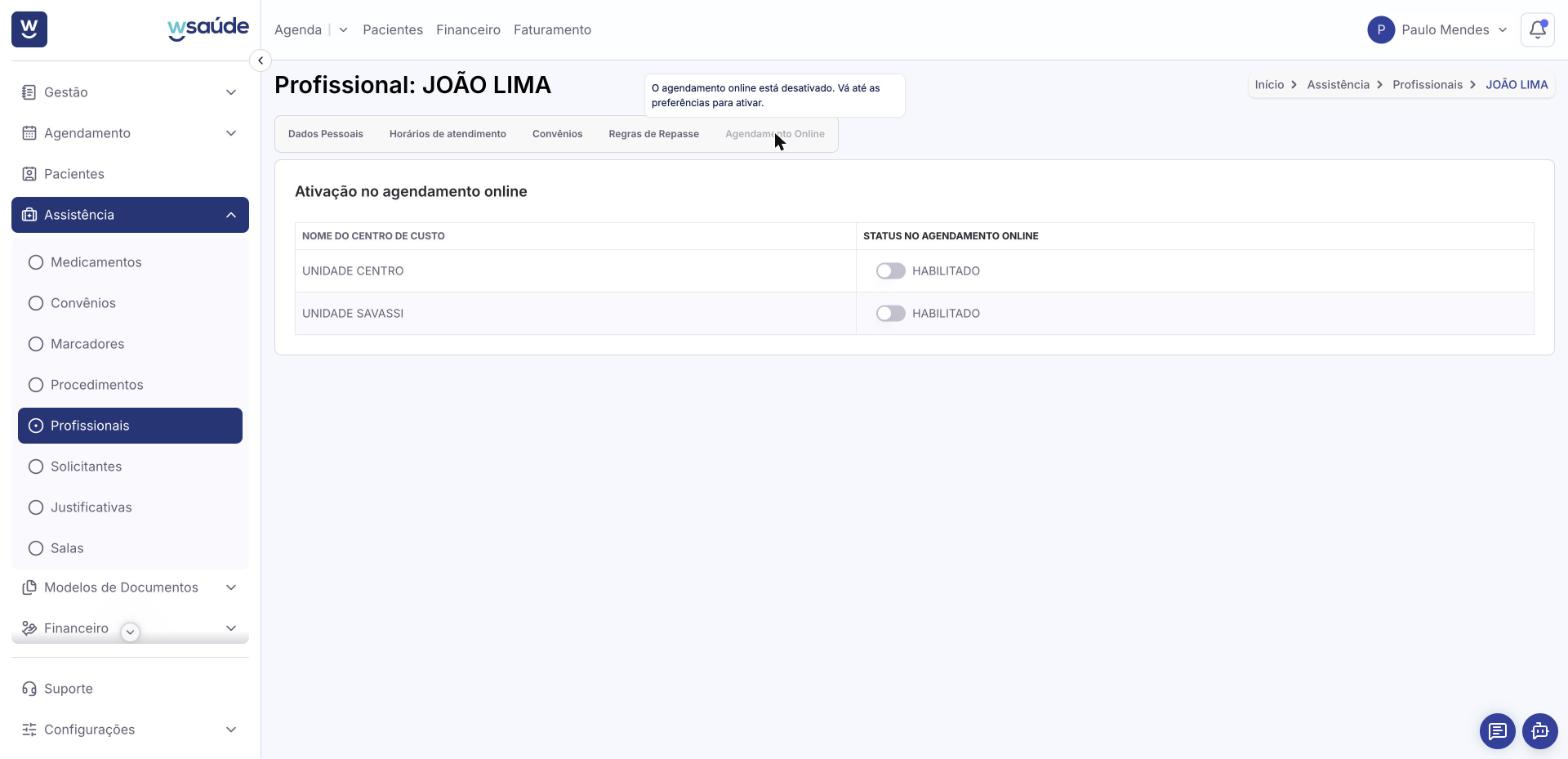
Enquanto o módulo não estiver ativo nas preferências, a aba Agendamento Online do profissional fica desabilitada e mostra a mensagem "O agendamento online está desativado. Vá até as preferências para ativar.". Durante a ativação, a mensagem é "Ativação em andamento".
Como os agendamentos online aparecem na agenda
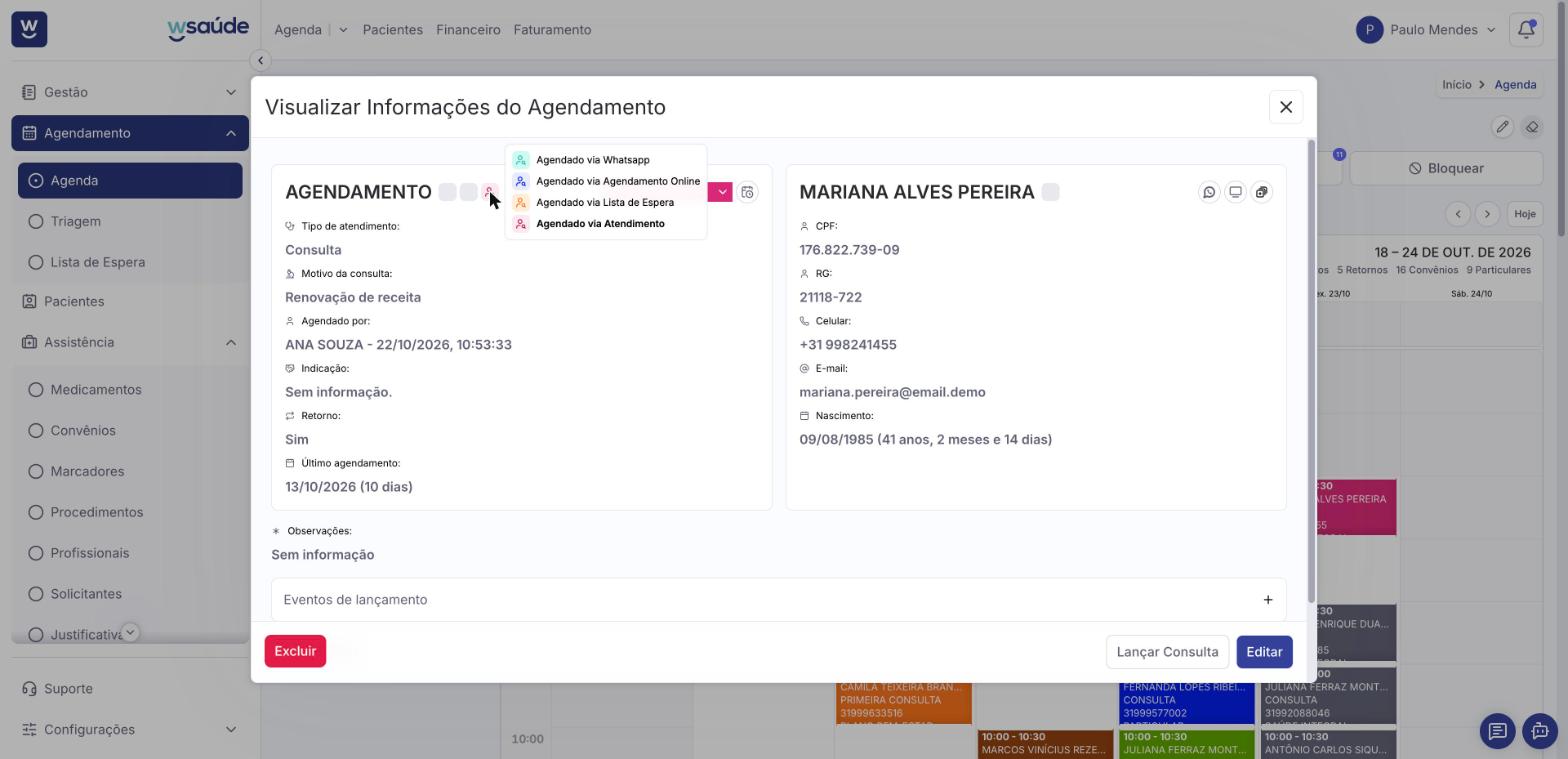
O paciente só vê os horários livres da agenda do profissional, por isso mantenha os horários de atendimento e os bloqueios em dia. Na Agenda, abra o agendamento e passe o mouse sobre o ícone de origem, ao lado de AGENDAMENTO: os feitos pelo paciente aparecem como Agendado via Agendamento Online. A partir daí, o agendamento segue o fluxo normal (confirmação, status, reagendamento).
Perguntas frequentes
O profissional não aparece para o paciente. Confira se a chave da unidade está ativa na aba Agendamento Online do profissional e se ele tem horários de atendimento livres nessa unidade.
Artigos relacionados
Como agendar um paciente
Confirmação de agenda
Bloqueio de agenda
Recepção — Horários de atendimento