A aba Evoluções é onde você registra a evolução clínica do paciente em cada atendimento, em texto livre ou a partir de um modelo. Ela é a aba que abre automaticamente quando você inicia o atendimento.
Quem pode usar: profissionais de saúde. A aba só aparece depois de clicar em INICIAR ATENDIMENTO no prontuário (veja "Prontuário do paciente (Profissional)").
Abra o prontuário do paciente e clique em INICIAR ATENDIMENTO. O sistema abre a aba Evoluções.
Se quiser usar um modelo, escolha-o no campo Modelos e clique em Carregar. O texto do modelo entra no editor, já com os dados do paciente. Você também pode escrever direto no editor, sem modelo.
Escreva ou complete a evolução. Use a barra do editor para negrito, listas, tabelas, cor e alinhamento.
Enquanto você digita, o sistema guarda um rascunho sozinho: abaixo do editor aparece Salvando rascunho e depois Rascunho salvo. Um ponto laranja ao lado do nome da aba indica que há texto ainda não salvo como evolução.
Se a evolução não deve ser vista por outros profissionais, marque Evolução é privada?.
Clique em Salvar. Aparece a mensagem "Evolução criada com sucesso." e a evolução entra no histórico, à direita.
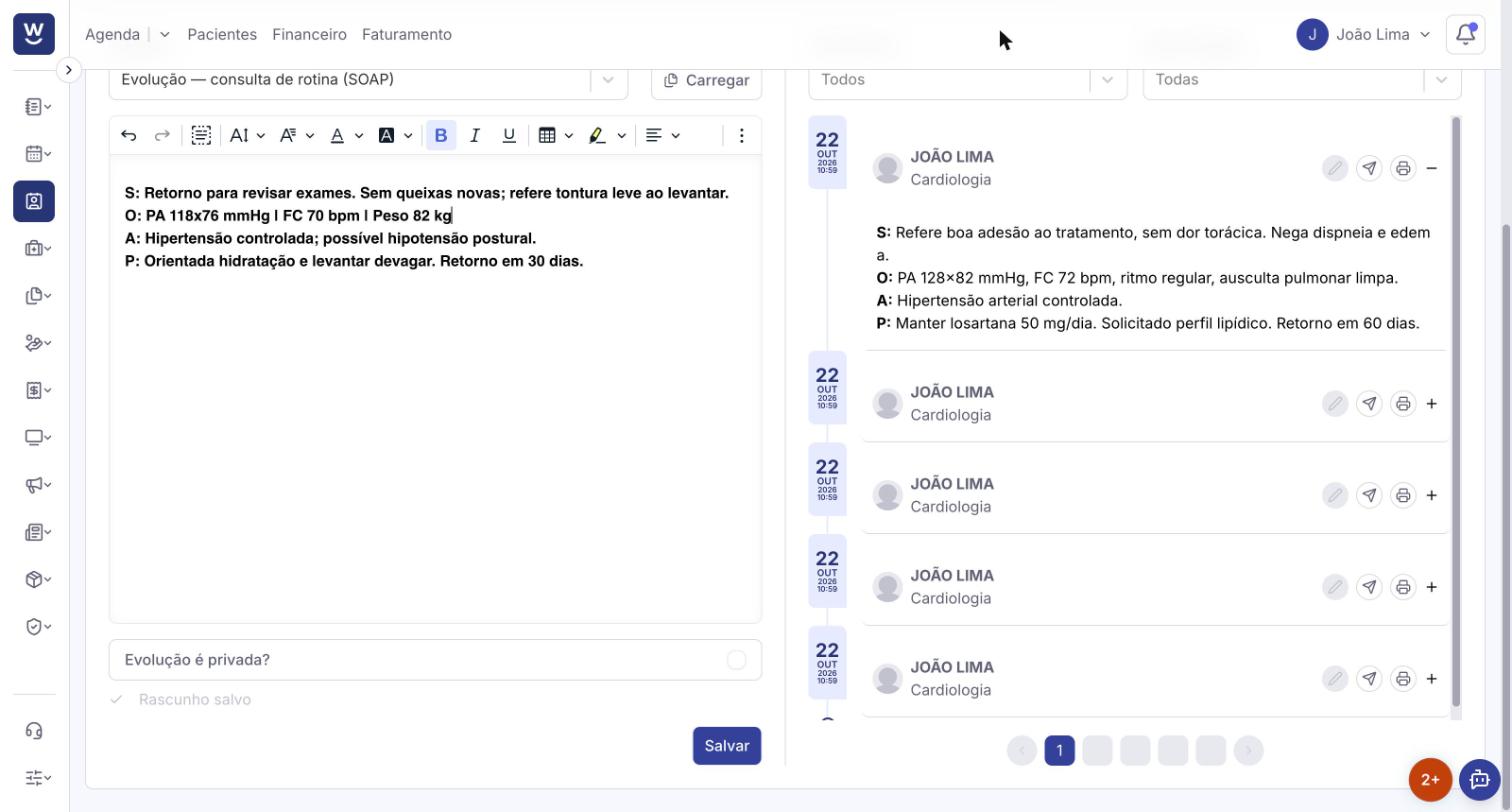
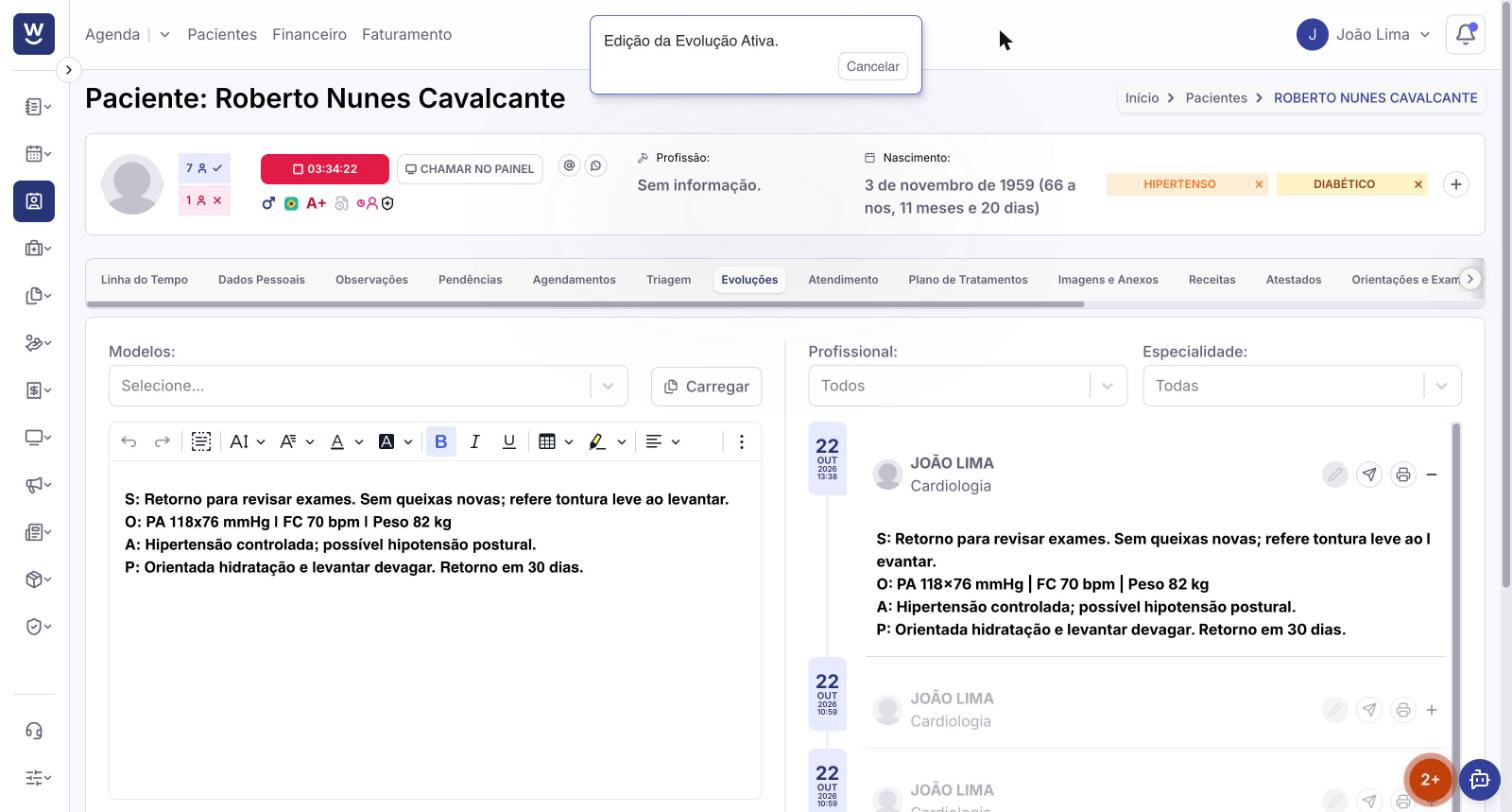
À direita fica o histórico, da mais recente para a mais antiga, com data, hora, profissional e especialidade. Clique no + para abrir o texto de uma evolução e no – para fechar. Cada evolução tem três ícones:
Lápis (Editar evolução): carrega o texto no editor para correção.
Avião de papel (Enviar por e-mail): envia a evolução para o e-mail cadastrado nos Dados Pessoais do paciente.
Impressora: escolha Imprimir com data ou Imprimir sem data.
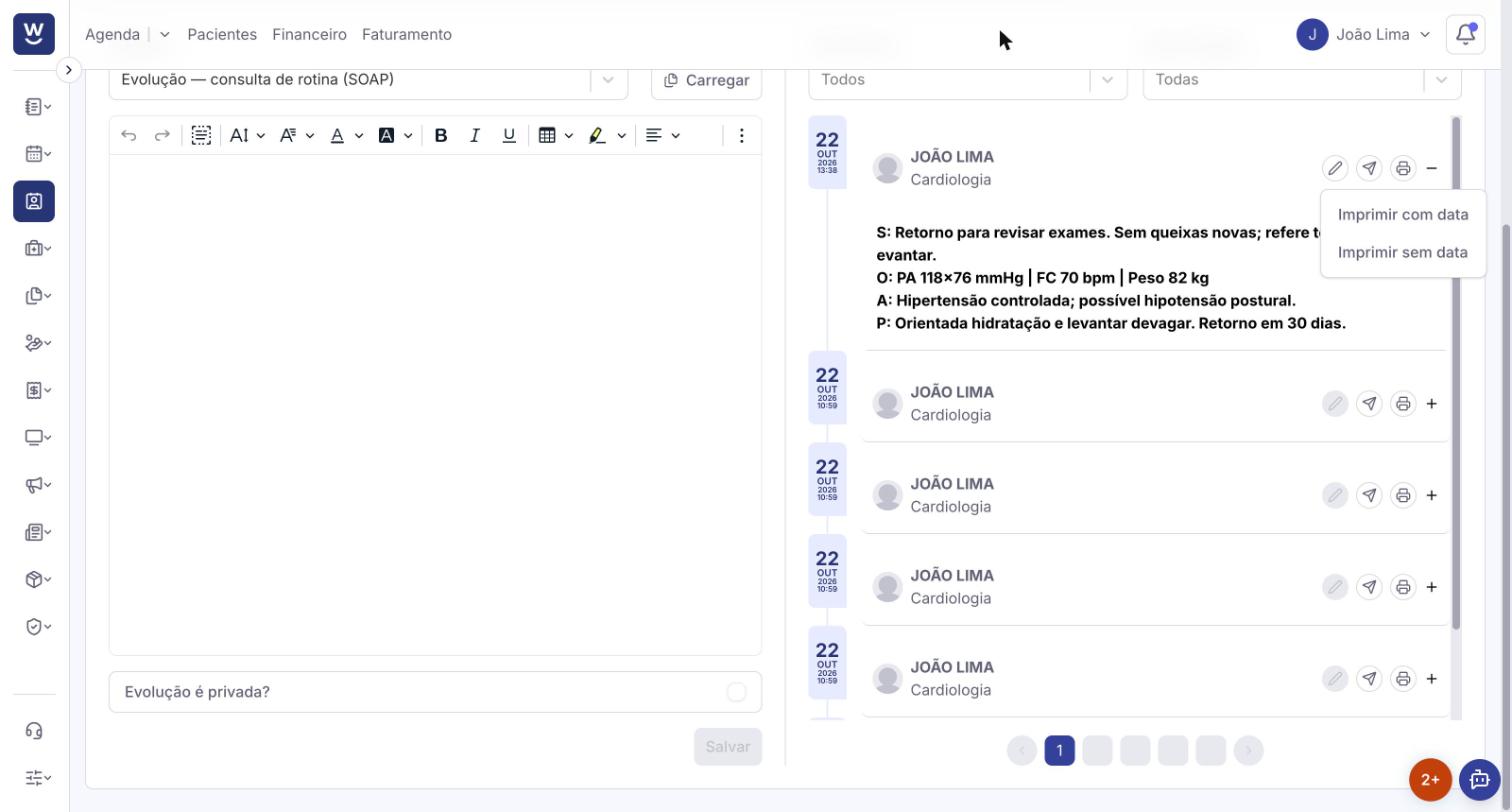
Ao escolher uma opção de impressão, abre a janela Imprimir documento com a pré-visualização. Use o ícone de impressora da pré-visualização para imprimir ou Baixar para salvar o PDF.
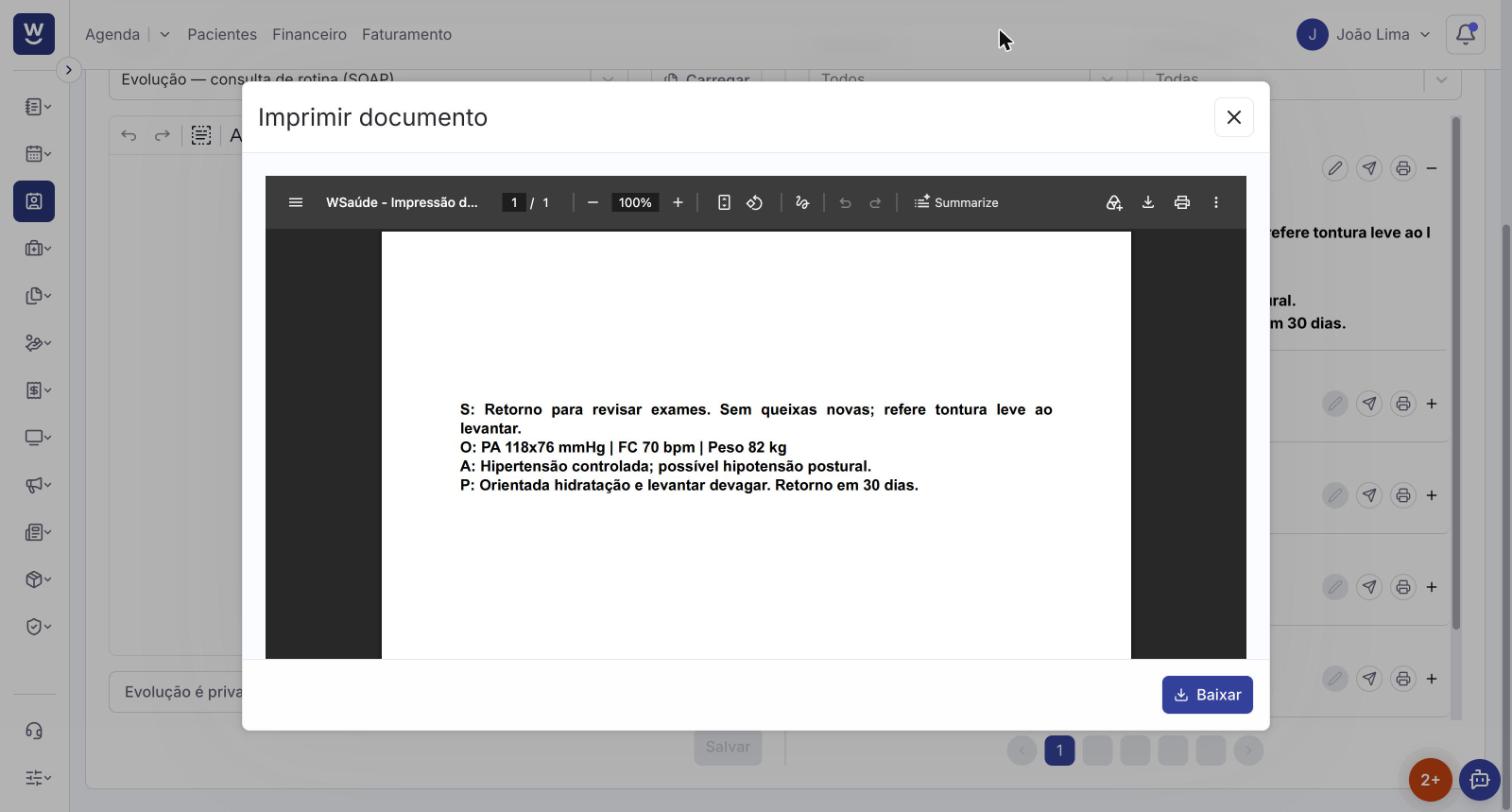
Acima do histórico há dois filtros:
Profissional: lista os profissionais que já registraram evolução para este paciente. Escolha um para ver só as evoluções dele; Todos mostra todas.
Especialidade: mostra só as evoluções de uma especialidade (ex.: Cardiologia); Todas mostra todas.
Os filtros podem ser usados juntos e não alteram nenhum registro: servem só para encontrar mais rápido o que você procura.
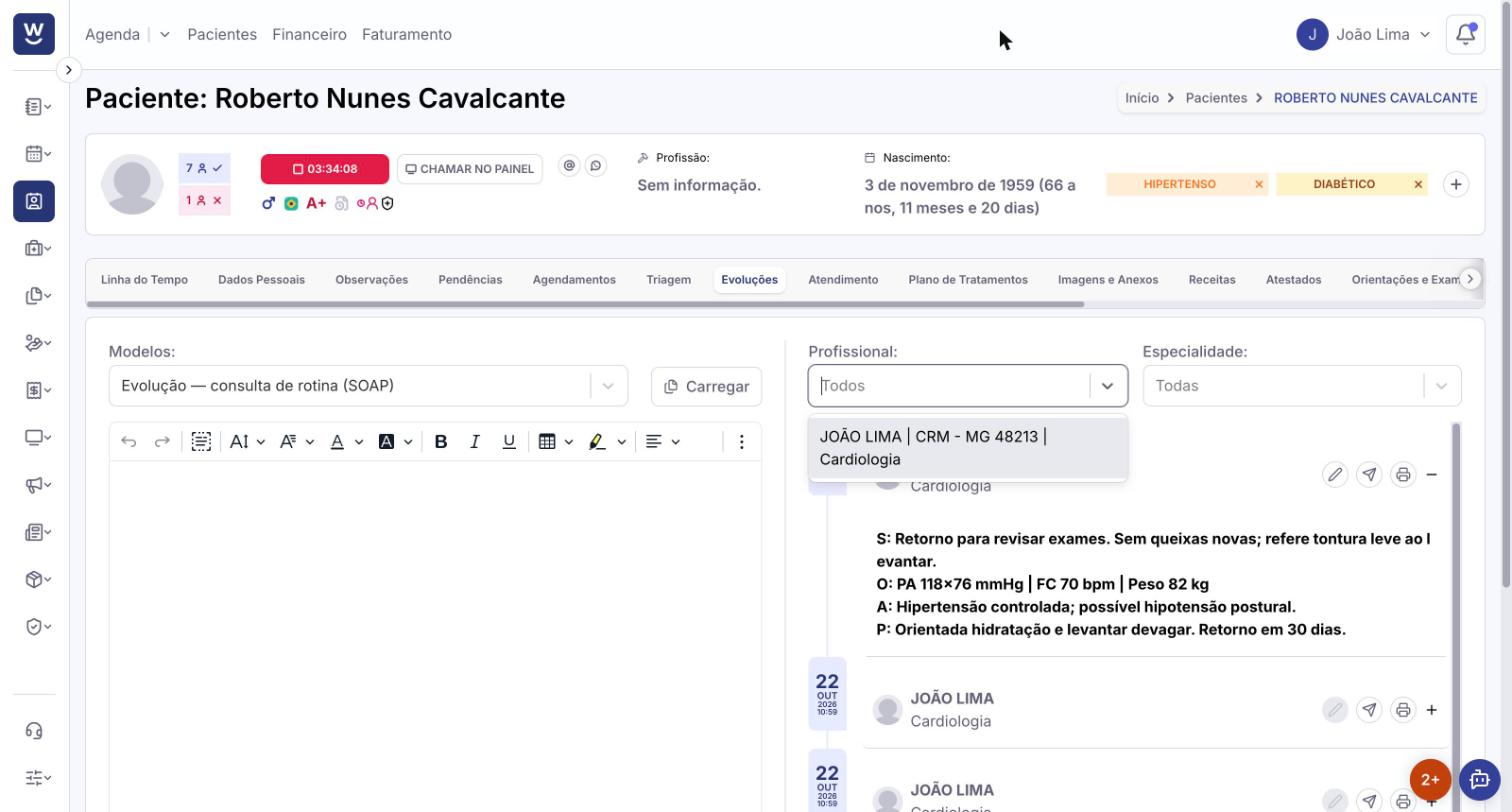
No histórico, clique no lápis da evolução. O texto vai para o editor e aparece o aviso Edição da Evolução Ativa. no topo da tela.
Faça a correção (você também pode mudar a opção Evolução é privada?) e clique em Salvar. Aparece "Evolução editada com sucesso.".
Para desistir, clique em Cancelar no aviso do topo.
Regras de edição:
Você só pode editar as suas próprias evoluções ("Você não pode editar a evolução de outro profissional.").
Só é possível editar evoluções do atendimento em andamento. Depois de finalizar o atendimento, o lápis fica desabilitado ("Não é possível editar a evolução de um atendimento passado.").
Uma edição por vez: enquanto uma evolução está em edição, os demais lápis ficam bloqueados.
Saí do prontuário sem salvar. Perdi o texto?
Não. O rascunho é guardado automaticamente enquanto você digita e reaparece no editor quando você volta à aba. Ao finalizar o atendimento, os rascunhos são salvos ("Atendimento finalizado, todos os seus rascunhos serão salvos.").
Não consigo enviar por e-mail ou imprimir uma evolução.
Envio por e-mail só para documentos que você mesmo registrou, e o paciente precisa ter e-mail cadastrado. A impressão está disponível para todas as evoluções que você consegue ver.
Não vejo a aba Evoluções.
Ela aparece só durante um atendimento iniciado por você. Clique em INICIAR ATENDIMENTO no topo do prontuário.
Prontuário do paciente (Profissional)
Como criar modelos de documentos
Receitas
Atestados
