Duas abas do prontuário cuidam de exames:
Orientações e Exames: documentos de texto, como pedidos de exame, preparo para exames, encaminhamentos e orientações ao paciente.
Resultados de Exames: os valores dos resultados (glicemia, colesterol, hemoglobina etc.), organizados em tabela por data, com gráfico de evolução.
Quem pode usar: profissionais de saúde, durante um atendimento iniciado por eles (botão INICIAR ATENDIMENTO no prontuário).
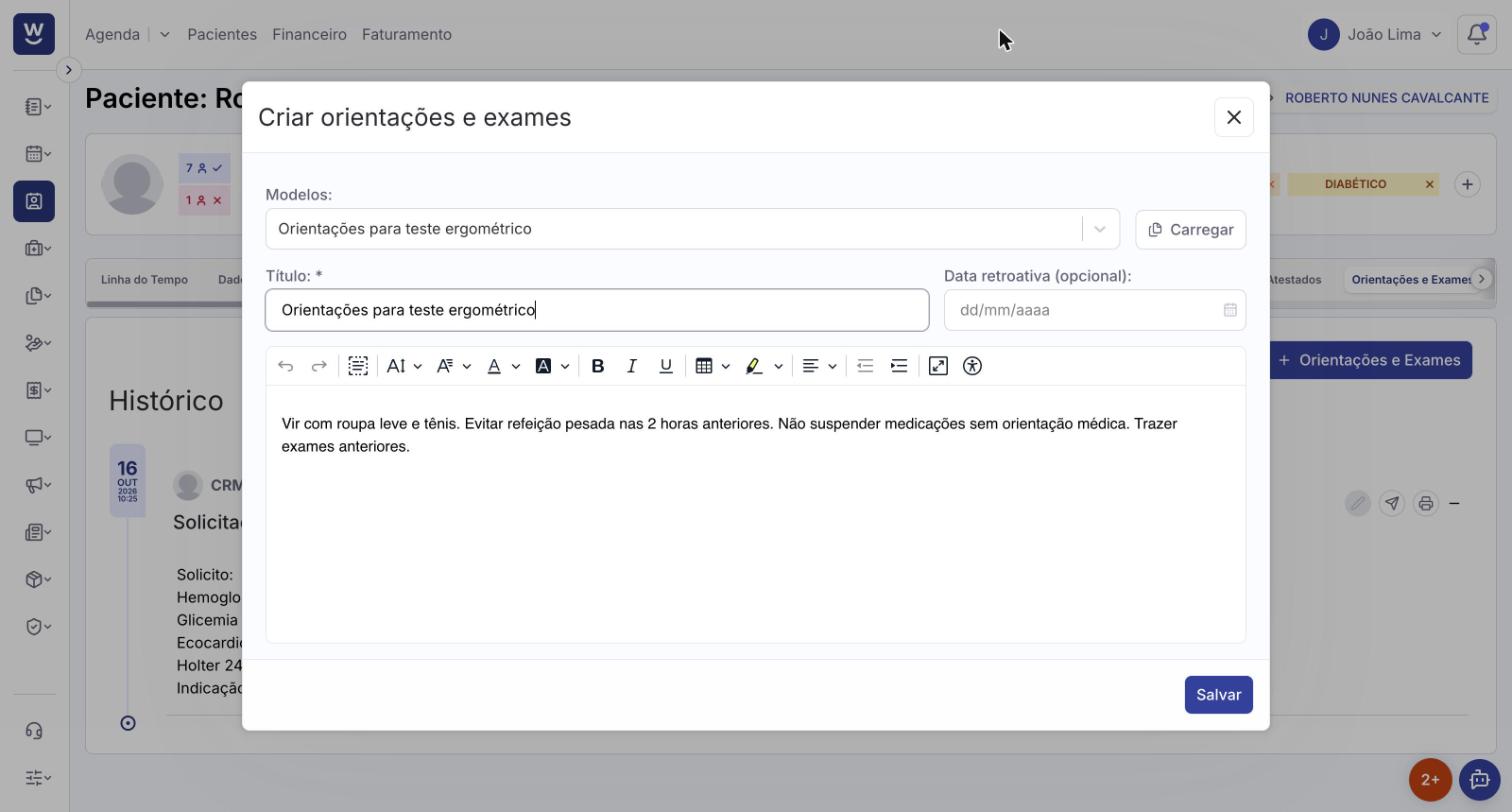
No prontuário, com o atendimento iniciado, abra a aba Orientações e Exames e clique em + Orientações e Exames. Abre a janela Criar orientações e exames.
Se quiser usar um modelo, escolha-o em Modelos e clique em Carregar. O texto do modelo entra no editor e o título do modelo é colocado no campo Título.
Preencha ou ajuste o Título (obrigatório), por exemplo "Solicitação de exames" ou "Orientações para teste ergométrico".
Se o documento se refere a uma data anterior, informe a Data retroativa (opcional). Sem ela, vale a data de hoje.
Escreva ou complete o texto e clique em Salvar. Aparece "Orientação ou exame criada com sucesso.".
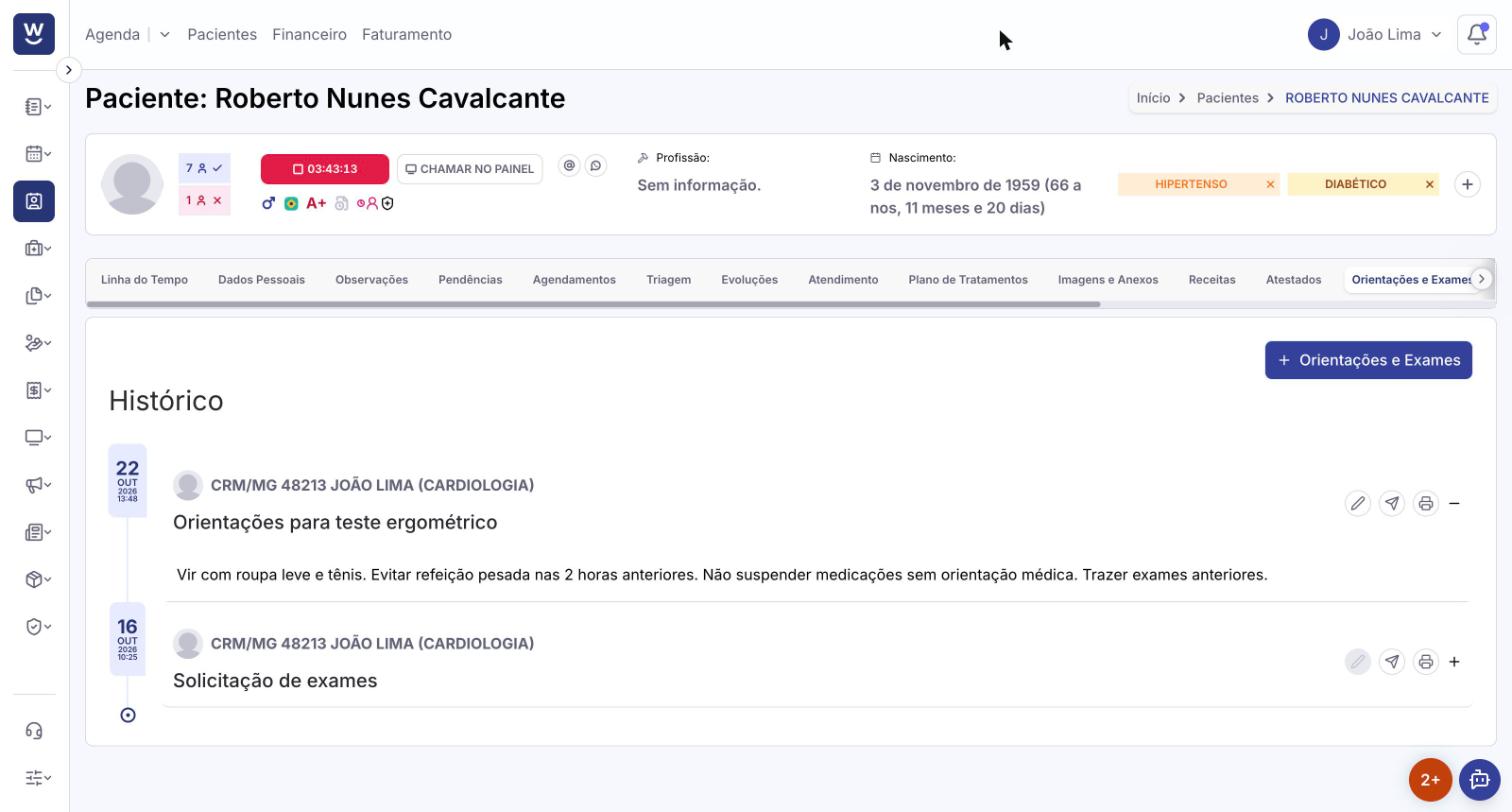
O documento entra no Histórico da aba. Nele você tem três ícones:
Lápis (Editar exame): abre a janela Editar orientações e exames. Só para documentos seus, criados no atendimento em andamento.
Avião de papel (Enviar por e-mail): envia o documento para o e-mail cadastrado do paciente.
Impressora (Imprimir exame): Imprimir com data ou Imprimir sem data, com pré-visualização e opção de baixar o PDF.
A aba Resultados de Exames mostra uma tabela com os exames do paciente: nome, grupo e uma coluna para cada data de resultado. Use Buscar Exame e Filtre por categoria para encontrar um exame.
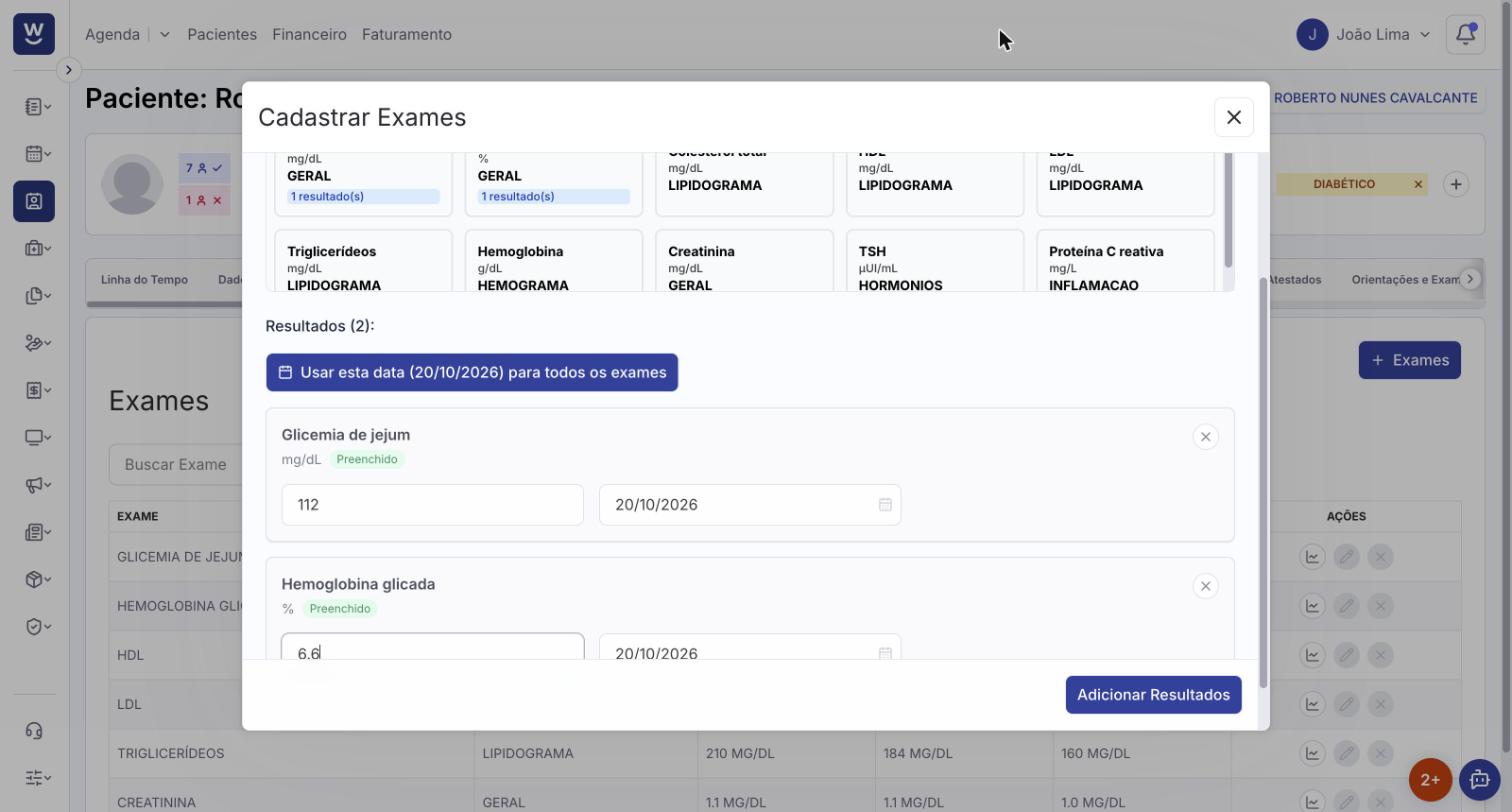
Clique em + Exames. Abre a janela Cadastrar Exames, com os exames disponíveis em cartões (nome, unidade e grupo). Use Buscar Exame para achar um exame pelo nome.
Clique nos exames que quer lançar. Cada um aparece em Resultados, com os campos de valor e data.
Digite o valor em Valor Resultado e a data do exame. Depois de informar a primeira data, você pode clicar em Usar esta data (...) para todos os exames para repeti-la nos demais.
Para tirar um exame da lista antes de salvar, clique no X do cartão dele.
Clique em Adicionar Resultados. Aparece "Exames criados com sucesso!" e a tabela ganha a coluna da nova data.
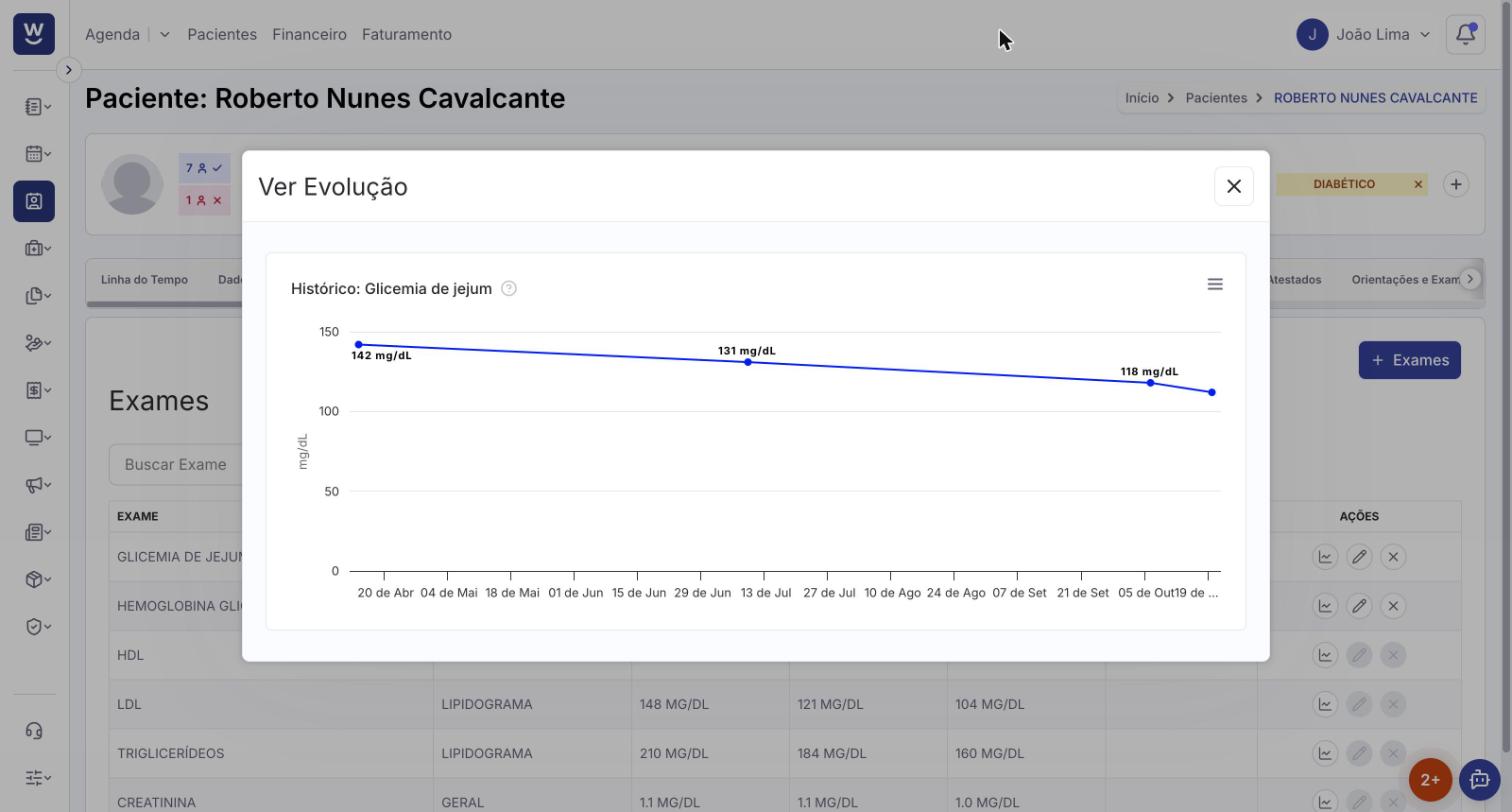
Na coluna Ações da tabela, clique no ícone de gráfico (Ver evolução). Abre a janela Ver Evolução com o histórico daquele exame ao longo do tempo, com os valores de cada data.
Lápis (Editar exame): corrige os valores lançados.
X (Excluir exame): abre a janela Deletar Exames, onde você marca os resultados a excluir (ou Selecionar todos) e confirma.
Só é possível editar ou excluir resultados lançados no atendimento em andamento. Os de atendimentos anteriores ficam bloqueados ("Não é possível editar o exame de um atendimento passado").
Crie modelos do tipo Orientação e Exames em Modelos de Documentos › Prontuário para os pedidos e preparos mais comuns.
Lance os resultados que o paciente traz de outros laboratórios com a data real do exame, para o gráfico de evolução ficar correto.
Prontuário do paciente (Profissional)
Como criar modelos de documentos
Evoluções
