
A aba Imagens e Anexos do prontuário guarda os arquivos do paciente, fotos, laudos e imagens de exames, documentos digitalizados, organizados em pastas.
Quem pode usar
A aba aparece no prontuário sempre, com ou sem atendimento em andamento. Ela fica disponível para usuários com a permissão correspondente (definida pelo administrador em Administração › Permissões).
Passo a passo
Organizar em pastas
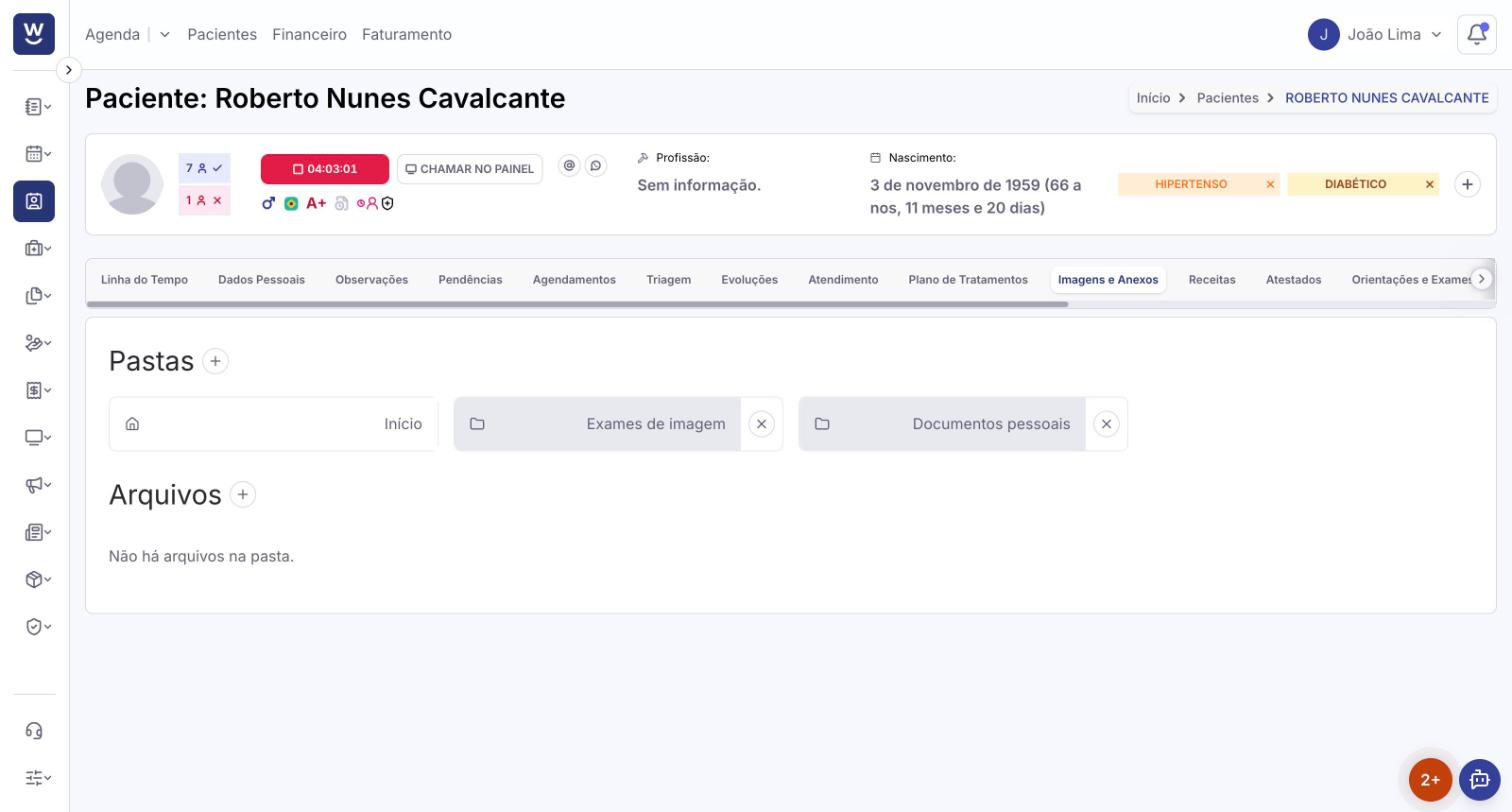
Abra o prontuário do paciente e clique na aba Imagens e Anexos.
Em Pastas, a pasta Início é a principal. Clique no nome de uma pasta para ver os arquivos dela em Arquivos.
Para criar uma pasta, clique no + ao lado de Pastas, preencha Nome da Pasta na janela Criar pasta e clique em Salvar.
Para apagar uma pasta, clique no X ao lado do nome dela (Excluir Pasta) e confirme.
Enviar arquivos
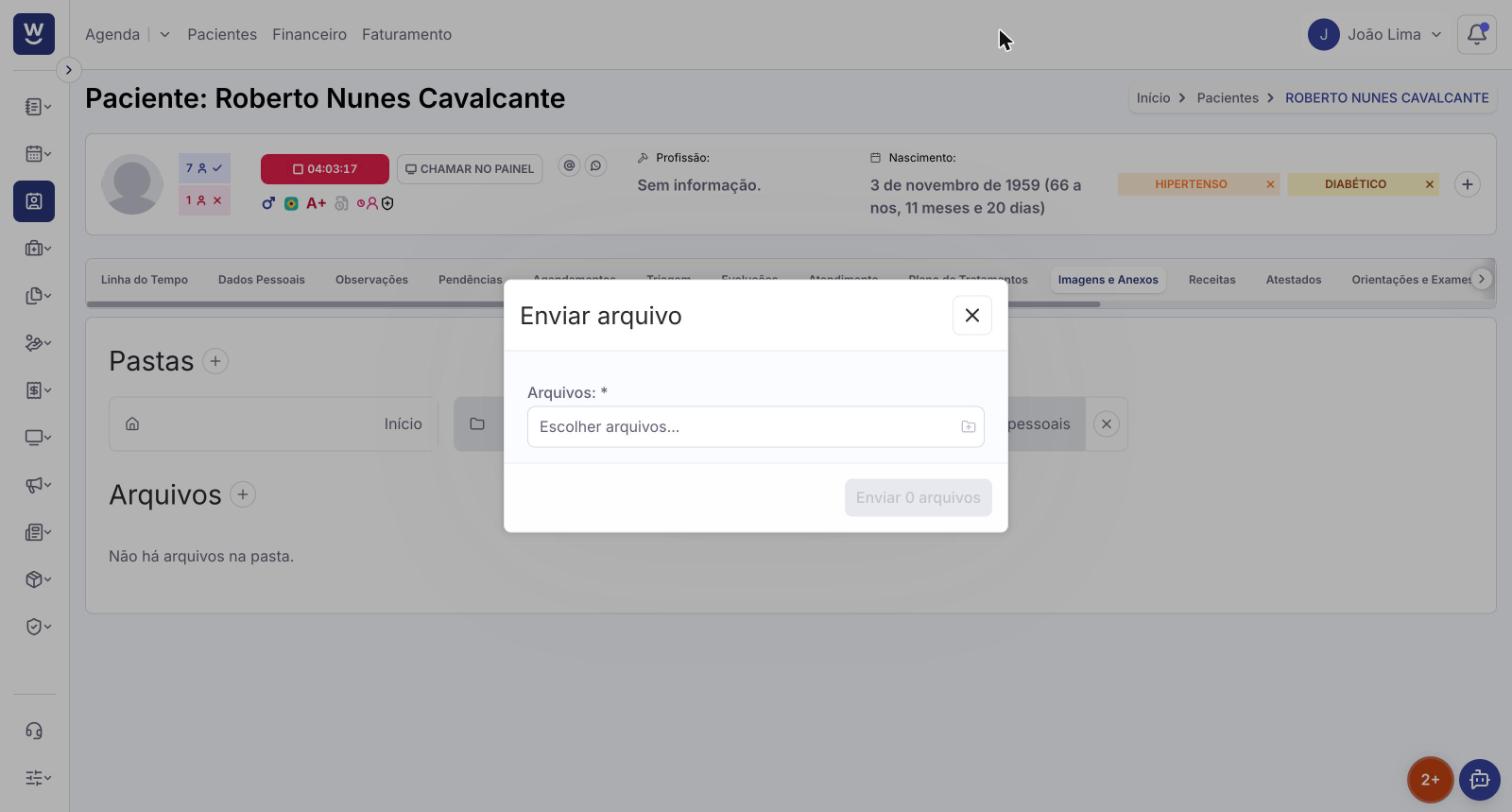
Abra a pasta onde os arquivos devem ficar e clique no + ao lado de Arquivos. Abre a janela Enviar arquivo.
Em Arquivos, clique em Escolher arquivos... e selecione um ou mais arquivos do computador. Para incluir outros depois, use Escolher mais arquivos...; para tirar um da lista, use Remover da lista.
Para cada arquivo, preencha Título (obrigatório) e, se quiser, Tipo e Data de referência (a data do exame ou do documento). Se vários arquivos tiverem o mesmo tipo e a mesma data, use Aplicar a todos para preencher de uma vez.
Clique em Enviar N arquivos (o botão mostra quantos serão enviados). Ao final o sistema informa quantos foram enviados com sucesso e, se for o caso, quantos falharam, e os que falharam podem ser enviados de novo.
Ver, editar, mover e excluir
Ver: clique na miniatura do arquivo. A janela mostra a imagem ou o documento; o botão Detalhes exibe título, tipo, data de referência e quem inseriu (Inserido por), e Download baixa o arquivo.
Editar: altere título, tipo e data de referência do arquivo e salve. O sistema confirma com "Detalhes atualizados com sucesso!".
Mover: arraste o arquivo pela alça no topo do cartão e solte sobre outra pasta. O sistema confirma com "Arquivo movido com sucesso."
Excluir: clique no X do cartão (Excluir o Item) e confirme.
Tipos de arquivo aceitos
JPEG, GIF, PNG, EPS, PDF, DOC/DOCX, XLS/XLSX, PPT/PPTX e TXT. Outros formatos são recusados com a mensagem "Envie um arquivo válido (JPEG, GIF, PNG, X-EPS, PDF, DOC, DOCX, XLS, XLSX, PPT, PPTX ou TXT)."
Dicas
Dê títulos que facilitem a busca depois, por exemplo "Ecocardiograma set/2026".
Use a Data de referência com a data em que o exame foi feito, não a data do envio.
Arquivos trocados com o paciente durante uma teleconsulta também podem ser guardados nesta galeria.
Artigos relacionados
Prontuário do paciente (Profissional)
Resultados e orientações de exames
Teleconsulta: como o profissional atende