Com a assinatura digital configurada, os documentos que você imprime pelo prontuário receitas, atestados, evoluções, orientações e exames, outros documentos saem assinados digitalmente com o seu certificado, e podem ser conferidos depois no validador de documentos.
Profissionais de saúde. A configuração é individual: cada profissional faz a sua, no próprio perfil.
Você precisa de um certificado digital ICP-Brasil em um destes formatos:
VIDaaS (nuvem): certificado em nuvem; a autorização é feita na página do VIDaaS, no celular ou no navegador.
Arquivo A1: arquivo de certificado (.pfx ou .p12) instalado no computador, com a senha do certificado.
Clique no seu nome, no canto superior direito, e depois em Perfil.
Abra a aba Certificados. Nela ficam a integração com a Memed, o Tipo de Assinatura Padrão, a assinatura VIDaaS e o Certificado Digital A1.
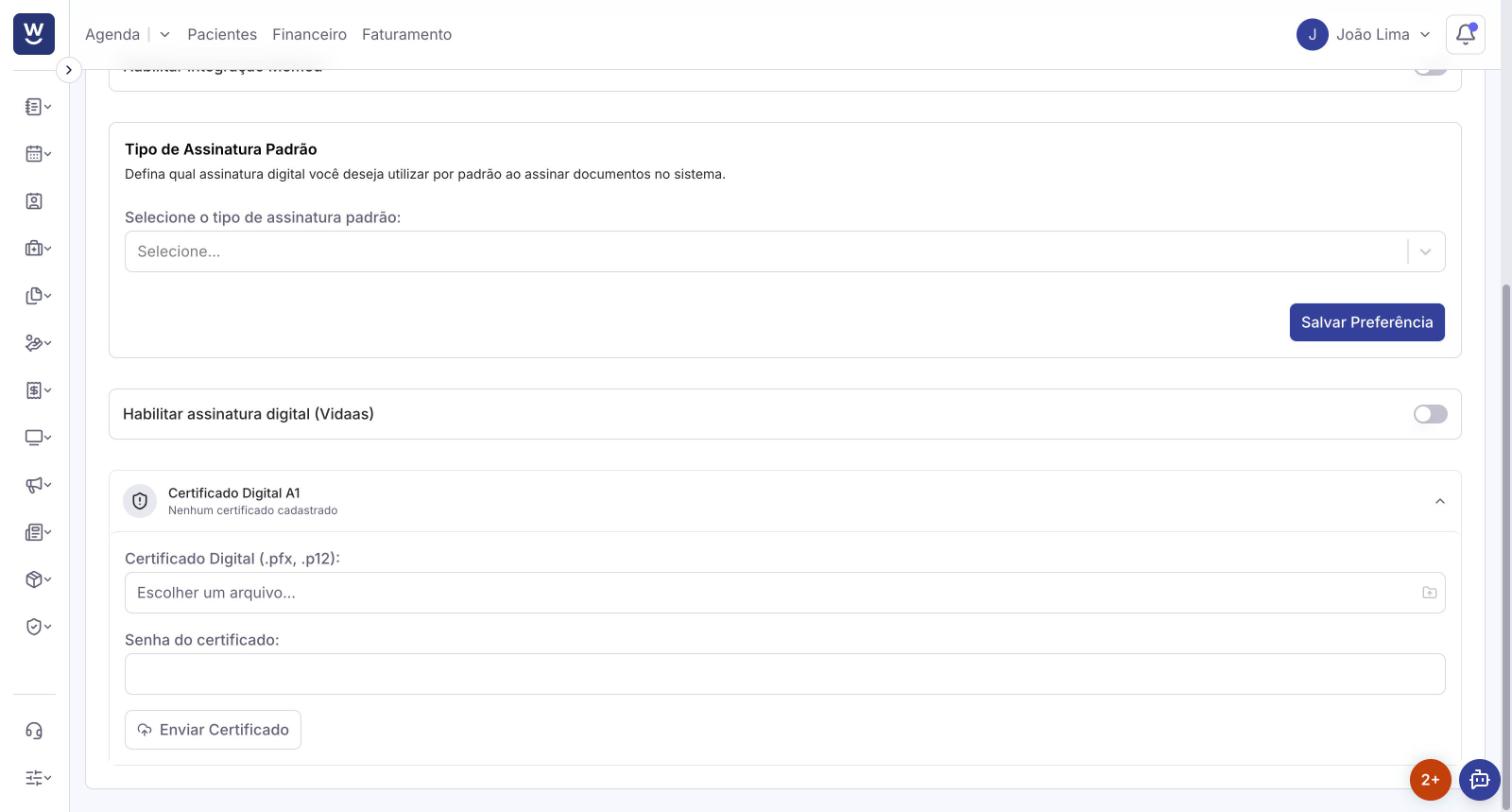
Ligue a chave Habilitar assinatura digital (Vidaas).
O sistema abre a página do VIDaaS e avisa "Autentique sua assinatura na página para a qual você foi redirecionado.". Autorize o acesso no VIDaaS.
Ao concluir, você volta para a tela "Ativação certificado digital": "Certificado ativado" (deu certo) ou "Falha na ativação" (tente de novo).
Com a assinatura ativa, a chave passa a mostrar Assinatura digital habilitada (Vidaas).
No bloco Certificado Digital A1 (que mostra "Nenhum certificado cadastrado" enquanto não houver um), clique em Escolher um arquivo… e selecione o arquivo .pfx ou .p12.
Preencha a Senha do certificado.
Clique em Enviar Certificado. O bloco passa a mostrar o arquivo cadastrado e a data em que foi inserido.
Para trocar o certificado (por exemplo, quando ele vencer), use Trocar certificado digital A1 e envie o novo com Enviar Novo Certificado. O certificado atual continua valendo até o novo ser aceito.
Para remover, use Excluir certificado atual e confirme em Confirmar exclusão do certificado, essa ação não pode ser desfeita.
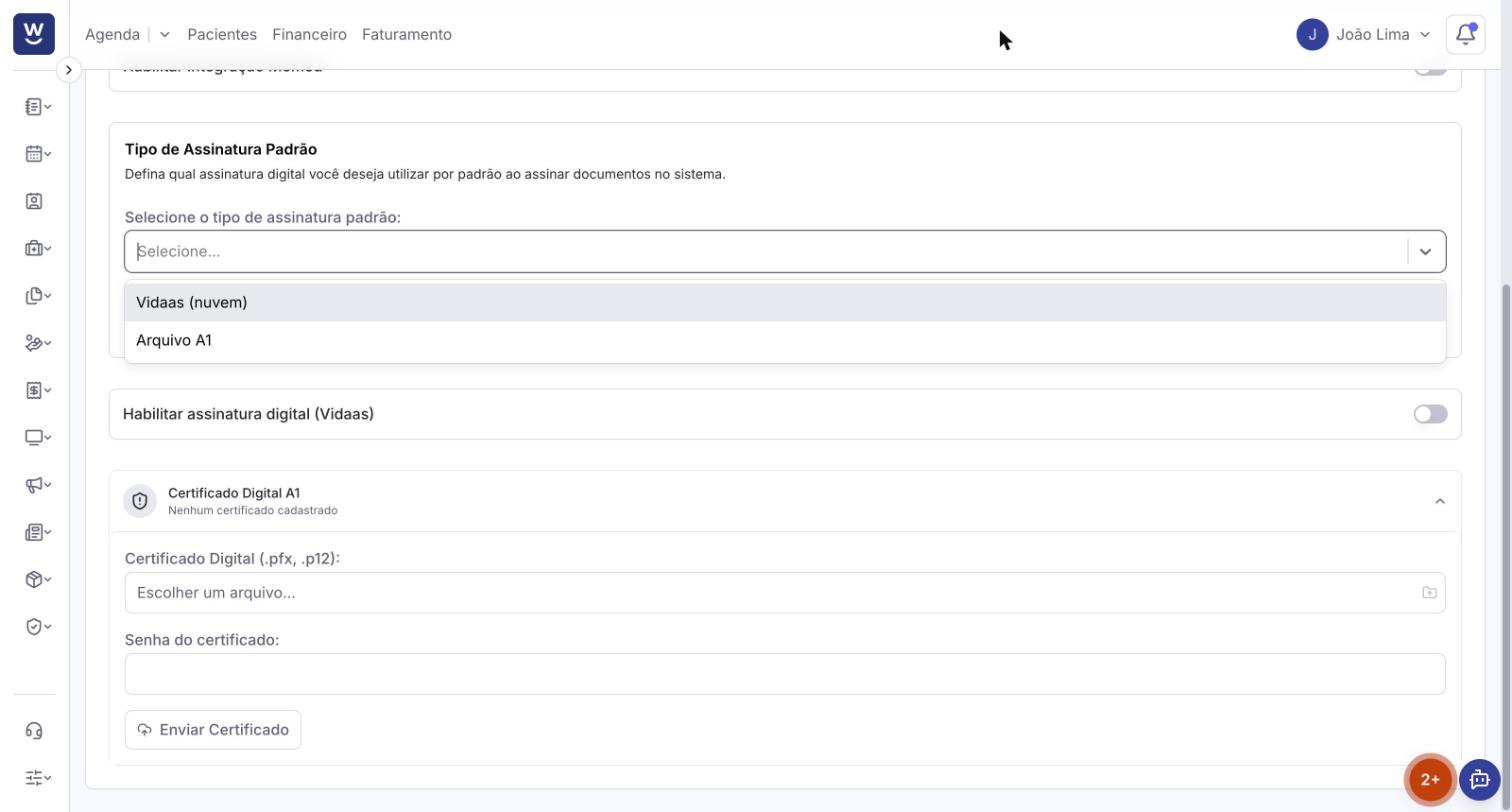
Em Tipo de Assinatura Padrão, abra Selecione o tipo de assinatura padrão e escolha Vidaas (nuvem) ou Arquivo A1.
Clique em Salvar Preferência. A partir daí, os documentos que você imprimir serão assinados com esse tipo.
A autorização do VIDaaS vale por um período. Quando ela expira, o WSaúde mostra a janela Sessão de assinatura digital expirada. Clique em Renovar sessão, autorize novamente na página do VIDaaS que abrir e volte ao WSaúde para continuar.
Para conferir se um documento impresso foi assinado, use o validador de documentos com o código de verificação impresso no documento.
Só são aceitos arquivos .pfx ou .p12 no certificado A1 ("Envie um arquivo válido (.pfx ou .p12).").
Como validar um documento assinado
Receitas
Atestados
Linha do tempo do paciente
Receitas Memed
