O WSaúde emite recibos de pagamento para pacientes e outros clientes. O recibo pode ser gerado a partir de um lançamento já recebido no Financeiro ou criado de forma avulsa, e o texto segue um modelo de recibo que a clínica configura uma vez.
Disponível para usuários com a permissão correspondente (definida pelo administrador em Administração › Permissões).
No menu lateral, acesse Modelos de Documentos › Recibos. A tela mostra os modelos já cadastrados (clique no + de um modelo para ver o conteúdo).
Clique em + Modelo. A janela Criar Modelo de Recibo será aberta.
Preencha o Título: * (ele aparece no topo do recibo impresso), os cabeçalhos (Cabeçalho 1:, Cabeçalho 2:, Cabeçalho 3:, por exemplo nome, endereço e telefone da clínica) e a Assinatura: * (texto que aparece abaixo da linha de assinatura).
Marque Exibir logotipo? para imprimir o logotipo da clínica e Assinatura do usuário logado? para usar a assinatura de quem emite o recibo.
Em Conteúdo: *, escreva o texto do recibo. Para inserir dados que mudam a cada recibo, digite @ e escolha a informação na lista.
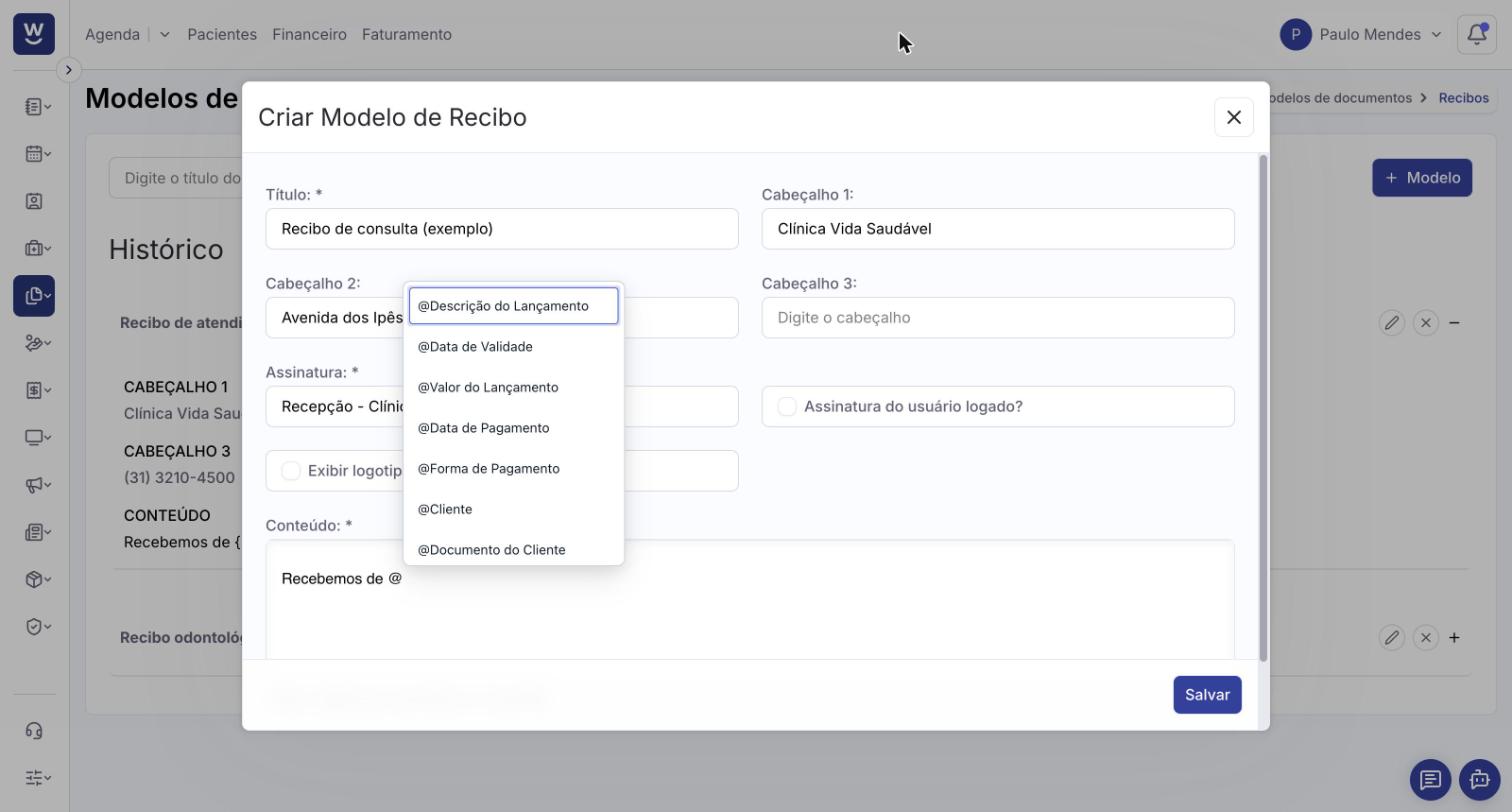
Informações disponíveis com @: Descrição do Lançamento, Data de Validade, Valor do Lançamento, Data de Pagamento, Forma de Pagamento, Cliente, Documento do Cliente, Centro de Custo, Endereço do Centro de Custo, Cidade do Centro de Custo, Profissional, Conselho do Profissional e Especialidade do Profissional. No texto, cada uma aparece destacada entre colchetes e é trocada pelo dado real na impressão.
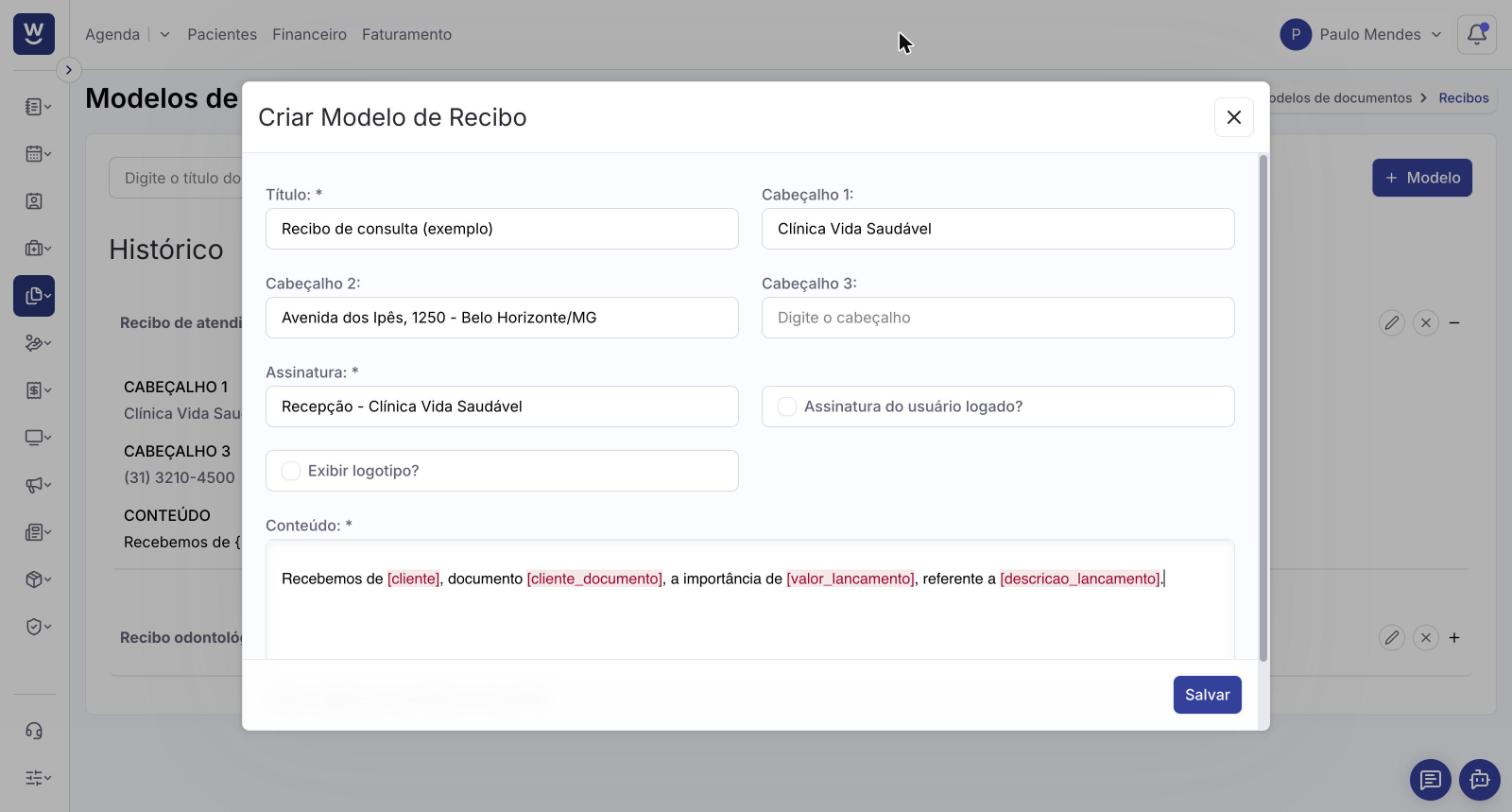
Clique em Salvar. A mensagem "Modelo de Recibo criado com sucesso!" confirma o cadastro. Use o lápis para editar e o X para excluir um modelo.
Em Financeiro › Lançamentos, localize a receita já recebida (status com visto verde).
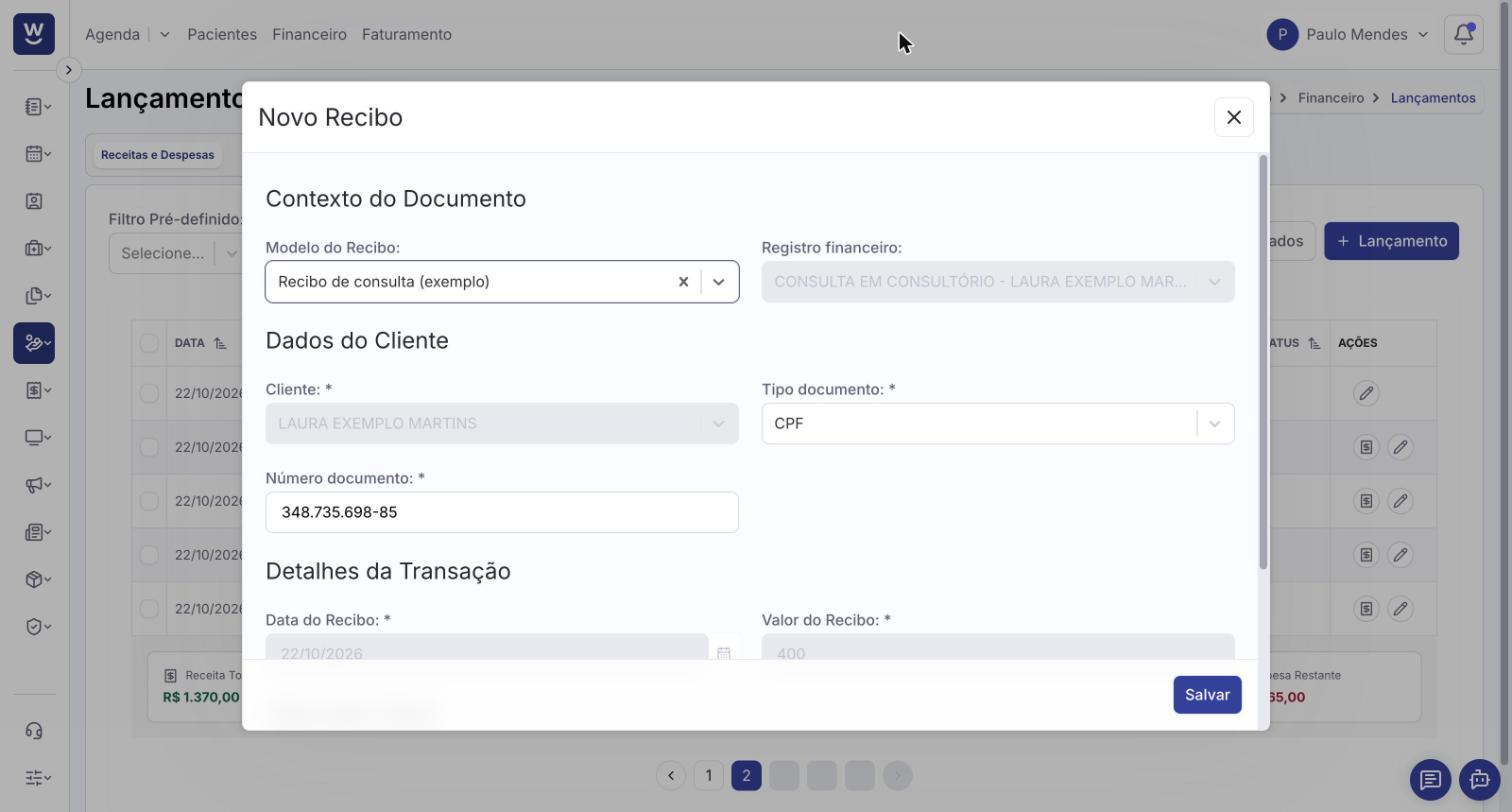
Clique no ícone Novo Recibo na coluna Ações. A janela Novo Recibo já vem com o Registro financeiro:, o Cliente: *, a Data do Recibo: * e o Valor do Recibo: * preenchidos a partir do lançamento (esses campos ficam bloqueados).
Escolha o Modelo do Recibo:, confira o Tipo documento: * (CPF ou CNPJ) e o Número documento: *, revise a Descrição: * e clique em Salvar.
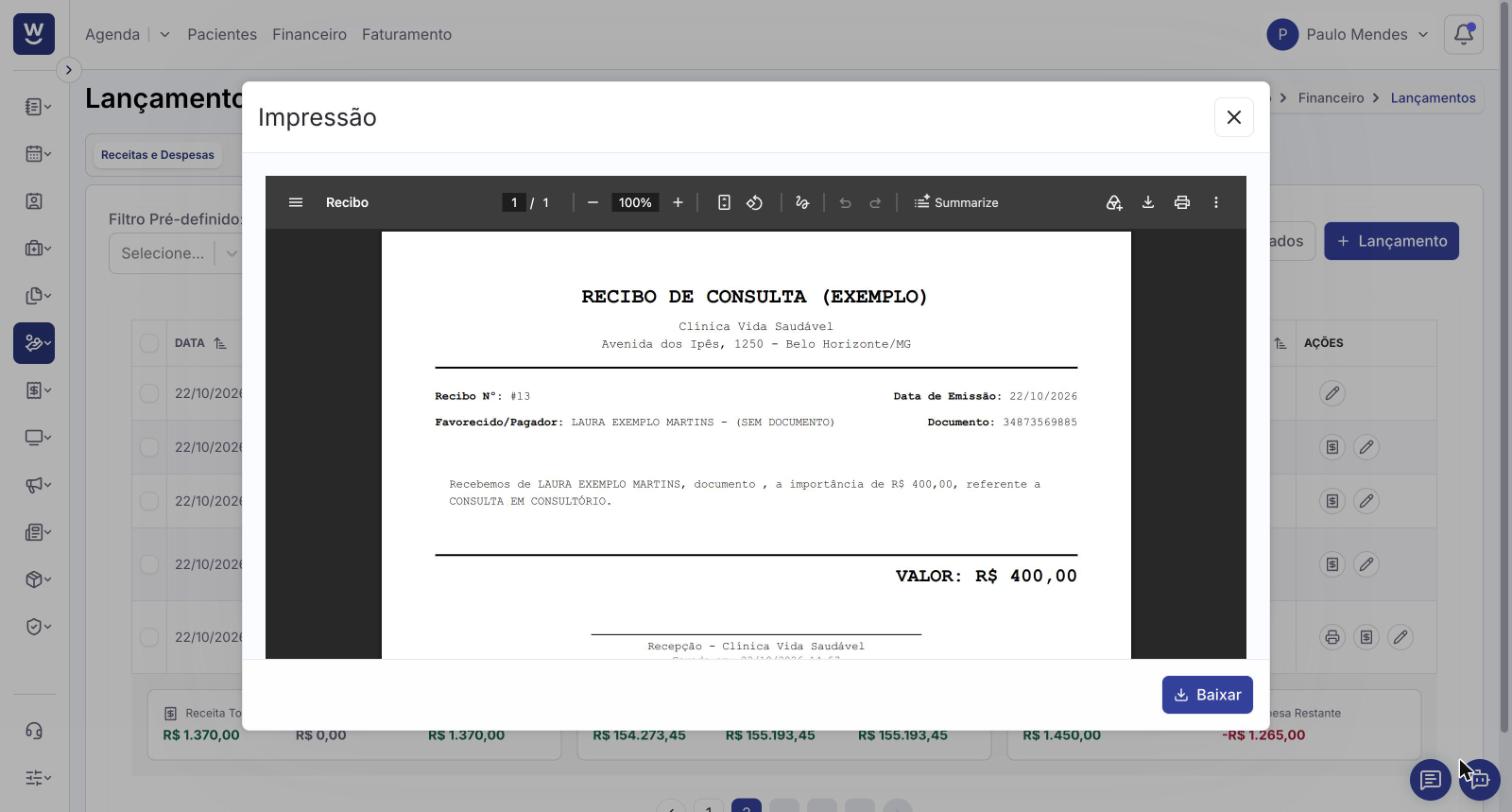
Depois de salvo, o lançamento ganha um ícone de impressora na coluna Ações. Clique nele para abrir a janela Impressão com o recibo pronto; use Baixar para salvar o PDF ou o botão de impressão do visualizador.
Use o recibo avulso quando o valor não foi lançado no Financeiro.
Acesse Financeiro › Lançamentos e clique na aba Recibos.
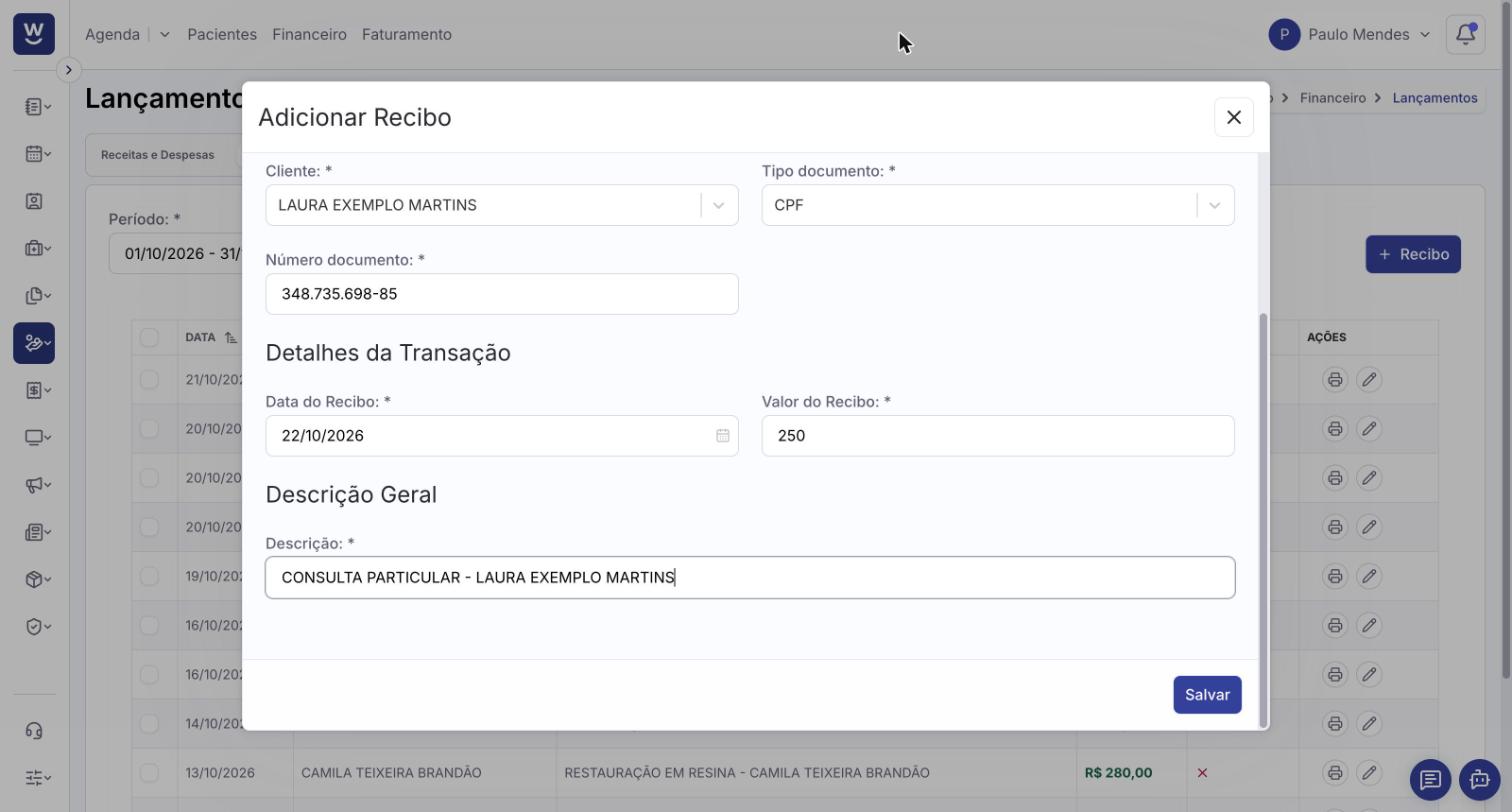
Clique em + Recibo. Na janela Adicionar Recibo, escolha o Modelo do Recibo:, o Cliente: *, o Tipo documento: * e o Número documento: *, informe a Data do Recibo: *, o Valor do Recibo: * e a Descrição: *.
Clique em Salvar. A mensagem de sucesso confirma a criação.
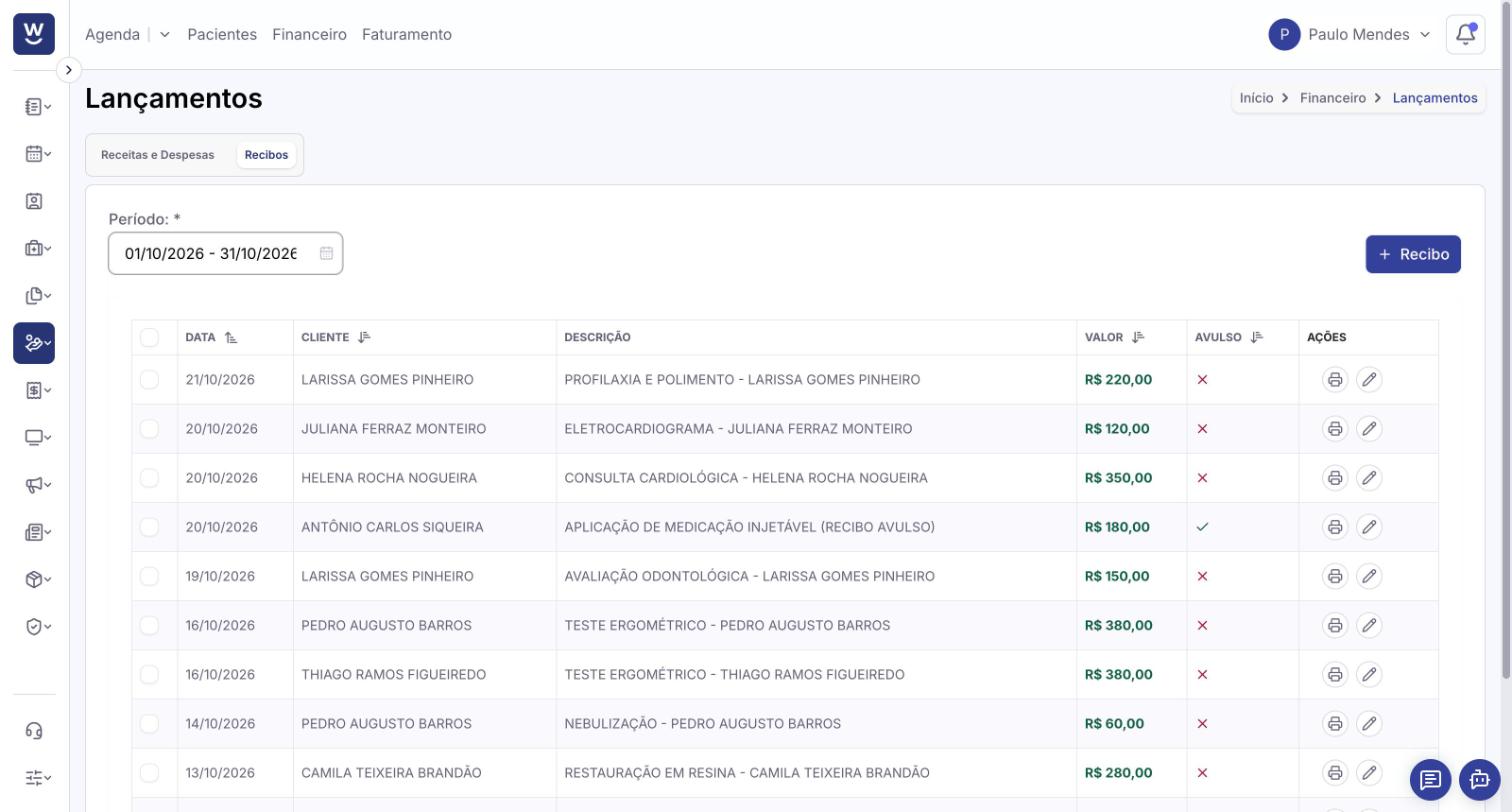
Na aba Recibos, escolha o Período: * para listar os recibos emitidos, com data, cliente, descrição, valor e a coluna Avulso (visto verde quando o recibo não está ligado a um lançamento). Em Ações, use a impressora para imprimir ou baixar e o lápis para editar (na edição também é possível excluir o recibo).
A informação @Documento do Cliente usa o CPF do cadastro do paciente. Se o paciente não tiver CPF cadastrado, esse trecho sai em branco; complete o cadastro antes de emitir.
Lançamento de contas a receber
Como lançar procedimento no particular
Como criar modelos de documentos
