
Em Financeiro › Consultas você confere os números do Financeiro sem alterar nada: a lista de lançamentos de um período, o saldo mês a mês e o saldo agrupado por conta, categoria ou forma de pagamento. Para lançar ou alterar valores, use Financeiro › Lançamentos.
Quem pode usar
Disponível para usuários com a permissão correspondente (definida pelo administrador em Administração › Permissões).
Como acessar
No menu lateral, acesse Financeiro › Consultas. A tela tem três abas: Receitas e Despesas, Saldo do Período e Saldo Detalhado. (O menu fica recolhido, mostrando só os ícones; clique na seta no topo do menu para ver os nomes.)
Receitas e Despesas
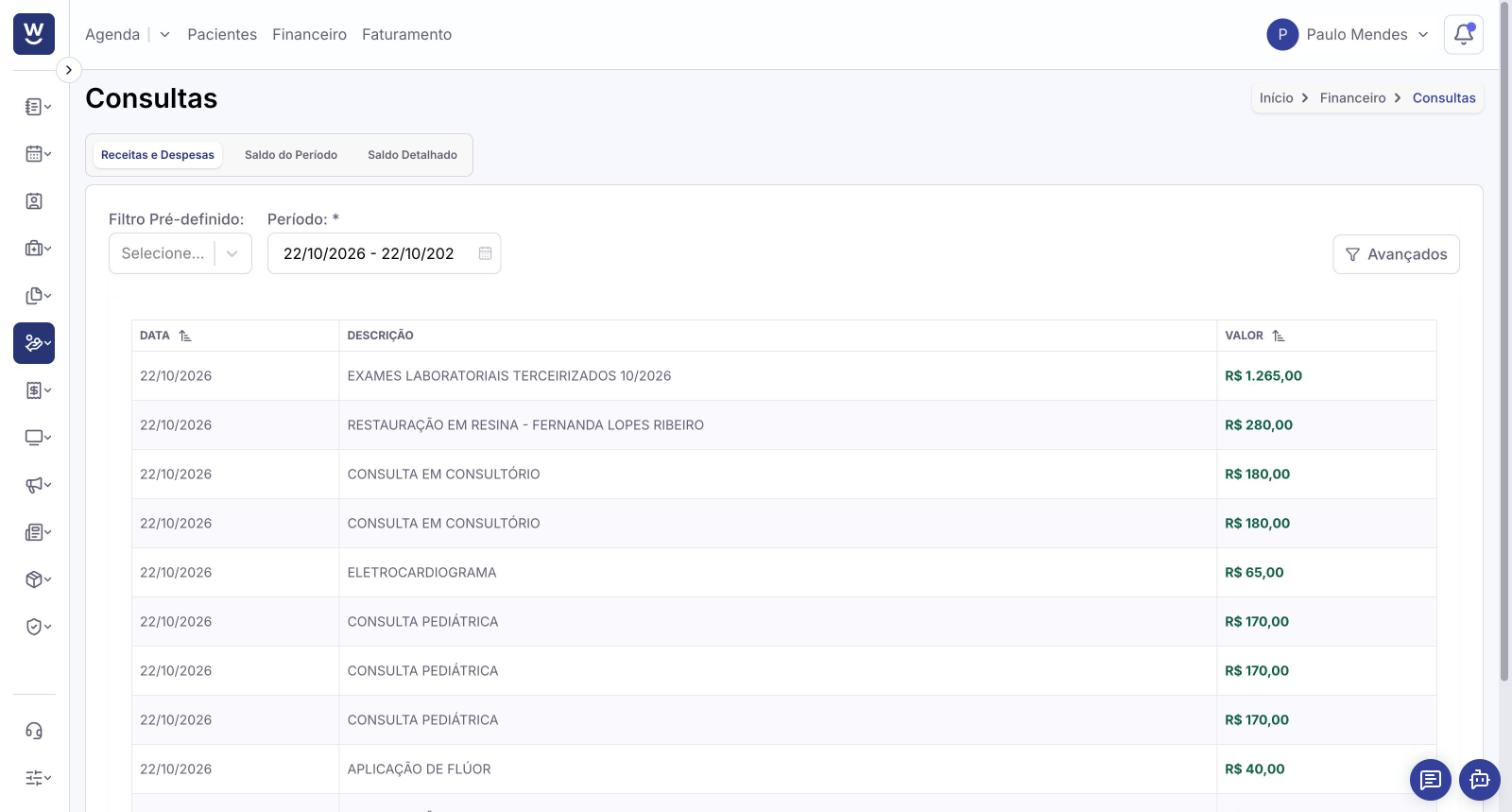
Em Período: *, escolha a data inicial e a final no calendário (a tela abre com o dia de hoje).
Se quiser, escolha um Filtro Pré-definido: salvo antes ou clique em Avançados para filtrar por categoria, conta, centro de custo, forma de pagamento, profissional, situação e outros campos (os mesmos filtros de Lançamentos).
A lista mostra a Data, a Descrição e o Valor de cada lançamento do período. Clique no título de uma coluna para ordenar.
Saldo do Período
Clique na aba Saldo do Período.
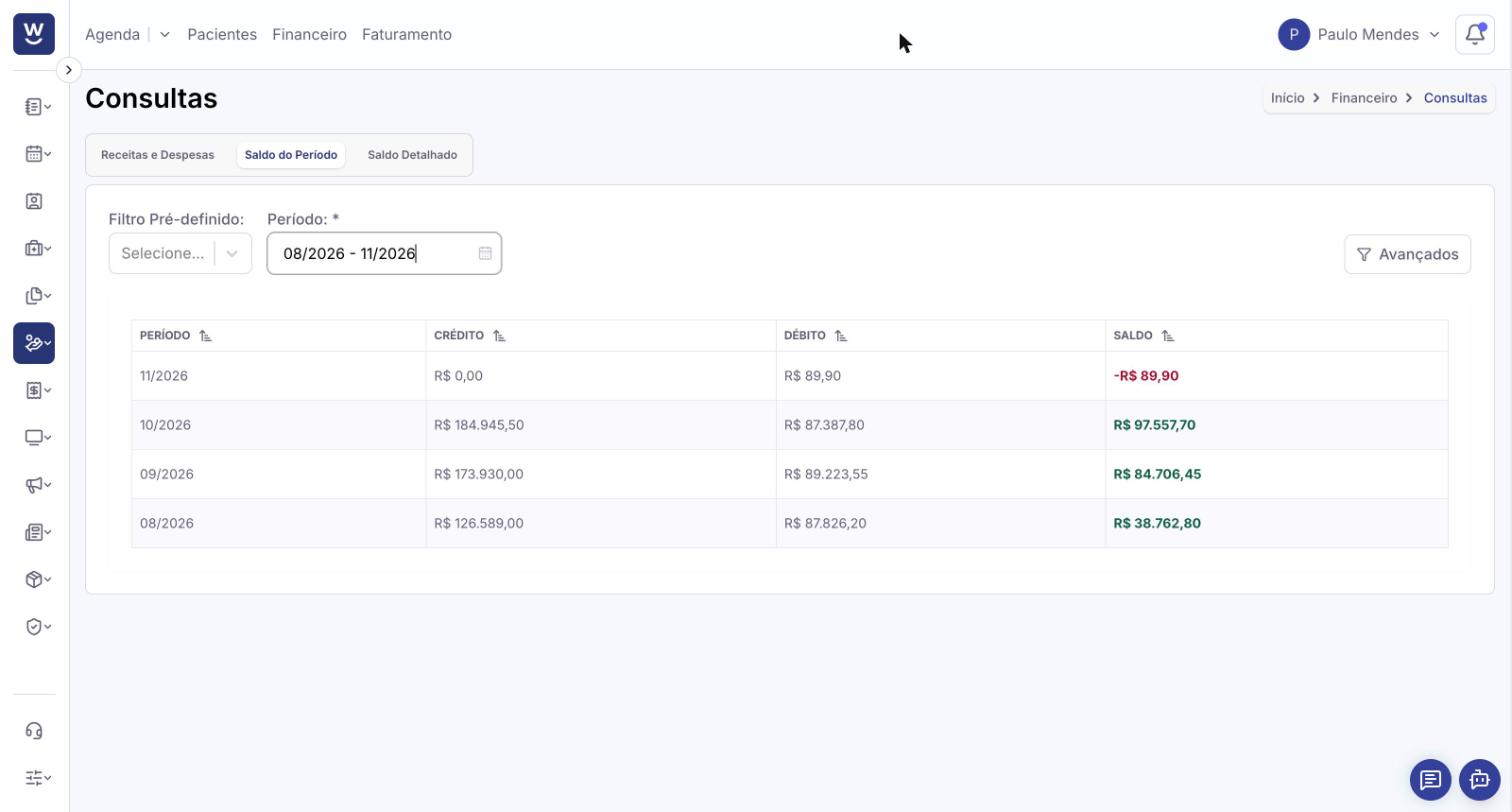
Em Período: *, escolha o mês inicial e o mês final.
A tabela mostra uma linha por mês, com o total de Crédito (entradas), de Débito (saídas) e o Saldo do mês (em vermelho quando negativo). Os filtros Filtro Pré-definido: e Avançados também estão disponíveis aqui.
Saldo Detalhado
Clique na aba Saldo Detalhado.
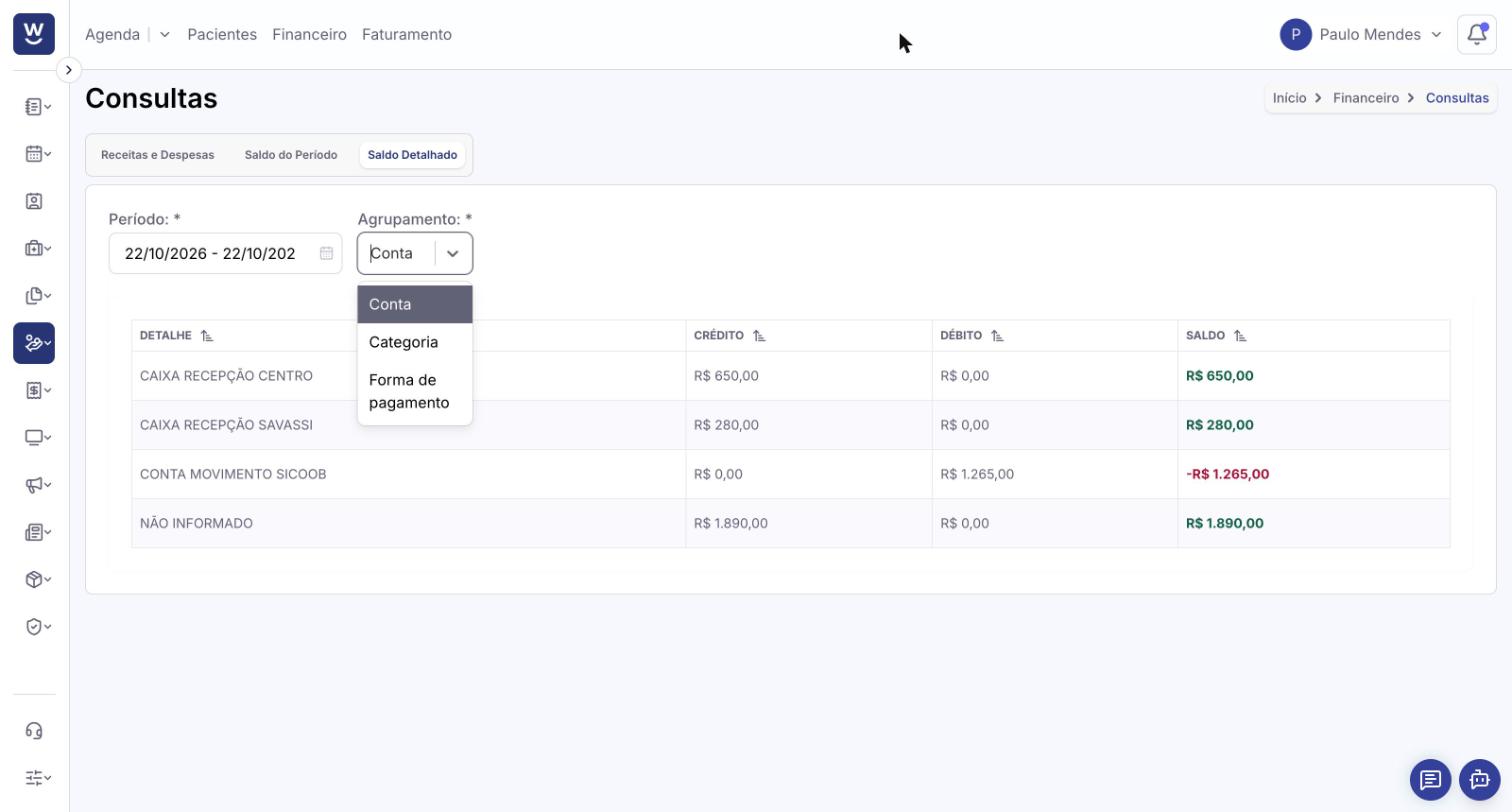
Escolha o Período: * e o Agrupamento: *: Conta, Categoria ou Forma de pagamento.
A tabela mostra, para cada conta, categoria ou forma de pagamento, o Crédito, o Débito e o Saldo do período.
Dicas
Use o agrupamento por Conta para conferir o caixa de cada unidade com o dinheiro físico e com o extrato do banco.
A linha NÃO INFORMADO no agrupamento por conta reúne lançamentos ainda sem conta, como procedimentos lançados pela agenda que ainda não receberam baixa. Dê baixa neles em Lançamentos para que entrem na conta certa.
Para análises gerenciais com exportação em PDF ou Excel (fluxo de caixa, DRE Gerencial, contas a pagar e a receber), use Gestão › Relatórios.
Artigos relacionados
Lançamento de contas a pagar
Lançamento de contas a receber
Como cadastrar contas
Como cadastrar categorias financeiras