A tela Repasse Profissional controla quanto a clínica deve a cada profissional (e quanto cada profissional deve à clínica). Os atendimentos pagos entram na aba A repassar; ao gerar o repasse, os valores vão para a carteira (conta-corrente) do profissional, onde você registra pagamentos e ajustes. O valor de cada repasse vem das regras de repasse do profissional.
Disponível para usuários com a permissão correspondente (definida pelo administrador em Administração › Permissões).
Cada profissional precisa ter regras de repasse vinculadas (veja "Regras de repasse"). Atendimentos sem regra compatível não geram valor.
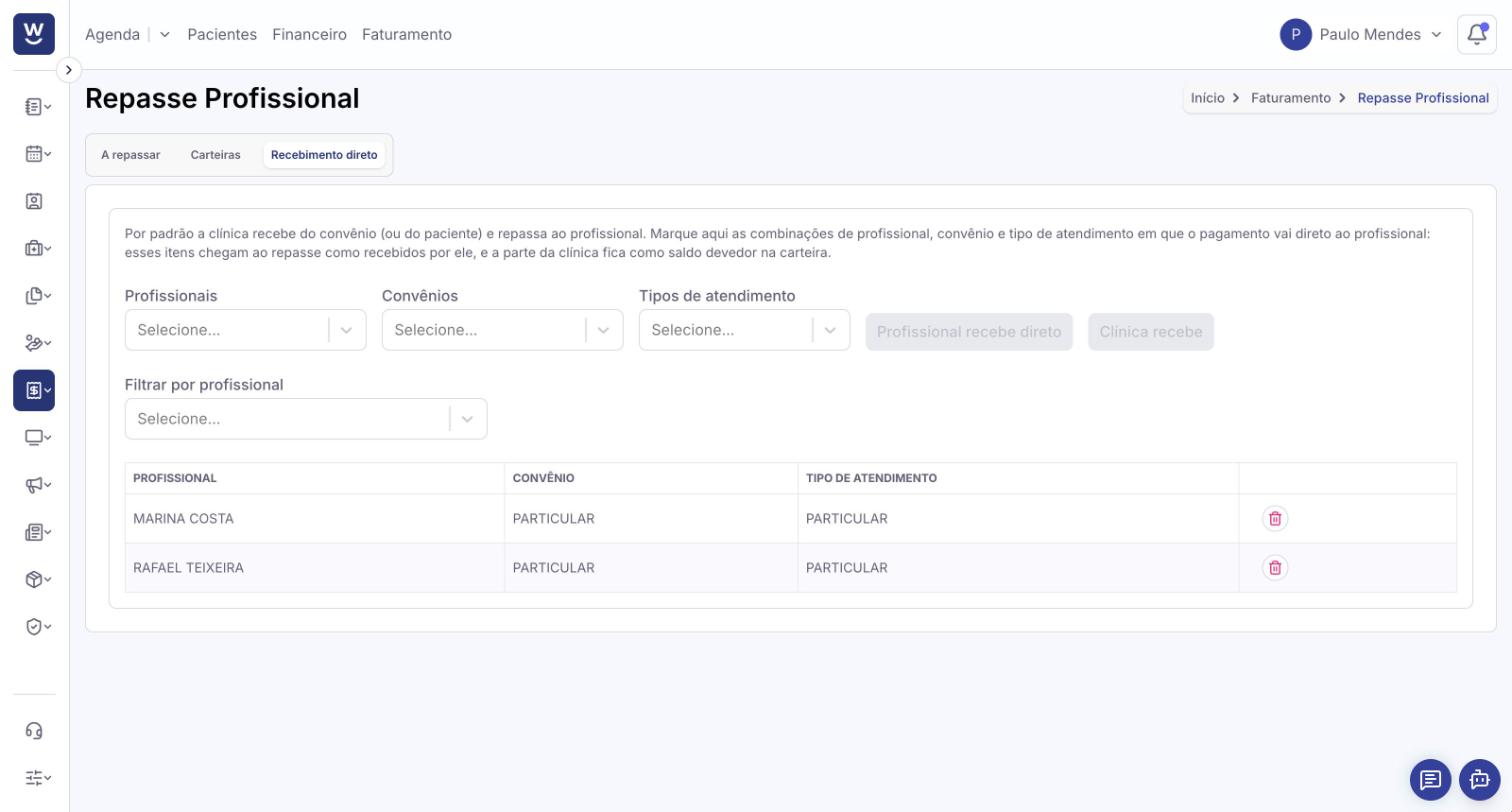
Defina na aba Recebimento direto os casos em que o paciente ou o convênio paga direto ao profissional.
No menu lateral, acesse Faturamento › Repasse Profissional. (O menu fica recolhido, mostrando só os ícones; clique na seta no topo do menu para ver os nomes.) A aba A repassar abre primeiro.
Filtre por Profissional, Convênio, Fatura, Período do atendimento e Centro de custo. A lista mostra os atendimentos pagos e ainda não repassados, com valor Recebido, Glosado, Repasse previsto e Recebido por (clínica ou profissional).
Escolha como tratar glosas: Glosado: proporcional ao recebido (o repasse acompanha o que o convênio pagou) ou Glosado: integral (alerta de auditoria).
Se algum atendimento foi recebido por outra pessoa, corrija antes: use o ícone Trocar quem recebeu (clínica / profissional) na linha, ou marque vários e clique em Recebido pela clínica ou Recebido pelo profissional.
Marque os atendimentos e clique em Gerar repasse (n). A janela Resultado do repasse informa quantos atendimentos foram lançados na carteira e lista os que ficaram de fora, com o motivo.
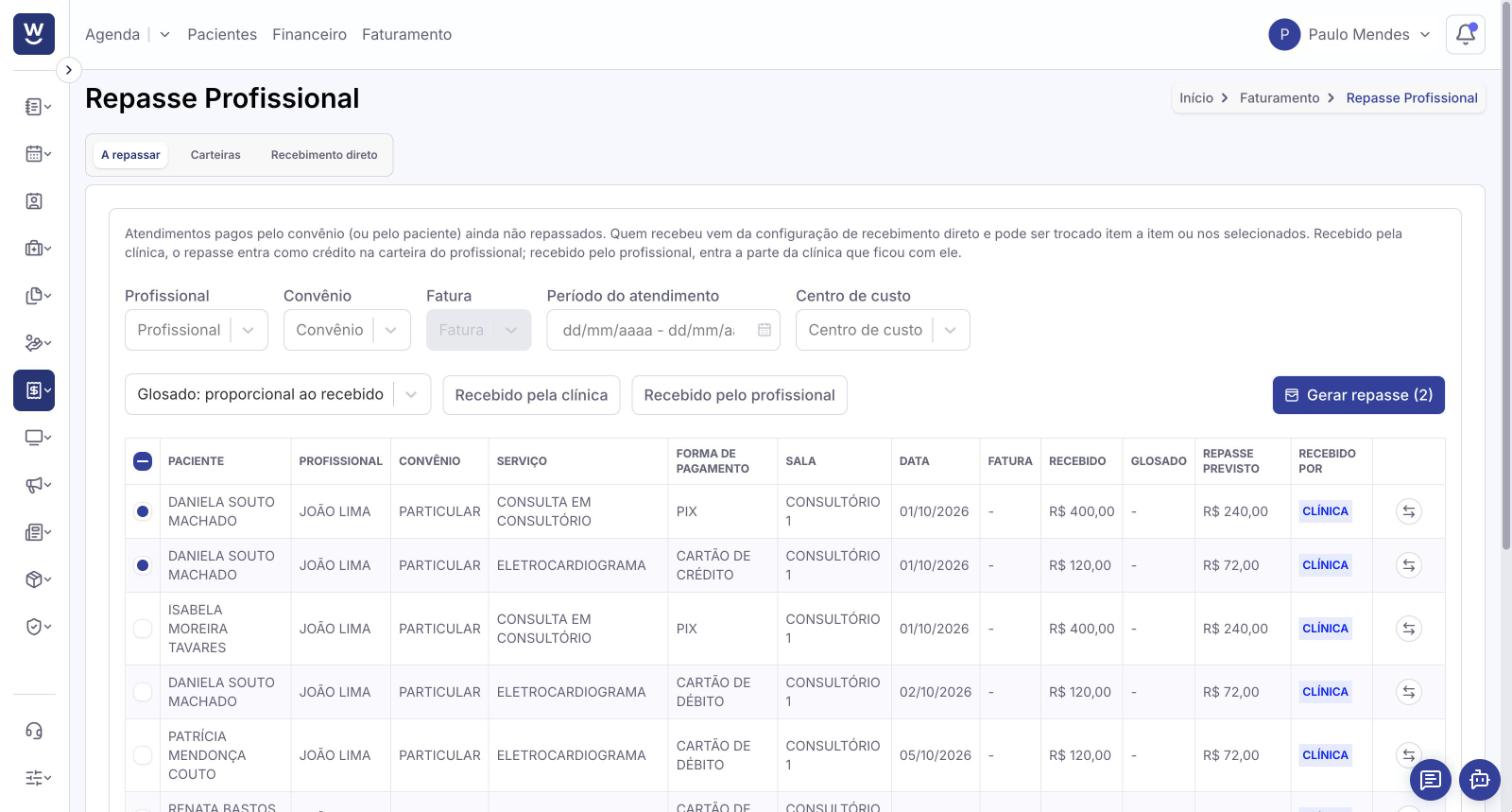
Recebido pela clínica, o repasse entra como crédito na carteira do profissional. Recebido pelo profissional, entra na carteira a parte da clínica que ficou com ele (o profissional passa a dever esse valor).
Abra a aba Carteiras. Há uma conta-corrente por profissional, com todos os convênios (inclusive o particular). Filtre por Profissional, Convênio e Fatura.
A coluna Saldo mostra A receber (a clínica deve ao profissional) ou Deve à clínica. Pagamento sugerido é o valor a pagar agora; com retenção ligada, ele já desconta o que o profissional deve.
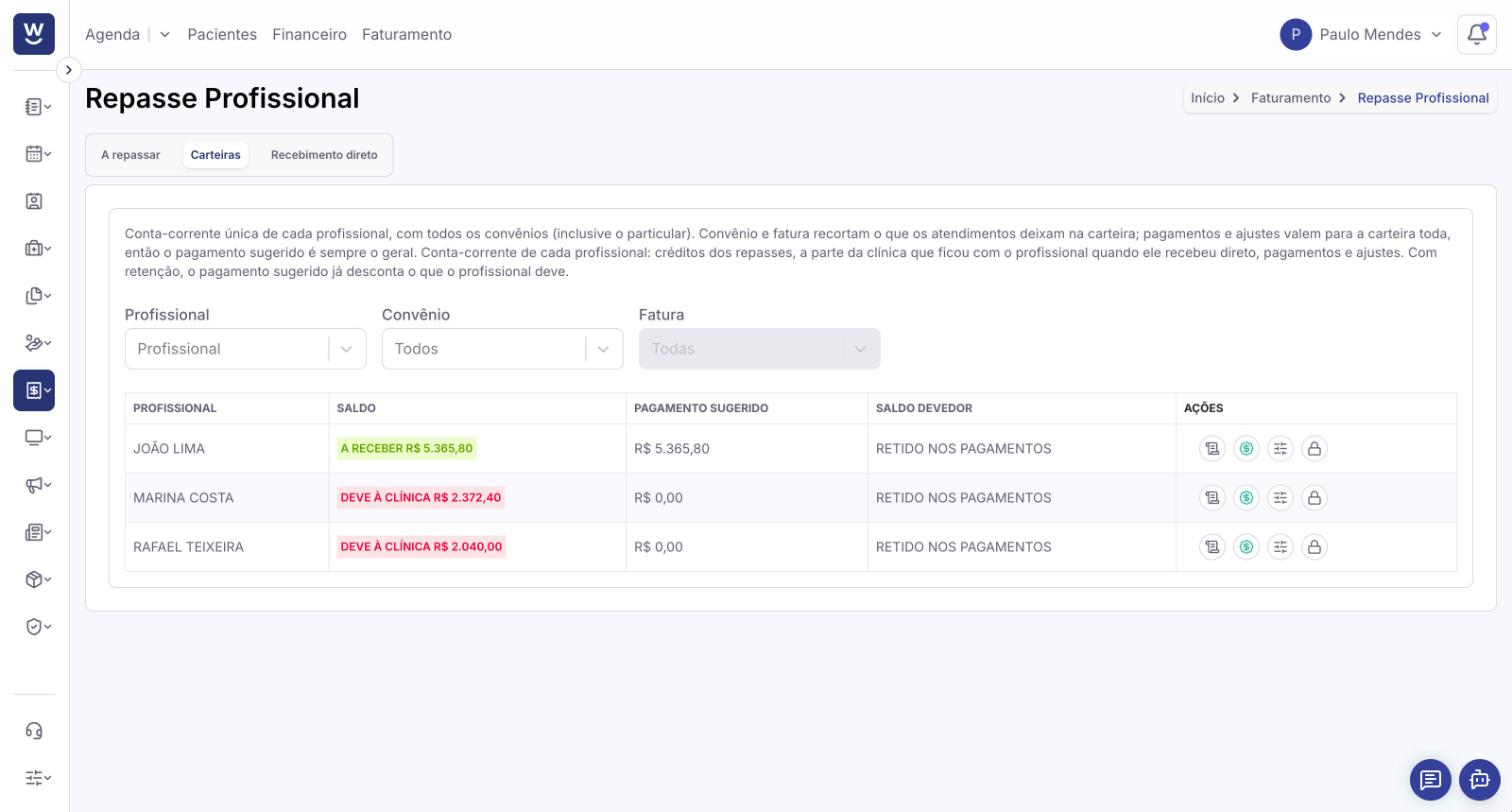
Ações de cada profissional, na coluna Ações:
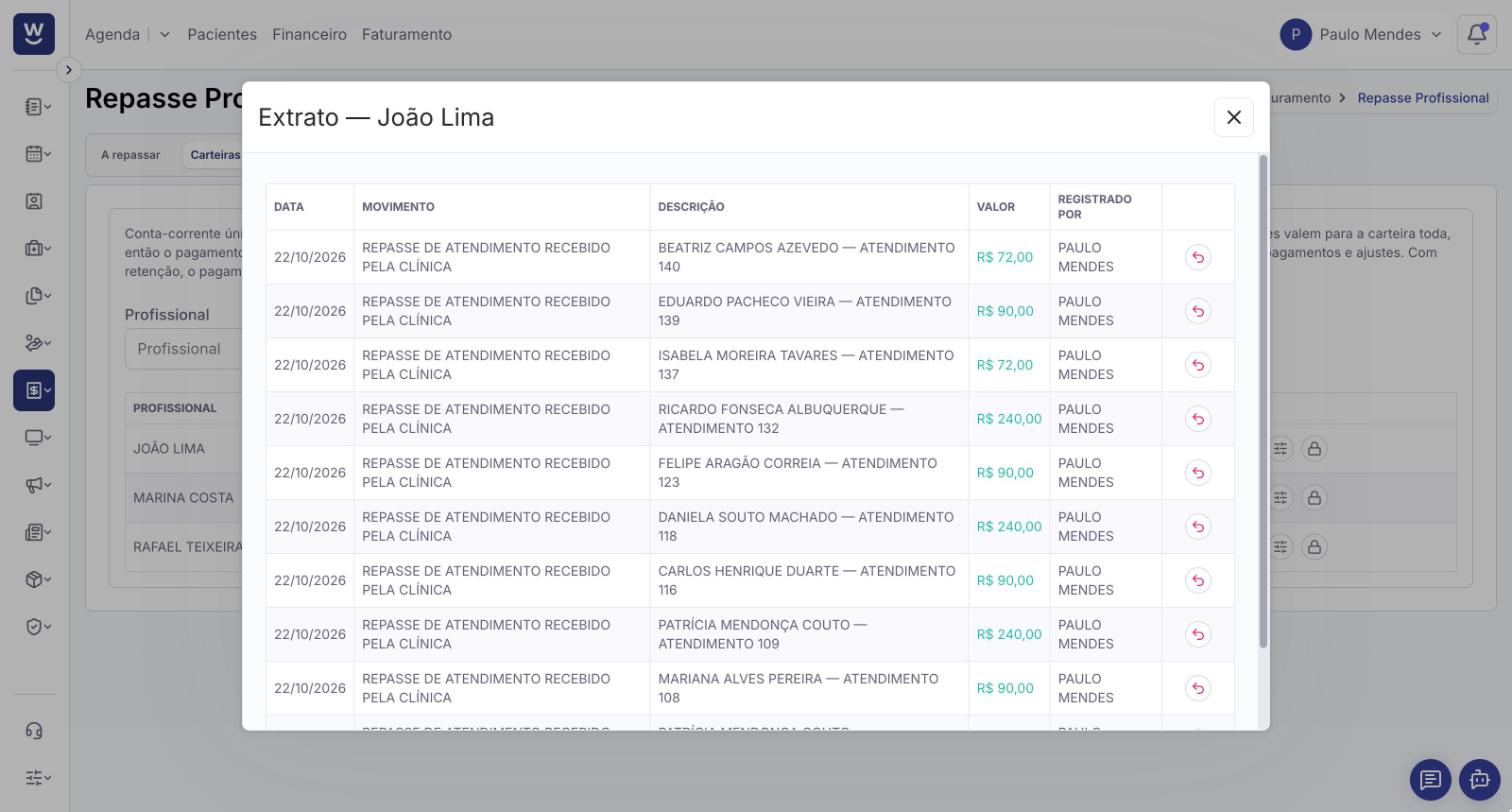
Extrato: todos os movimentos da carteira (repasses, pagamentos, ajustes), com data, descrição, valor e quem registrou. O ícone ao fim da linha desfaz o movimento (cancela o repasse ou exclui o pagamento/ajuste).
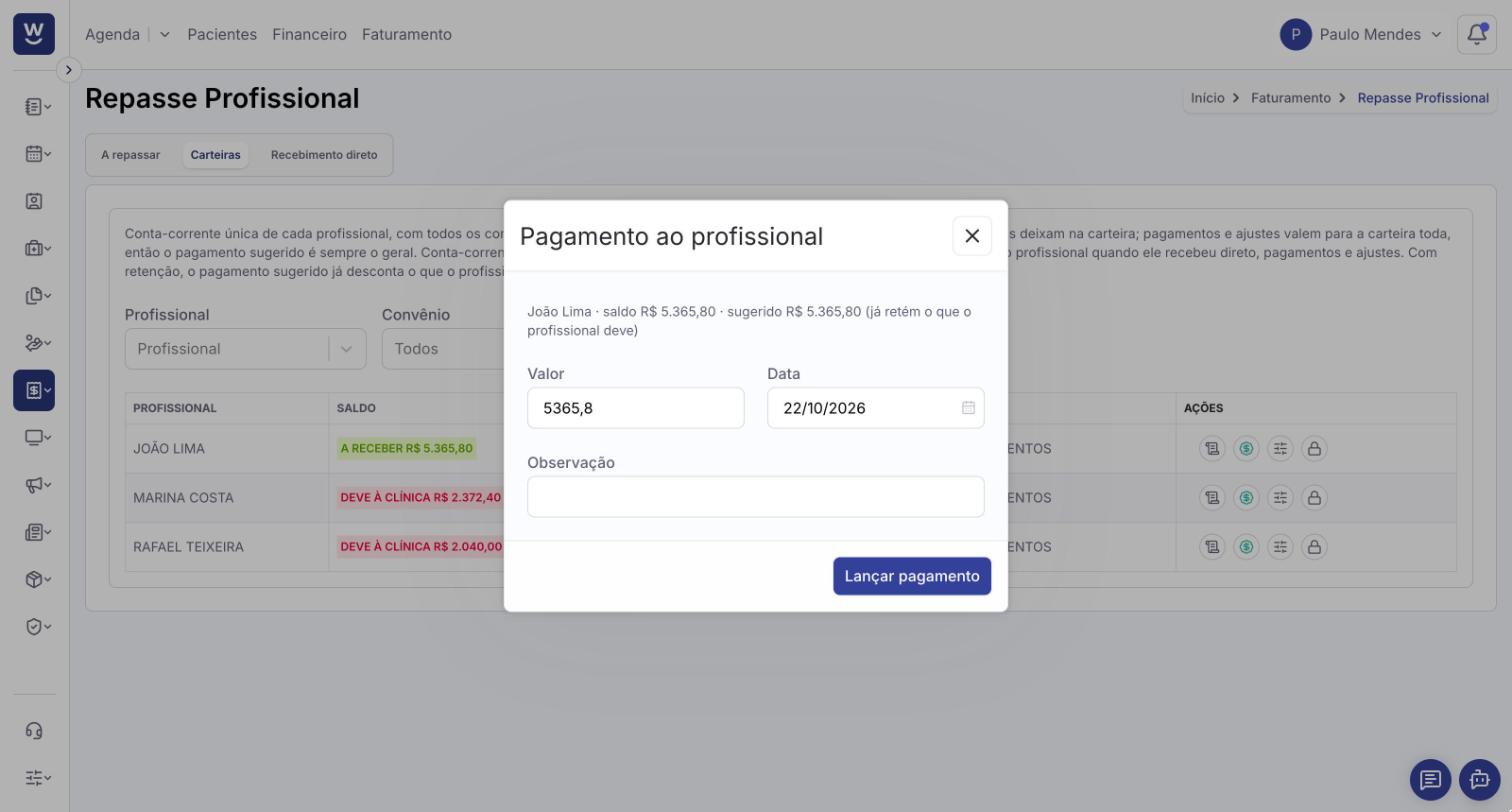
Lançar pagamento ao profissional: abre Pagamento ao profissional com o saldo e o valor sugerido. Confira Valor e Data, preencha a Observação se quiser e clique em Lançar pagamento.
Lançar ajuste: registra um acerto manual na carteira (Ajuste na carteira), com valor, data e Justificativa.
Reter o saldo devedor nos próximos pagamentos / Parar de reter o saldo devedor nos pagamentos: liga ou desliga o desconto automático do que o profissional deve nos próximos pagamentos.
Abra a aba Recebimento direto. Por padrão, a clínica recebe do convênio (ou do paciente) e repassa ao profissional.
Escolha Profissionais, Convênios e Tipos de atendimento e clique em Profissional recebe direto para as combinações em que o pagamento vai direto ao profissional, ou em Clínica recebe para voltar ao padrão.
As combinações cadastradas aparecem na lista (use Filtrar por profissional). A lixeira remove a combinação.
Gere o repasse depois que a fatura do convênio for paga, para que o valor Recebido e as glosas estejam atualizados.
Convênio e fatura nos filtros da carteira recortam só os repasses; pagamentos e ajustes valem para a carteira toda, por isso o pagamento sugerido é sempre o geral.
Regras de repasse
Faturas
Conciliação de pagamento de convênio
Geração de Repasse
