
A Revisão de Guias reúne os lançamentos de convênio (guias) para conferir e corrigir os dados antes de fechar a fatura e gerar o XML para a operadora. Na aba Contas sem Fatura ficam os lançamentos que não entraram em nenhuma fatura.
Quem pode usar
Disponível para usuários com a permissão correspondente (definida pelo administrador em Administração › Permissões).
Passo a passo
Revisar os lançamentos (aba Revisão)
No menu lateral, acesse Faturamento › Revisão de Guias. (O menu fica recolhido, mostrando só os ícones; clique na seta no topo do menu para ver os nomes.)
Escolha o Convênio (obrigatório). Se quiser, filtre também por Fatura, Período, Profissional, Centro de custo e Nº Guia Operadora.
Confira na lista a data, o paciente, o profissional, o procedimento, a carteira, os números de guia (operadora e prestador), a senha, a fatura, o lote TISS e o subtotal de cada lançamento.
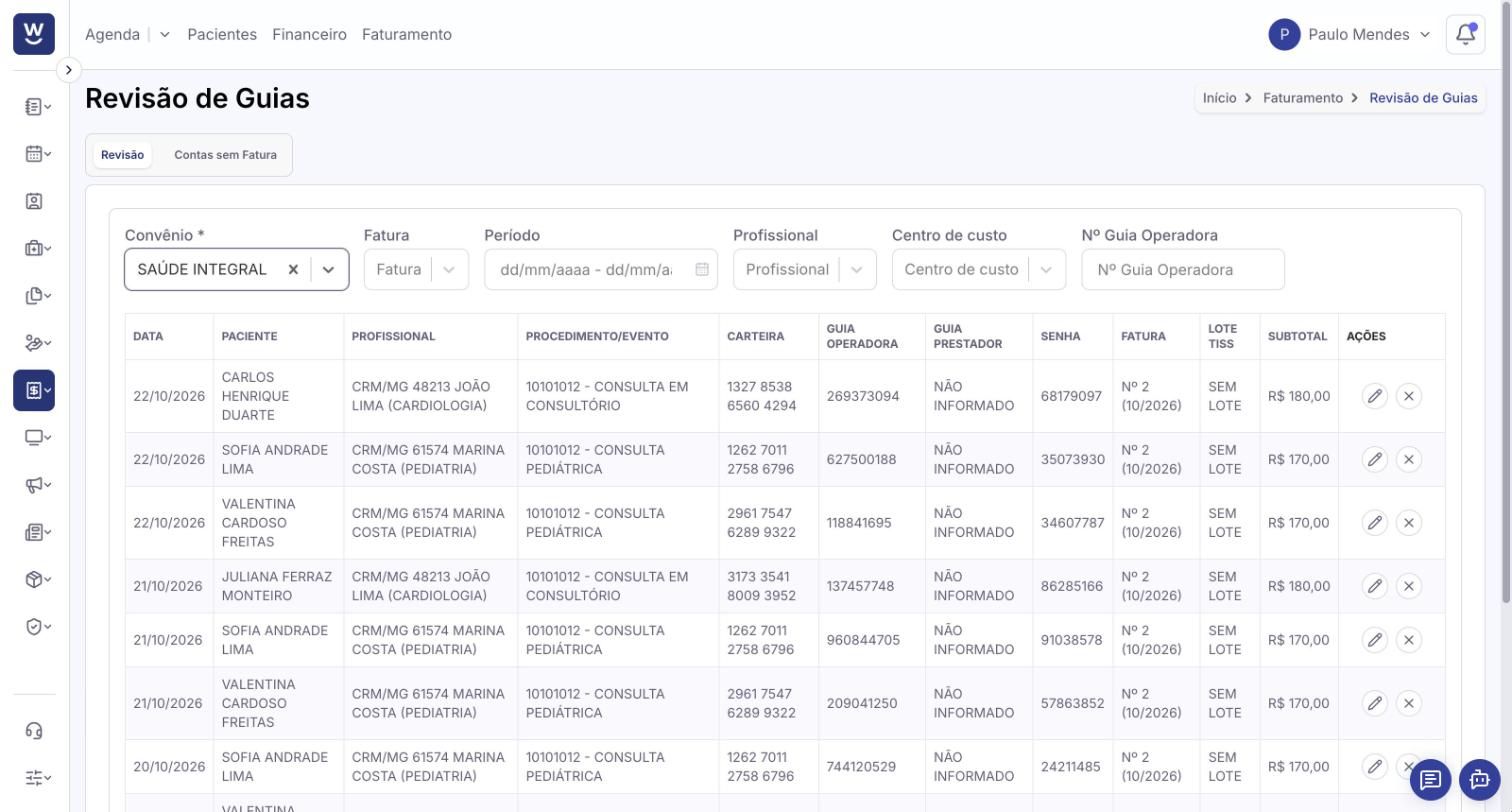
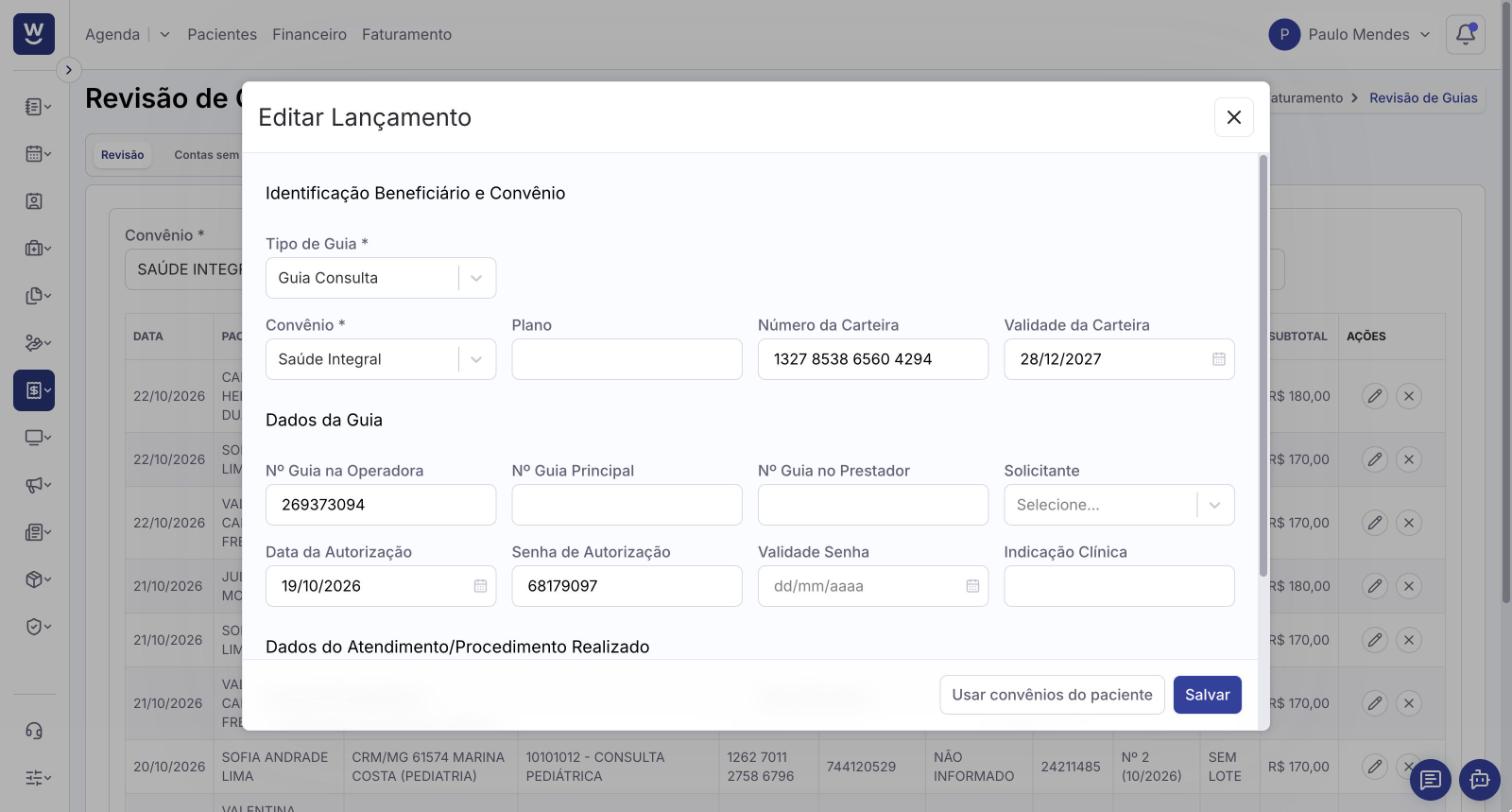
Para corrigir, clique no lápis. A janela Editar Lançamento é a mesma usada ao lançar a guia pela agenda, com as seções Identificação Beneficiário e Convênio, Dados da Guia e Dados do Atendimento/Procedimento Realizado. Ajuste os campos e clique em Salvar. O botão Usar convênios do paciente preenche convênio, plano e carteira a partir do cadastro do paciente.
Para excluir um lançamento indevido, clique no X da linha e confirme.
Levar contas sem fatura para uma fatura (aba Contas sem Fatura)
Quando um procedimento de convênio é lançado e o convênio não tem fatura ativa naquele momento, o lançamento fica sem fatura.
Abra a aba Contas sem Fatura e escolha o Convênio. Filtre por Período, Profissional, Centro de custo ou Nº Guia Operadora, se precisar.
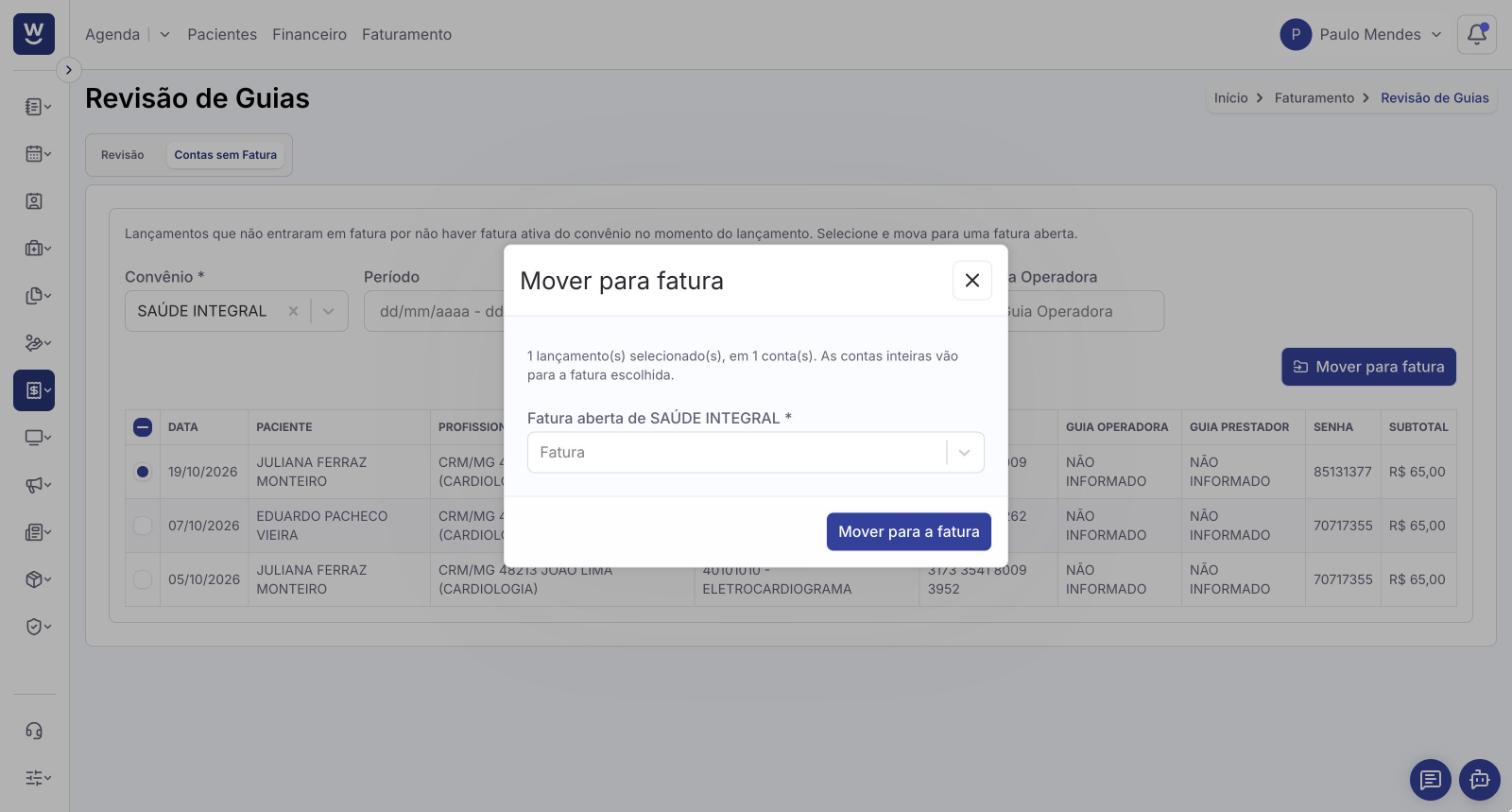
Marque os lançamentos e clique em Mover para fatura.
Na janela Mover para fatura, escolha a Fatura aberta do convênio e clique em Mover para a fatura. As contas inteiras dos lançamentos selecionados vão para a fatura escolhida.
Dicas
Ao fechar uma fatura, se faltarem dados para o XML TISS, o sistema lista as pendências com o link Revisar guias, que abre esta tela já filtrada.
Para evitar contas sem fatura, abra a fatura da competência de cada convênio antes de começar a lançar os atendimentos do mês.
Artigos relacionados
Faturas
Como lançar procedimento no convênio
Conciliação de pagamento de convênio