A tela Relatórios reúne todos os relatórios do WSaúde: agenda, pacientes, financeiro, faturamento e estoque. Aqui você vê como encontrar um relatório, preencher os filtros e gerar o resultado na tela, em PDF ou em Excel. Cada relatório tem um artigo próprio nesta coleção, com os filtros e as colunas dele.
Disponível para usuários com a permissão correspondente a cada grupo de relatórios (definida pelo administrador em Administração › Permissões). Se você não tiver acesso a um relatório, o sistema mostra uma mensagem ao gerar.
No menu lateral, acesse Gestão › Relatórios. Se o menu estiver recolhido (só ícones), clique na seta ao lado do logotipo para expandi-lo.
A lista mostra Nome, Descrição e Grupo de cada relatório, 10 por página. Use as setas e os números abaixo da lista para ver as outras páginas.
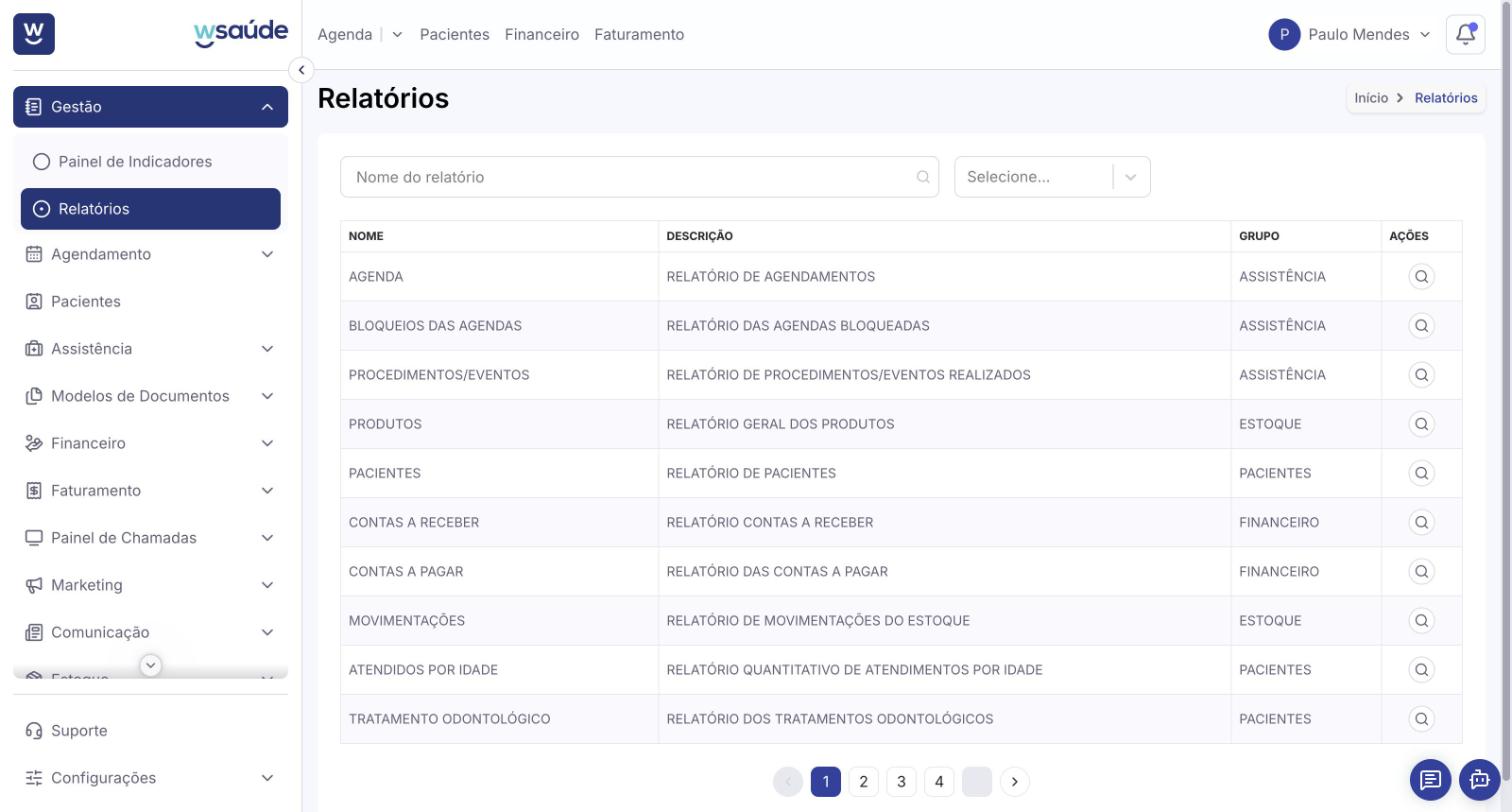
Para encontrar mais rápido, digite parte do nome no campo Nome do relatório ou escolha um grupo na lista ao lado (Assistência, Faturamento, Financeiro, Estoque ou Pacientes). Para voltar a ver todos, apague o texto e limpe o grupo.
Clique na lupa (Visualizar o relatório), na coluna Ações, para abrir o relatório.
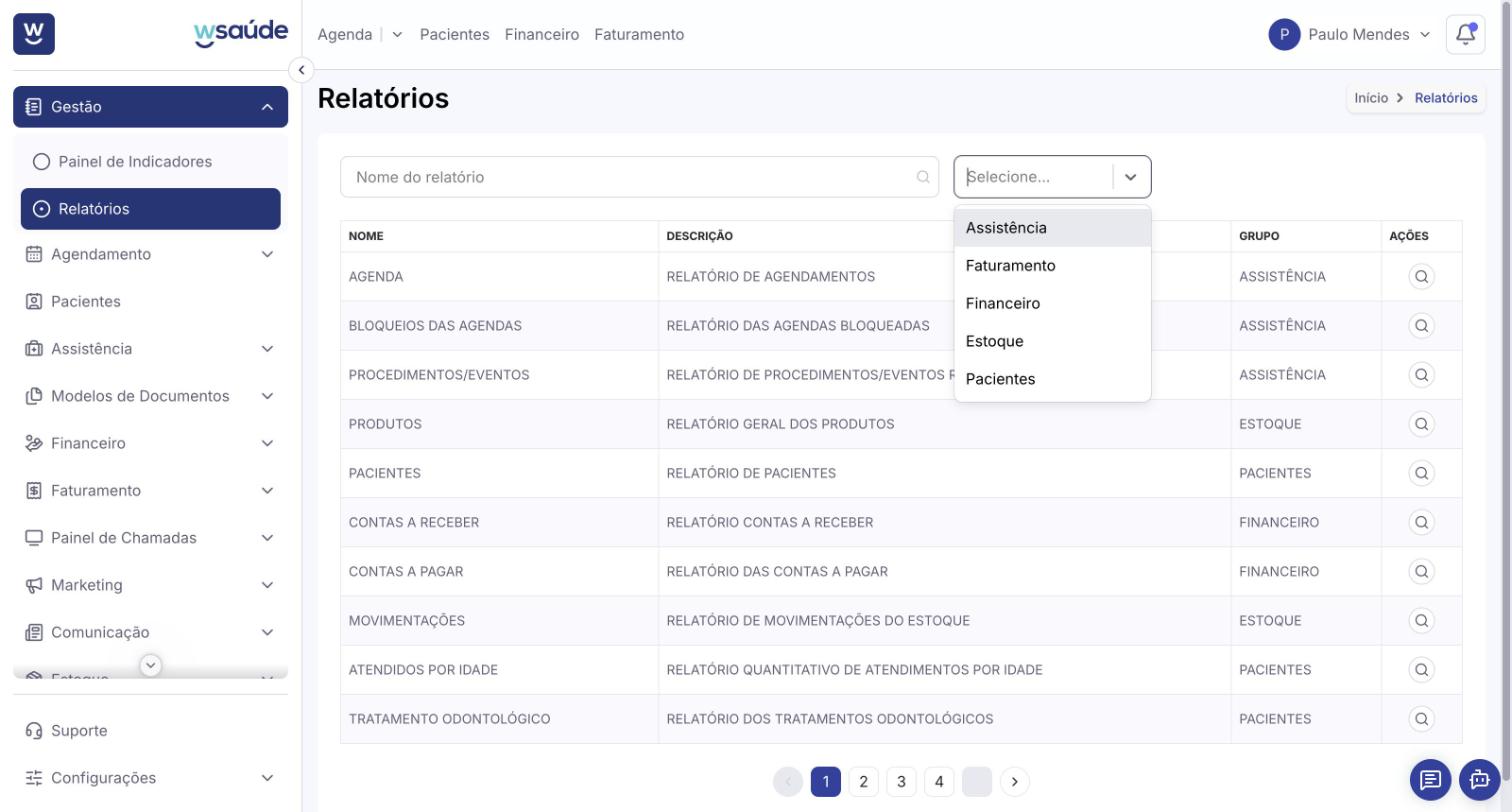
Preencha os filtros. Os campos marcados com * são obrigatórios; os demais podem ficar em Todos (sem filtro). Nos campos de período, você pode escolher as datas no calendário ou digitá-las no formato dd/mm/aaaa - dd/mm/aaaa.
Se faltar um campo obrigatório, ele fica em vermelho com o aviso O campo é obrigatório. e aparece a mensagem Verifique os campos obrigatórios.
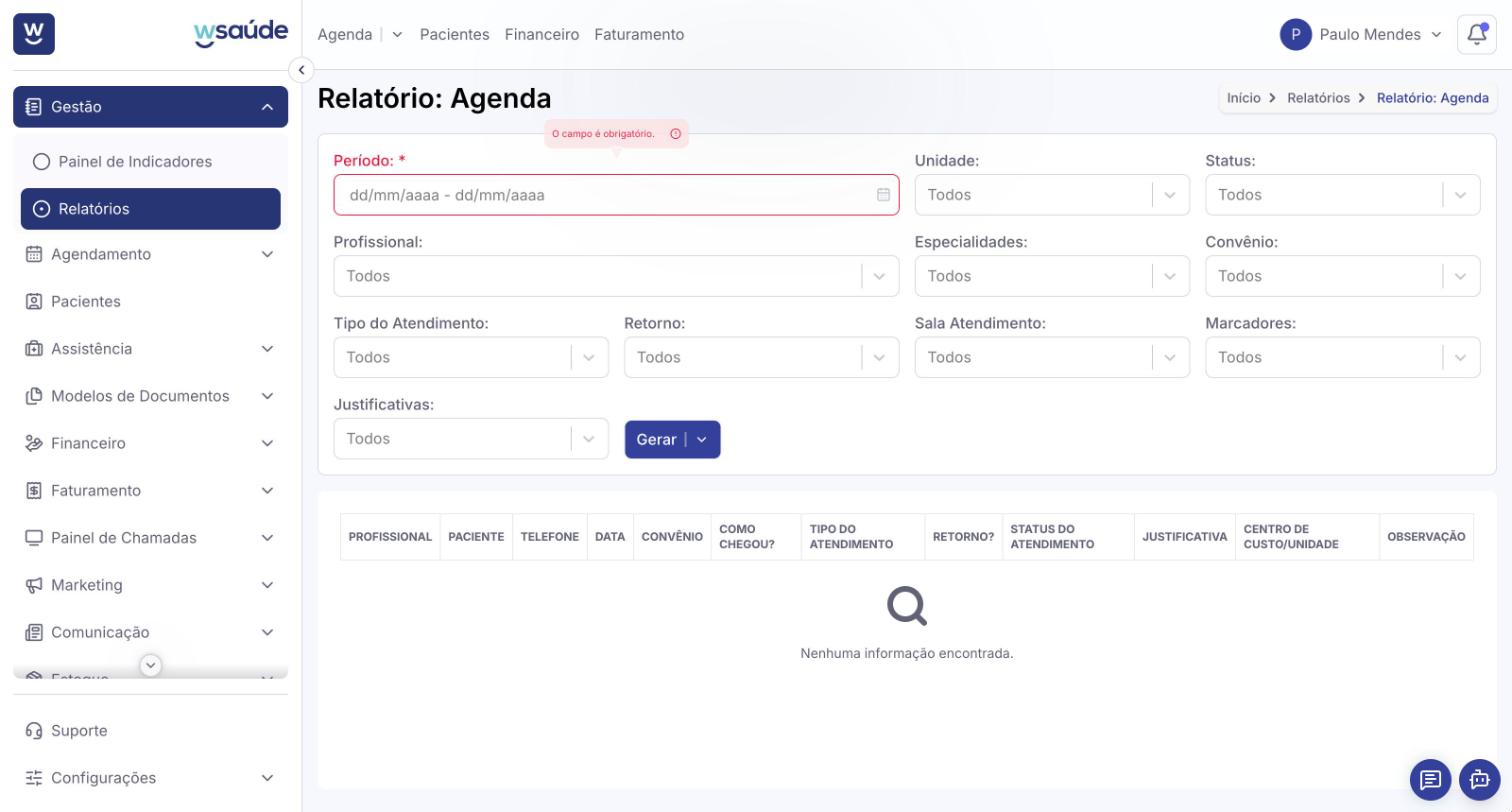
Escolha como quer o resultado no botão Gerar:
Clique em Gerar para ver o resultado em uma tabela logo abaixo dos filtros, na própria tela.
Clique na seta ao lado de Gerar e escolha PDF para abrir o relatório formatado para impressão.
Clique na seta ao lado de Gerar e escolha EXCEL para baixar uma planilha com os dados.
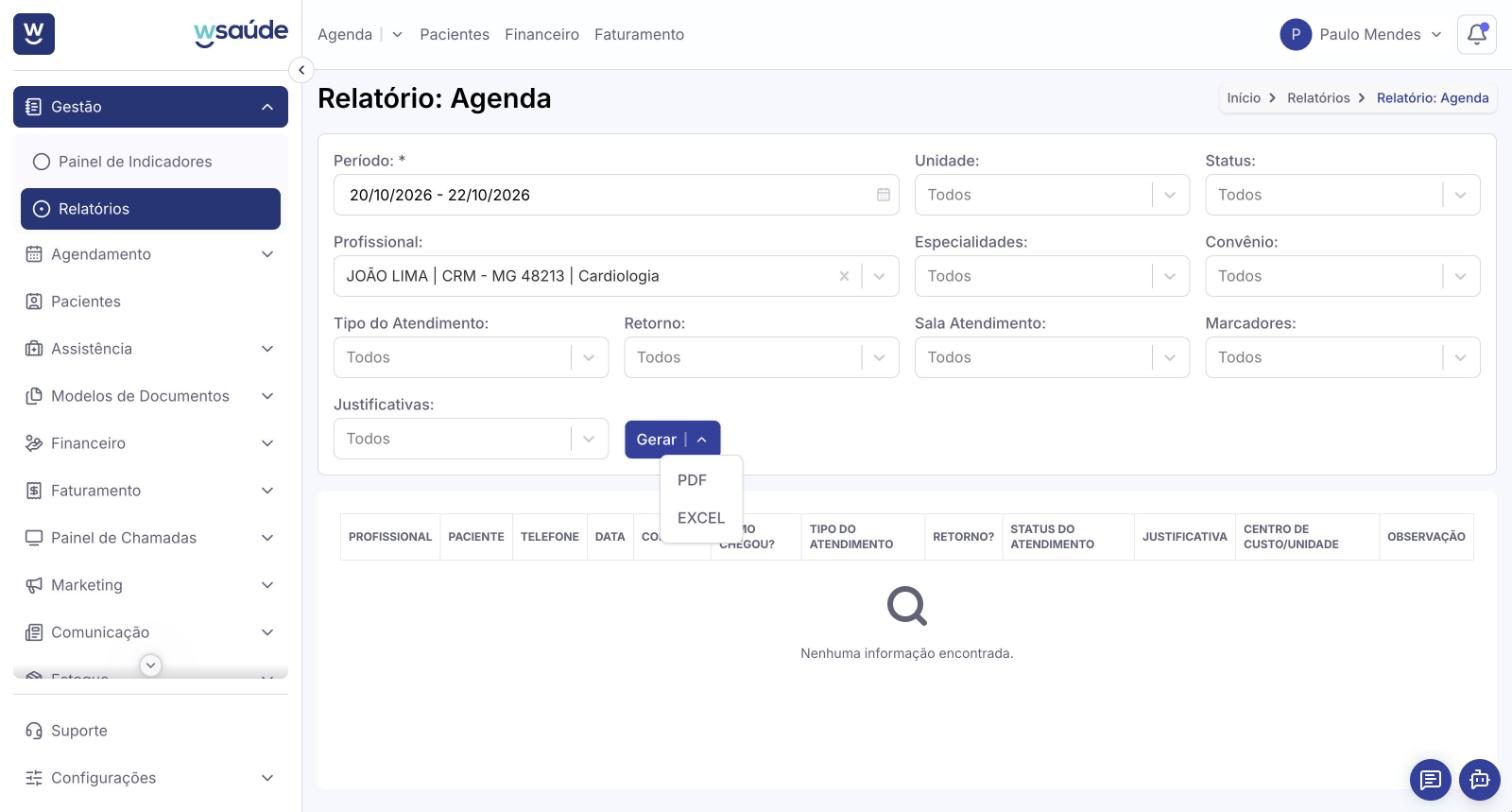
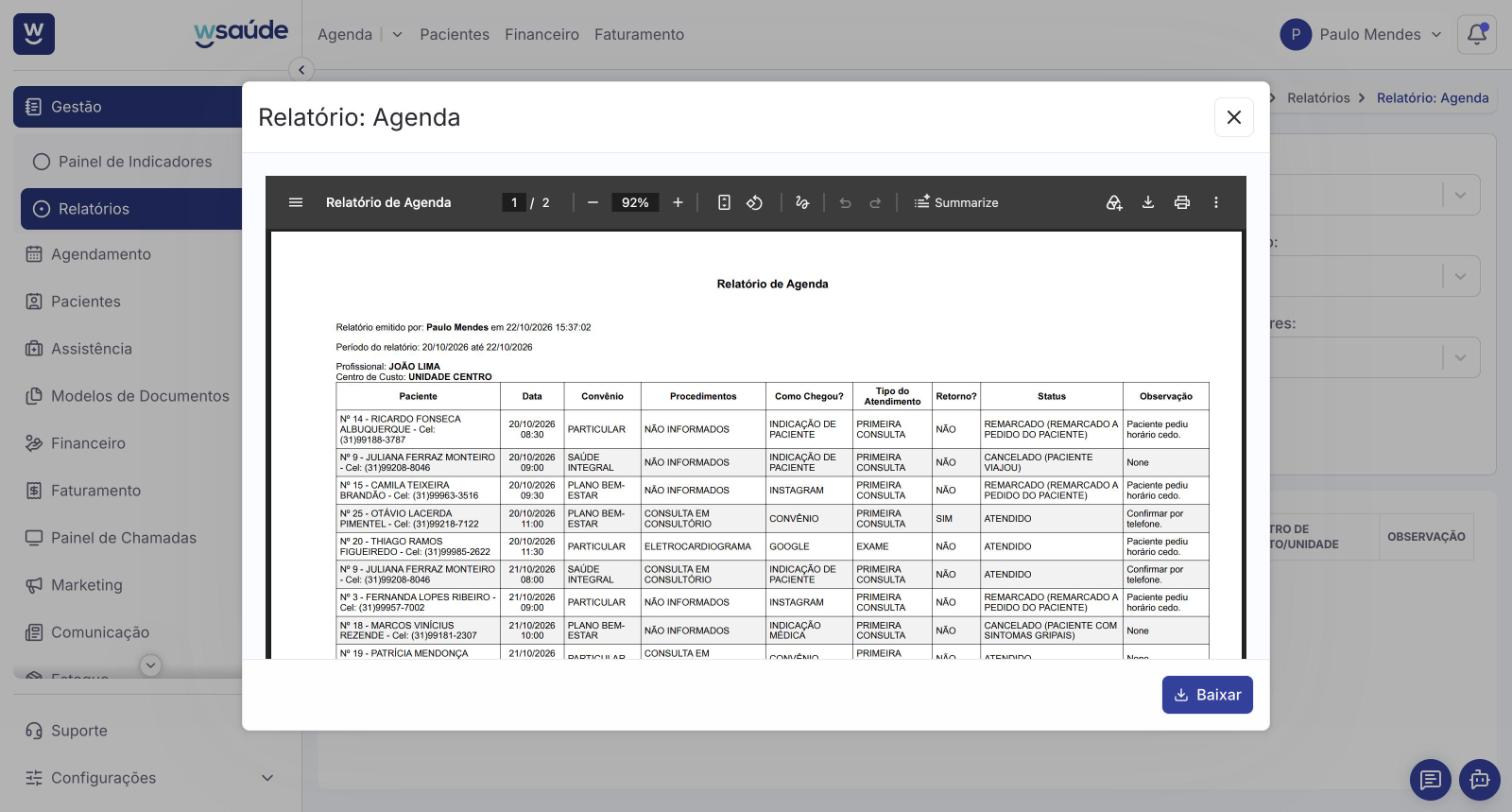
O PDF abre em uma janela com o nome do relatório. Nela você pode navegar pelas páginas, imprimir pelo visualizador ou clicar em Baixar para salvar o arquivo. O PDF traz no cabeçalho quem emitiu, a data e a hora da emissão, o período e os filtros usados.
Período máximo: a maioria dos relatórios aceita no máximo 365 dias entre a data inicial e a final, e a data inicial não pode ser maior que a final. Alguns têm limites próprios (por exemplo, Bloqueios das agendas aceita até 31 dias); o artigo de cada relatório informa.
Unidades: os relatórios consideram as unidades às quais o seu usuário está vinculado. Use o filtro Unidade:, quando existir, para ver só uma delas.
Arquivos grandes: quando o arquivo demora para ser montado, aparece o aviso Um e-mail com o arquivo será enviado para você. e o relatório chega ao seu e-mail de acesso.
Compartilhar o relatório: depois de gerar, os filtros ficam guardados no endereço da página. Você pode salvar a página nos favoritos do navegador ou enviar o link a um colega com acesso ao relatório para que ele abra com os mesmos filtros.
Gere primeiro na tela para conferir se os filtros estão certos; depois gere o PDF ou o Excel.
O Excel é o melhor formato para somar, filtrar ou cruzar dados em planilha; o PDF é o melhor para imprimir ou arquivar.
Relatório: Agenda
Relatório: Pacientes
Relatório: Pendências
Relatório: Aniversariantes
Relatório: Produtos (estoque)
