A DRE Gerencial mostra, mês a mês, quanto a clínica faturou, quanto gastou e quanto sobrou, e quanto precisa faturar para não ter prejuízo. Foi pensada para quem não é contador: cada número vem com uma explicação curta do que significa.
Quem pode usar: usuários com permissão para os relatórios financeiros (definida pelo administrador em Administração › Permissões). O relatório considera só os lançamentos das unidades a que o usuário tem acesso.
A DRE fica em Gestão › Relatórios, no grupo Financeiro, com o nome DRE Gerencial. Para encontrar, gerar e exportar relatórios, veja o artigo "Relatórios: como encontrar, gerar e exportar".
A DRE soma os lançamentos pela categoria financeira. Cada categoria precisa dizer em qual linha da DRE entra, no campo Linha da DRE do cadastro (Financeiro › Cadastros › Categorias). Escolha Fora da DRE para categorias que não são receita nem despesa da clínica, como transferências entre contas. Veja o artigo "Como cadastrar categorias financeiras".
Período (obrigatório): mês inicial e mês final, escolhidos no seletor de meses. Máximo de 12 meses.
Regime: Competência (padrão) — cada lançamento entra no mês a que se refere, mesmo que ainda não tenha sido pago; ou Caixa — entra só o que foi de fato recebido ou pago, no mês do pagamento. A tela mostra um aviso lembrando o regime escolhido.
Unidade (opcional): restringe a uma unidade. Em branco, considera todas as suas unidades.
Clique em Gerar para ver na tela, ou na seta ao lado para exportar em PDF ou EXCEL. O PDF e o Excel trazem os mesmos números e explicações da tela.
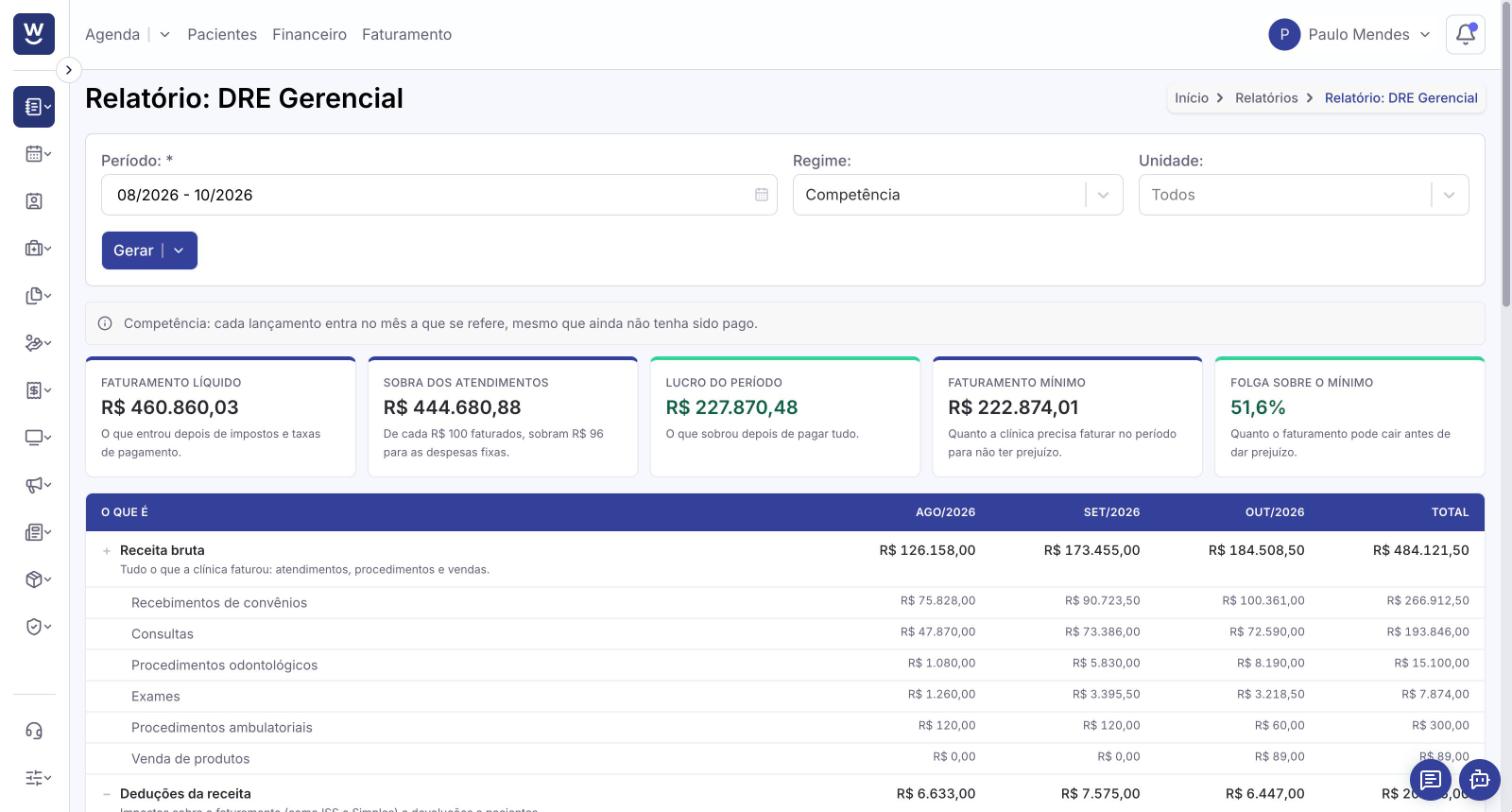
Faturamento líquido: o que entrou depois de impostos e taxas de pagamento.
Sobra dos atendimentos: quanto sobra, de cada R$ 100 faturados, para pagar as despesas fixas (margem de contribuição).
Lucro do período: o que sobrou depois de pagar tudo.
Faturamento mínimo: quanto a clínica precisa faturar no período para não ter prejuízo (ponto de equilíbrio).
Folga sobre o mínimo: quanto o faturamento pode cair antes de dar prejuízo.
Quando a sobra dos atendimentos é zero ou negativa, não há ponto de equilíbrio a calcular e os cards de faturamento mínimo e folga mostram "—".
A tabela tem uma coluna por mês e a coluna Total. Cada linha mostra um sinal: + soma, − é descontado e = é o resultado das linhas de cima. Logo abaixo de cada linha aparecem, recuadas, as categorias que a compõem, para você ver de onde vem cada número. Valores negativos ficam em vermelho.
+ Receita bruta: tudo o que a clínica faturou (atendimentos, procedimentos e vendas).
− Deduções da receita: impostos sobre o faturamento (como ISS e Simples) e devoluções a pacientes.
− Taxas de meios de pagamento: o que maquininhas, bancos e boletos descontaram dos recebimentos.
= Receita líquida: o que de fato fica do faturamento.
− Custos variáveis: gastos que crescem com os atendimentos (materiais, exames de terceiros, repasses).
= Margem de contribuição: o que sobra dos atendimentos para pagar as despesas fixas.
− Despesas fixas: gastos que não dependem do movimento (aluguel, salários, sistemas, contador).
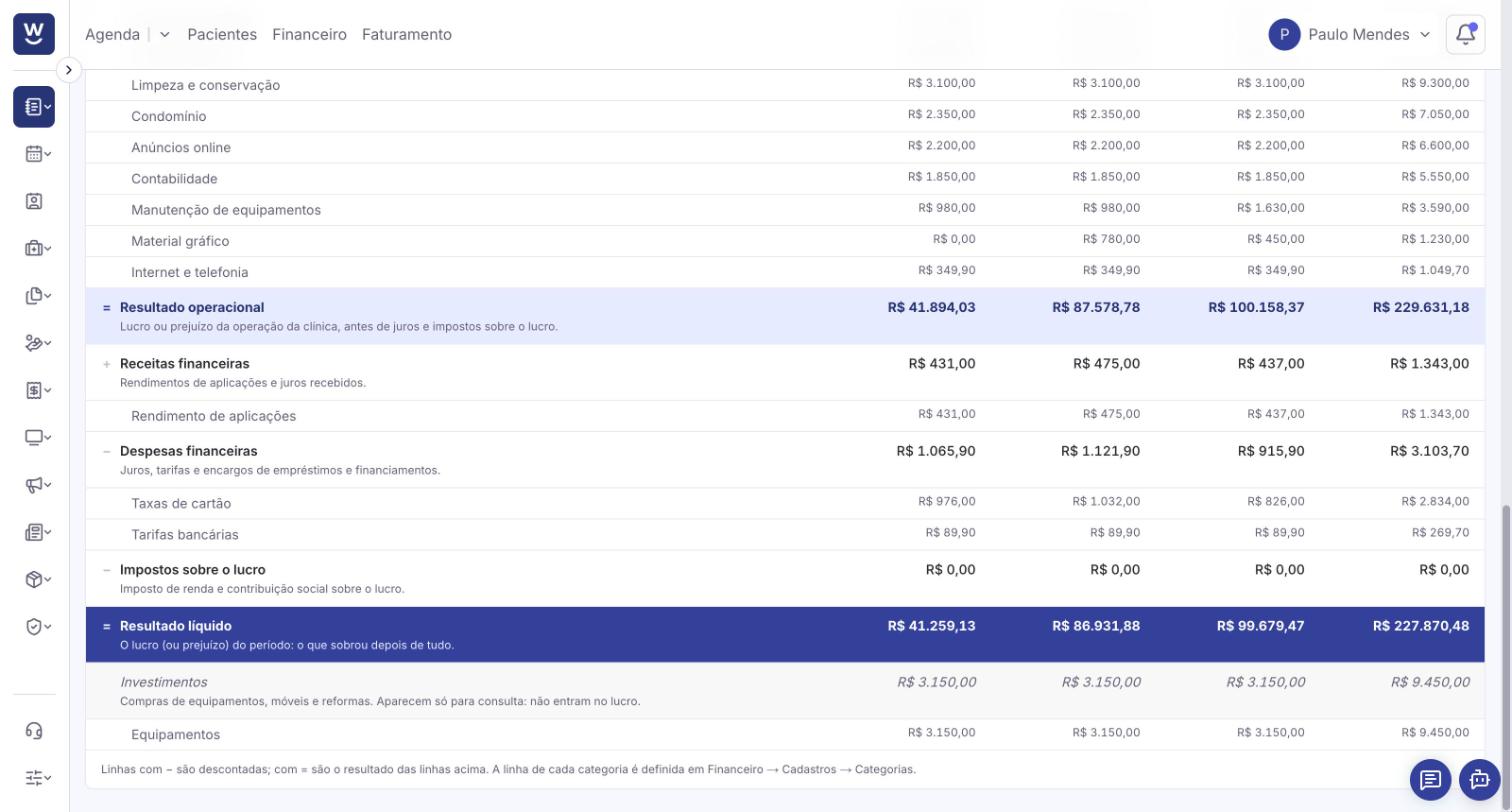
= Resultado operacional: lucro ou prejuízo da operação, antes de juros e impostos sobre o lucro.
+ Receitas financeiras e − Despesas financeiras: rendimentos e juros recebidos; juros, tarifas e encargos pagos.
− Impostos sobre o lucro: imposto de renda e contribuição social.
= Resultado líquido: o lucro (ou prejuízo) do período, em destaque.
Investimentos (em itálico): compras de equipamentos, móveis e reformas. Aparecem só para consulta e não entram no lucro.
Se algum lançamento usa uma categoria sem Linha da DRE, aparece um aviso com a quantidade e o total desses lançamentos. Enquanto isso, entrada conta como receita e saída como despesa, e a categoria aparece em destaque com a legenda "Categoria sem linha da DRE". Lançamento sem categoria aparece como "Sem categoria". Para corrigir, edite a categoria em Financeiro › Cadastros › Categorias e gere a DRE de novo.
Use Competência para ver o resultado econômico do mês e Caixa para conferir com o dinheiro que realmente entrou e saiu.
Com muitos meses, role a tabela para o lado: a coluna com o nome das linhas fica fixa.
Entram na DRE os lançamentos de pacientes ativos e de fornecedores.
Relatórios: como encontrar, gerar e exportar
Como cadastrar categorias financeiras
Relatório: Fluxo de caixa
Painel de indicadores: Financeiro da clínica
