O Mural de Avisos é o quadro de comunicados internos da clínica. Por ele você lê os avisos enviados para você e, se tiver permissão, publica avisos para toda a equipe, para grupos ou para pessoas específicas, com controle de quem já leu.
Recebidos: todos os usuários da clínica.
Gerenciar e Grupos: administradores da clínica e usuários com a permissão correspondente (definida pelo administrador em Administração › Permissões). Quem não tem permissão vê apenas a aba Recebidos.
No menu lateral, acesse Comunicação › Mural de Avisos. A tela tem três abas: Recebidos, Gerenciar e Grupos. O sino no canto superior direito mostra quantos avisos você ainda não leu, em qualquer tela do sistema.
Clique no sino no canto superior direito para ver os Avisos não lidos, ou em Ver todos os avisos para abrir a aba Recebidos.
Na aba Recebidos, use o filtro de leitura para mostrar só os Lidos ou os Não lidos.
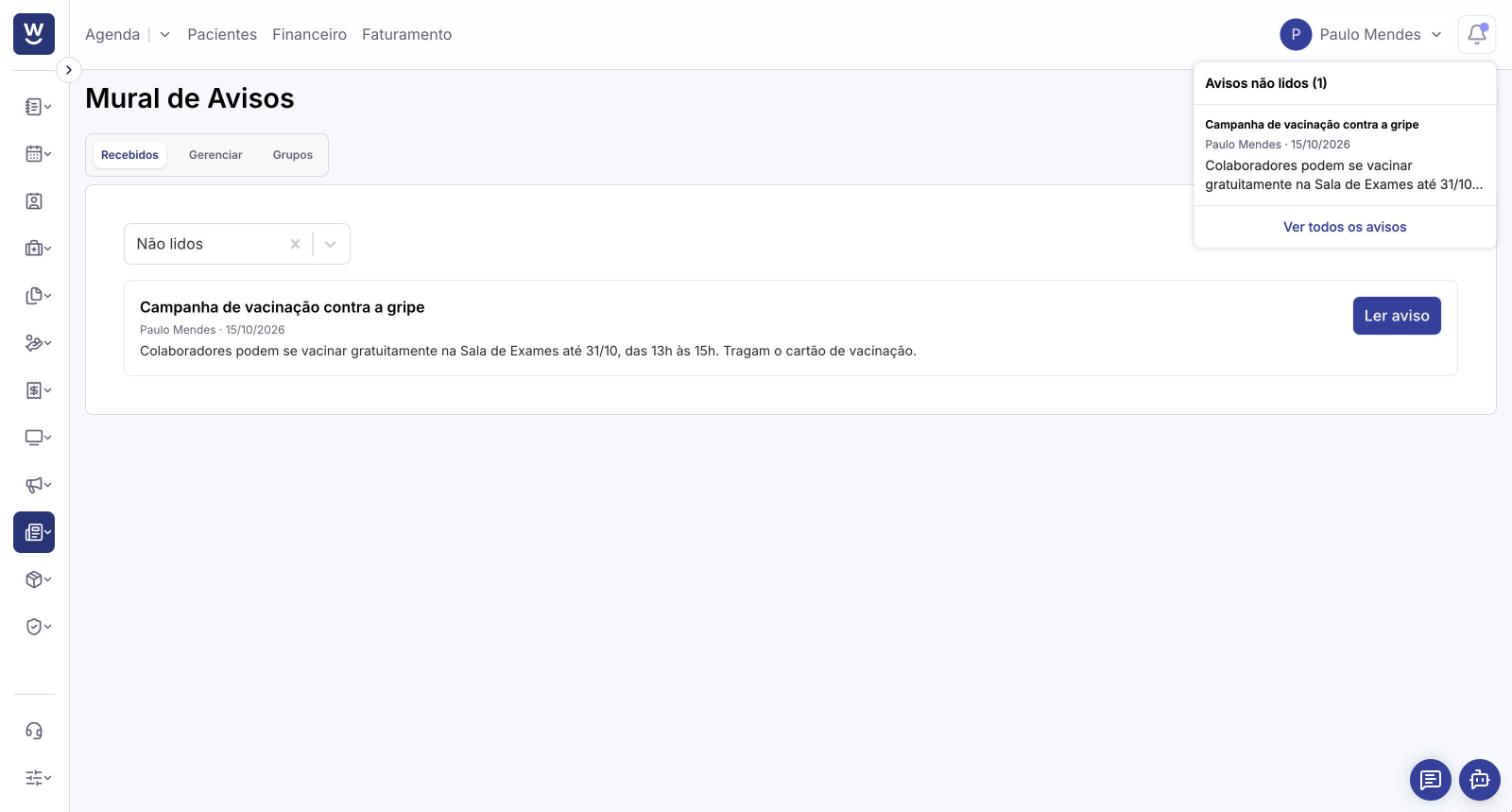
Clique em Ler aviso. A janela mostra quem enviou, quando foi criado, o período de exibição e o texto completo.
Depois de ler, clique em Marcar como lido. O aviso sai da lista de não lidos e o contador do sino diminui.
Quando um aviso novo chega para você, aparece a mensagem Você recebeu um novo aviso. sem precisar recarregar a página.
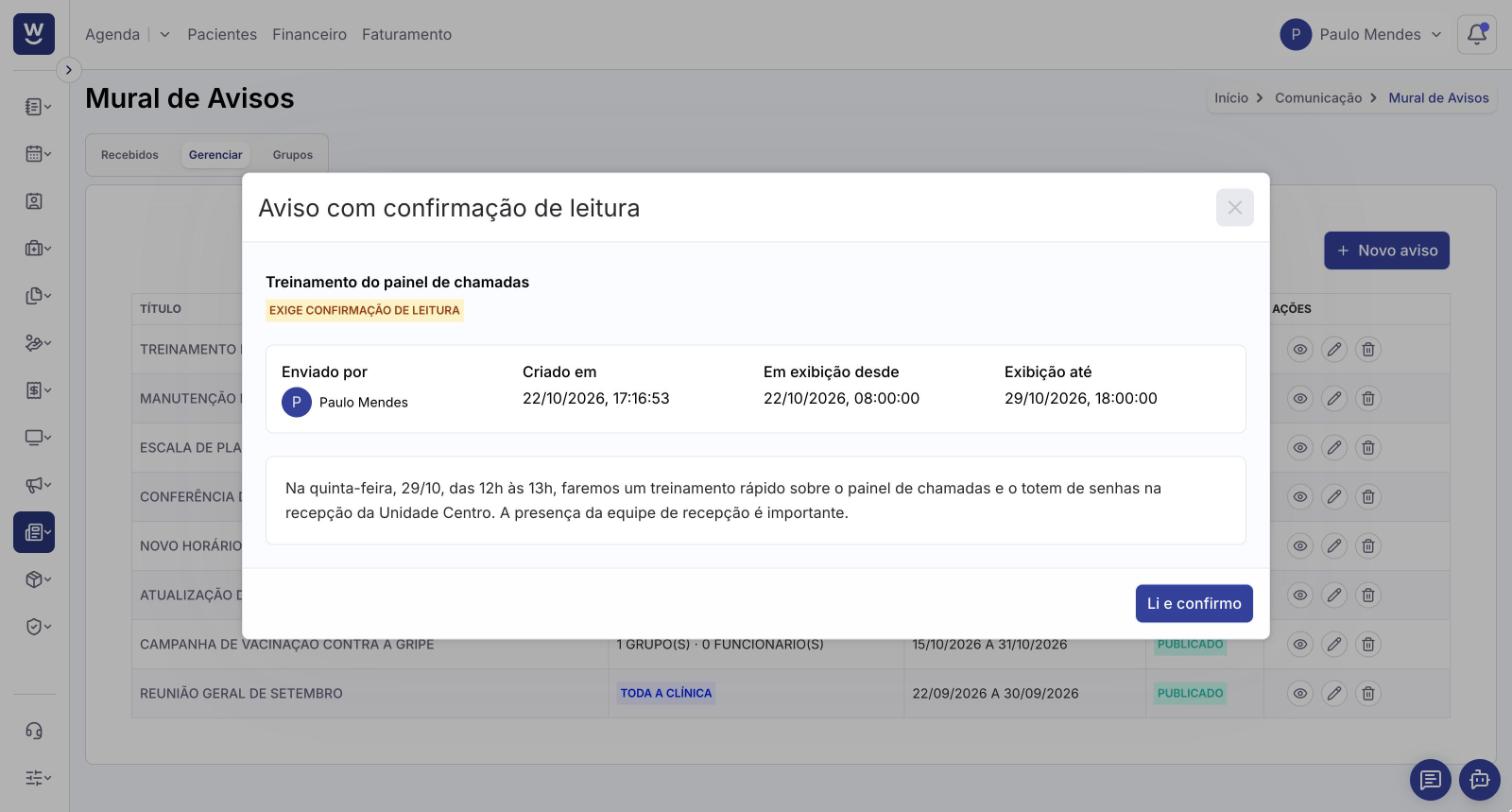
Alguns avisos exigem que você confirme a leitura. Eles abrem sozinhos, em qualquer tela, na janela Aviso com confirmação de leitura, com a etiqueta EXIGE CONFIRMAÇÃO DE LEITURA. A janela só fecha quando você clica em Li e confirmo; a data e a hora da sua confirmação ficam registradas para quem publicou o aviso.
A aba Gerenciar lista os avisos da clínica com Título, Destinatários, período de Exibição e Situação (Agendado, quando a data de início ainda não chegou, ou Publicado). Em Ações você pode ver as leituras (ícone de olho), editar (lápis) ou excluir (lixeira).
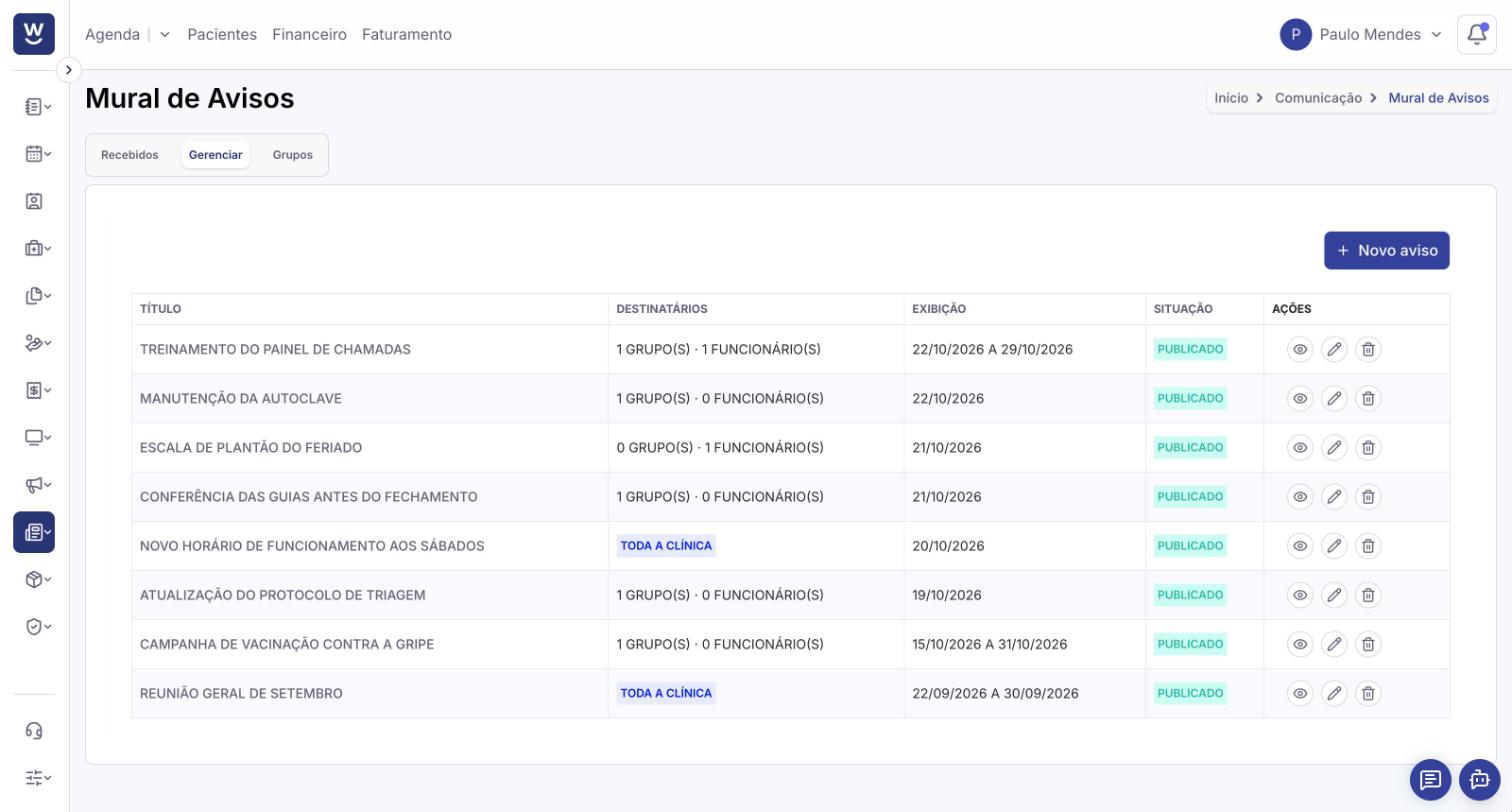
Clique em Novo aviso.
Preencha o Título e o Conteúdo (texto simples).
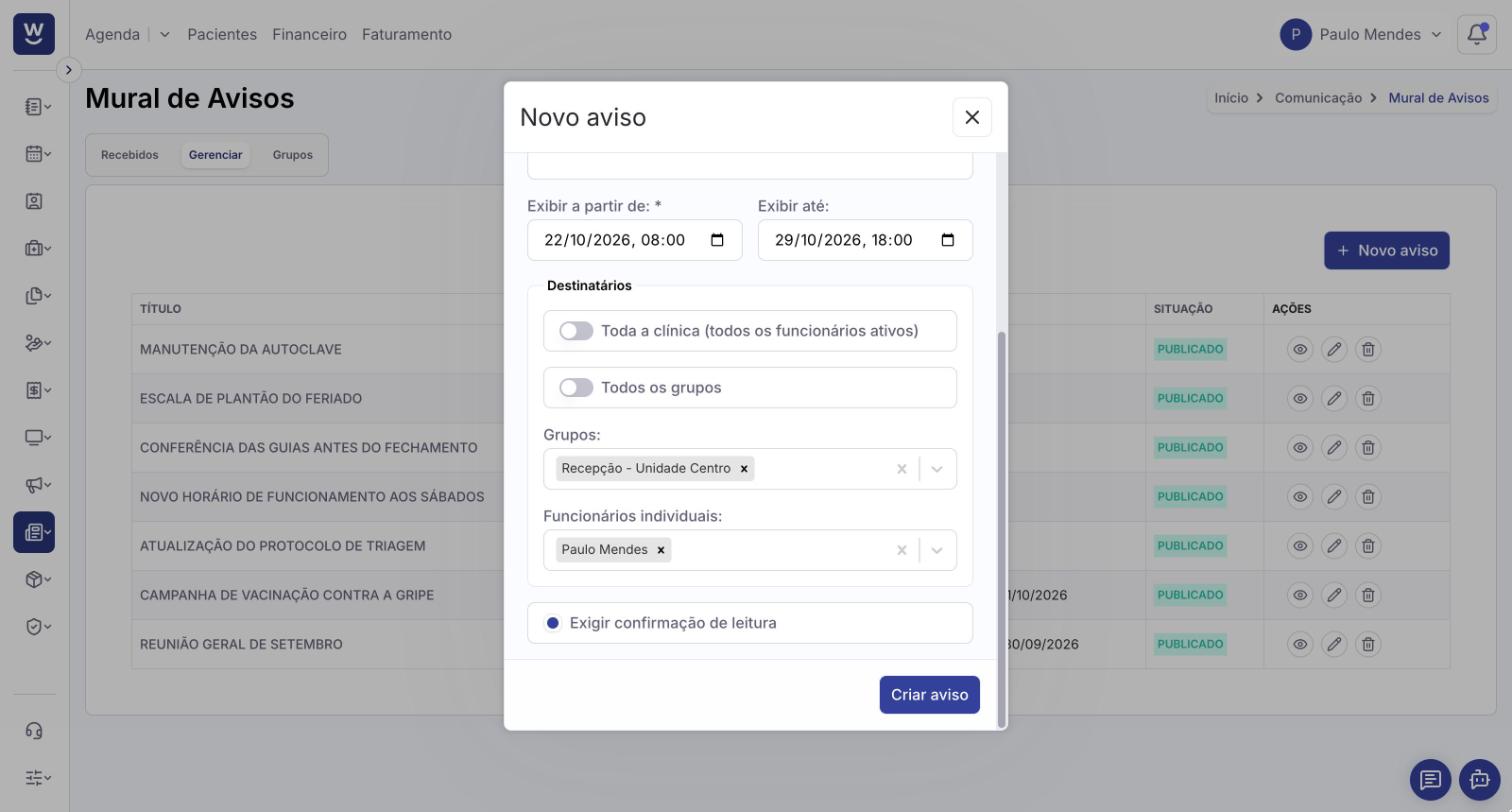
Em Exibir a partir de, informe a data e a hora em que o aviso passa a aparecer. Se for uma data futura, o aviso fica Agendado e é publicado automaticamente no horário escolhido.
Se quiser, informe Exibir até: depois dessa data o aviso deixa de ser exibido. Ela precisa ser posterior ao início.
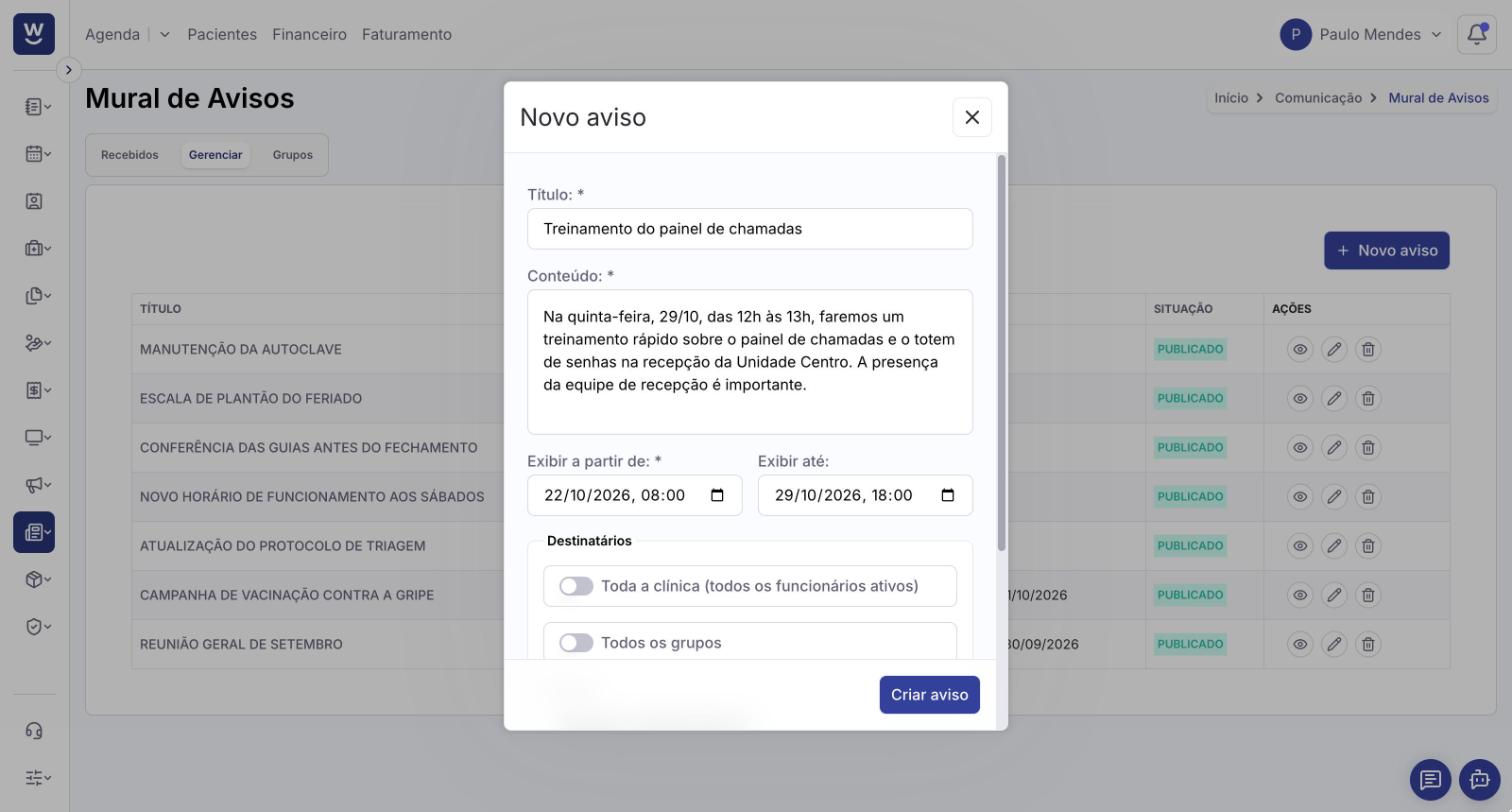
Em Destinatários, escolha pelo menos uma opção:
Toda a clínica (todos os funcionários ativos);
Todos os grupos do mural;
Grupos: um ou mais grupos específicos;
Funcionários individuais: pessoas específicas (pode combinar com grupos).
Marque Exigir confirmação de leitura se cada destinatário precisar confirmar que leu.
Clique em Criar aviso. Os destinatários recebem o aviso na hora (ou na data de início, se agendado).
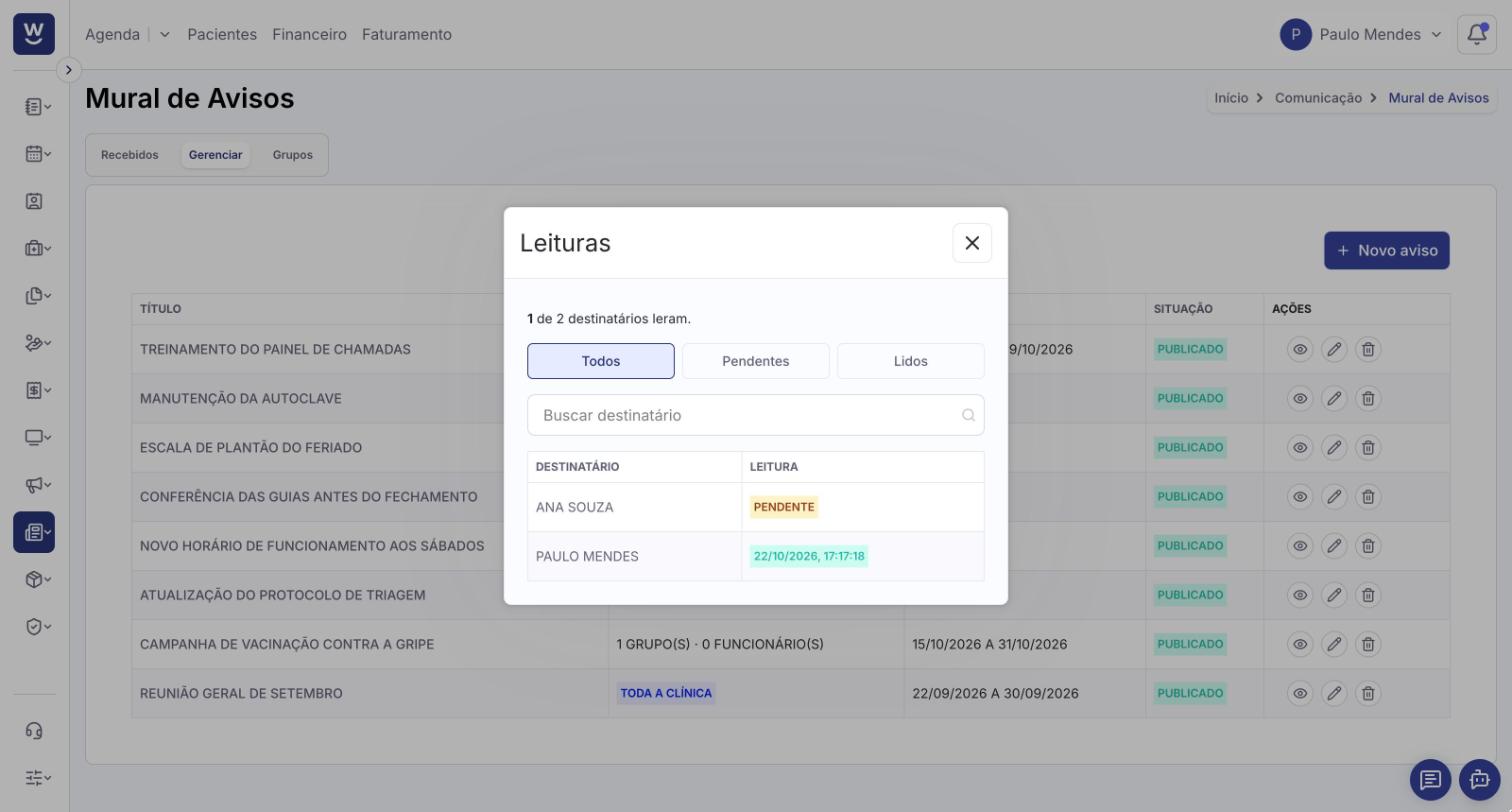
Na aba Gerenciar, clique no ícone de olho do aviso.
A janela Leituras mostra quantos destinatários leram e a lista com a data e a hora de cada leitura ou a etiqueta PENDENTE.
Use Todos, Pendentes ou Lidos para filtrar, e Buscar destinatário para encontrar uma pessoa.
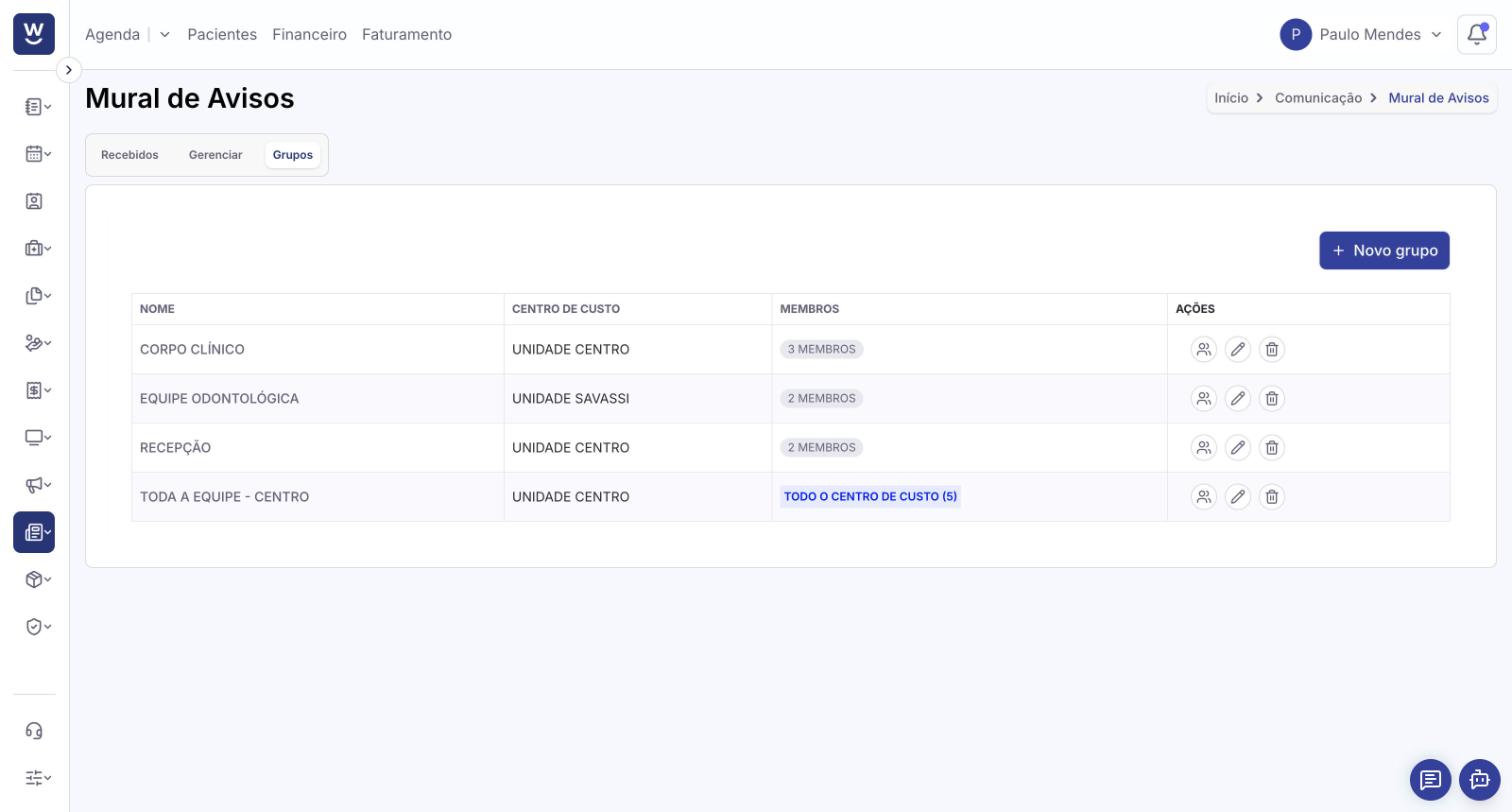
Grupos facilitam o envio para equipes que recebem os mesmos avisos (por exemplo, a recepção de uma unidade). Cada grupo pertence a uma unidade (centro de custo).
Clique em Novo grupo.
Preencha o Nome e escolha o Centro de custo (a unidade).
Se o grupo deve incluir sempre todas as pessoas da unidade, ligue Incluir todos os funcionários do centro de custo. Nesse caso a coluna Membros mostra TODO O CENTRO DE CUSTO e quem entrar na unidade passa a receber os avisos automaticamente.
Clique em Criar grupo. Para os demais grupos, você escolhe os membros depois de salvar.
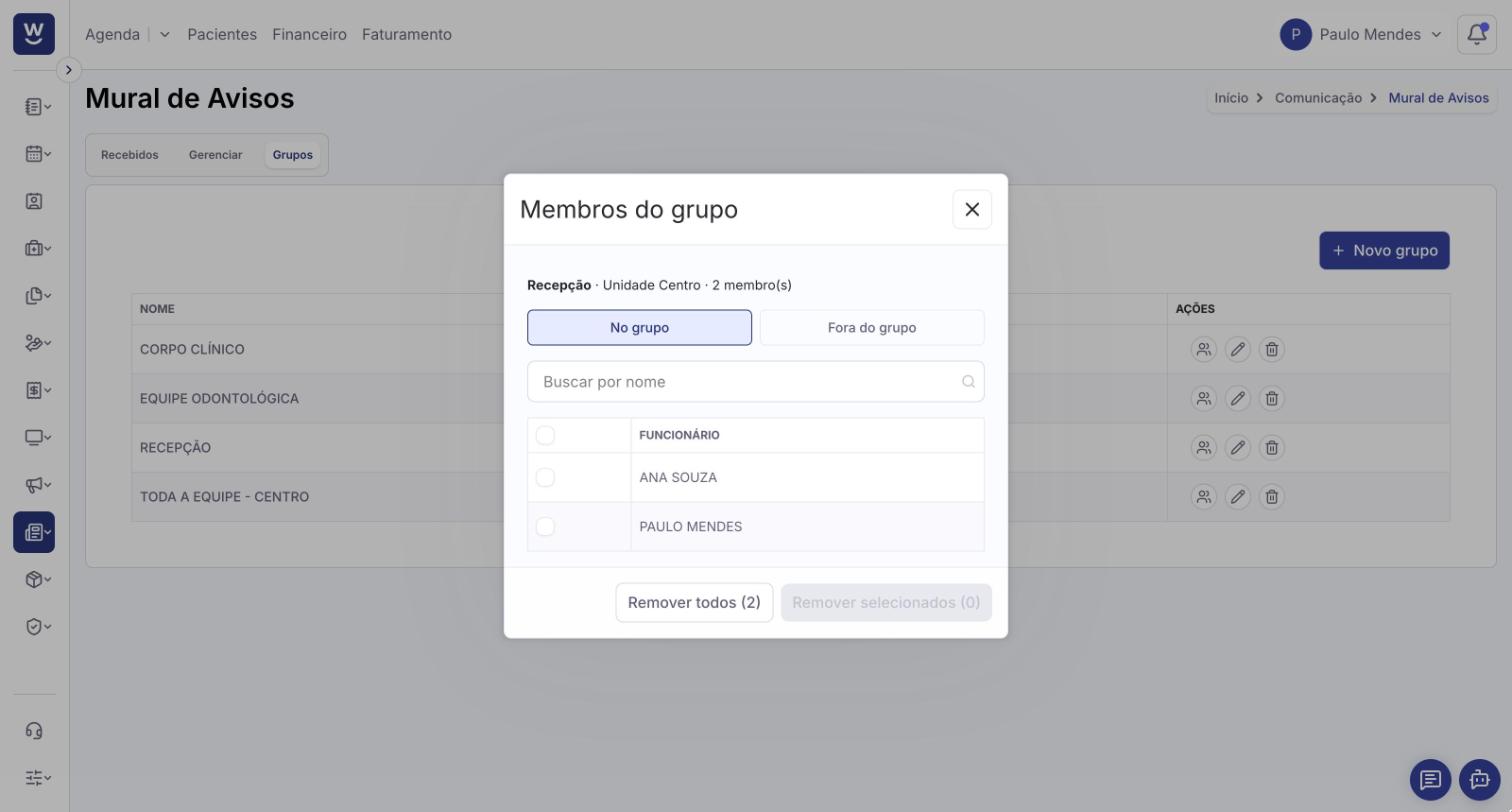
Para escolher os membros, clique no ícone de pessoas do grupo. Na janela Membros do grupo, alterne entre No grupo e Fora do grupo, busque por nome, marque as pessoas e use Adicionar selecionados / Remover selecionados ou Adicionar todos / Remover todos para mover de uma vez todas as pessoas listadas.
Use Exigir confirmação de leitura só para comunicados importantes (protocolos, escalas, mudanças de rotina): a janela interrompe o trabalho de quem recebe até a confirmação.
Para lembrar quem ainda não leu, abra Leituras e filtre por Pendentes.
Defina Exibir até em avisos com prazo (campanhas, eventos) para o mural não acumular comunicados vencidos.
Chat interno
Permissões: grupos e usuários
Unidades
