Em Permissões o administrador define o que cada pessoa da equipe pode fazer no WSaúde. As permissões são dadas por grupos (por exemplo, Recepção, Corpo clínico, Financeiro): você escolhe, para cada recurso do sistema, se o grupo pode Visualizar, Criar, Editar ou Excluir, e depois coloca os usuários nos grupos certos.
Disponível apenas para administradores da clínica.
No menu lateral, acesse Administração › Permissões. A tela tem duas abas: Usuários e Grupos.
Administrador: tem acesso total a todos os recursos, independentemente dos grupos.
Usuário: acessa apenas o que os grupos dele permitem. Se a pessoa estiver em mais de um grupo, vale a soma das permissões dos grupos.
Um usuário sem permissão para um recurso não consegue abrir a tela ou recebe um aviso de que não tem permissão para a ação.
Para cadastrar uma pessoa nova no sistema, veja o artigo Manual de como criar um novo usuário no WSaúde (coleção Primeiros passos). Depois de criada, ela aparece aqui para receber grupos.
Abra a aba Grupos. A lista mostra o Nome, a Descrição e quantos Recursos cada grupo já tem liberados. Em Ações ficam editar (lápis), gerenciar permissões (escudo) e excluir (lixeira).
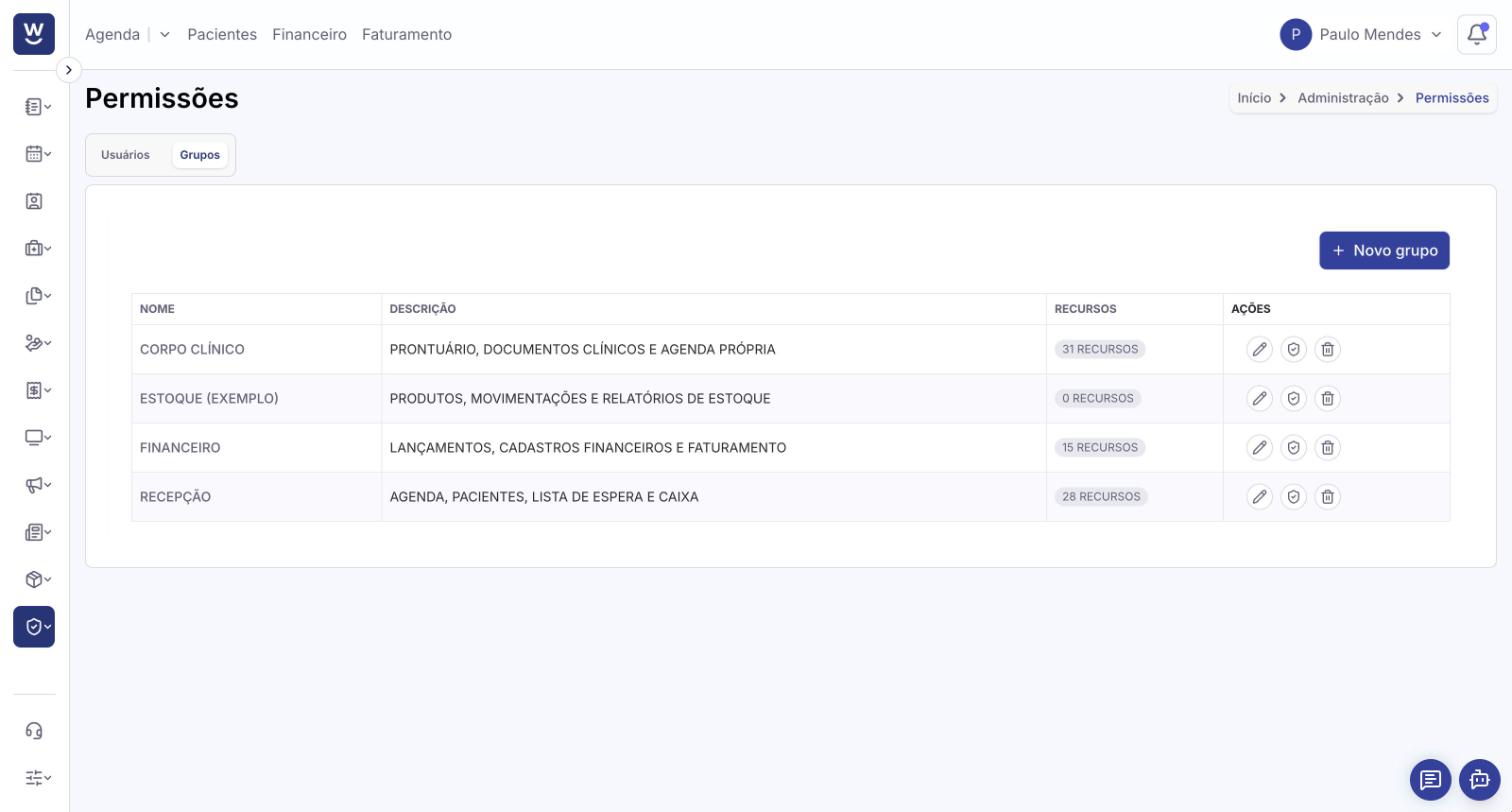
Clique em Novo grupo, preencha o Nome (obrigatório) e, se quiser, a Descrição do perfil do grupo. Clique em Criar grupo. O grupo nasce sem nenhuma permissão (0 recursos).
Na linha do grupo, clique no ícone de escudo para abrir Permissões do grupo.
Para cada recurso (eles estão agrupados por área: Administração, Assistência, Comunicação, Estoque, Faturamento, Financeiro, Prontuário, Relatórios e outros), marque as colunas Visualizar, Criar, Editar e Excluir conforme o que o grupo deve poder fazer.
Clique em Salvar permissões. A coluna Recursos passa a mostrar quantos recursos o grupo tem liberados.
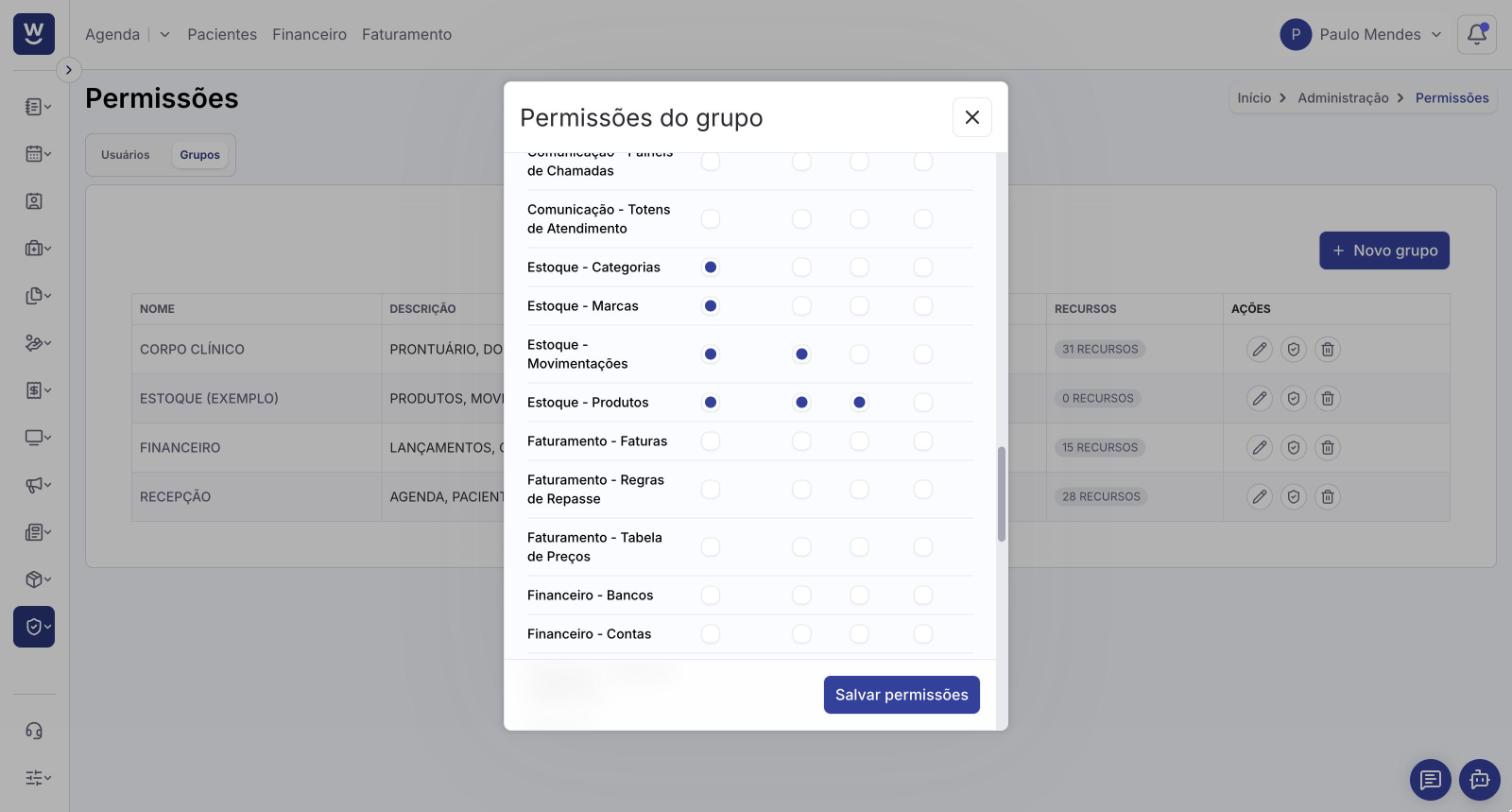
No exemplo acima, o grupo pode ver categorias e marcas, ver e lançar movimentações, e ver, cadastrar e editar produtos do estoque, mas não pode excluir nada.
Abra a aba Usuários. A coluna Perfil mostra se a pessoa é Administrador ou Usuário, e a coluna Grupos mostra os grupos dela.
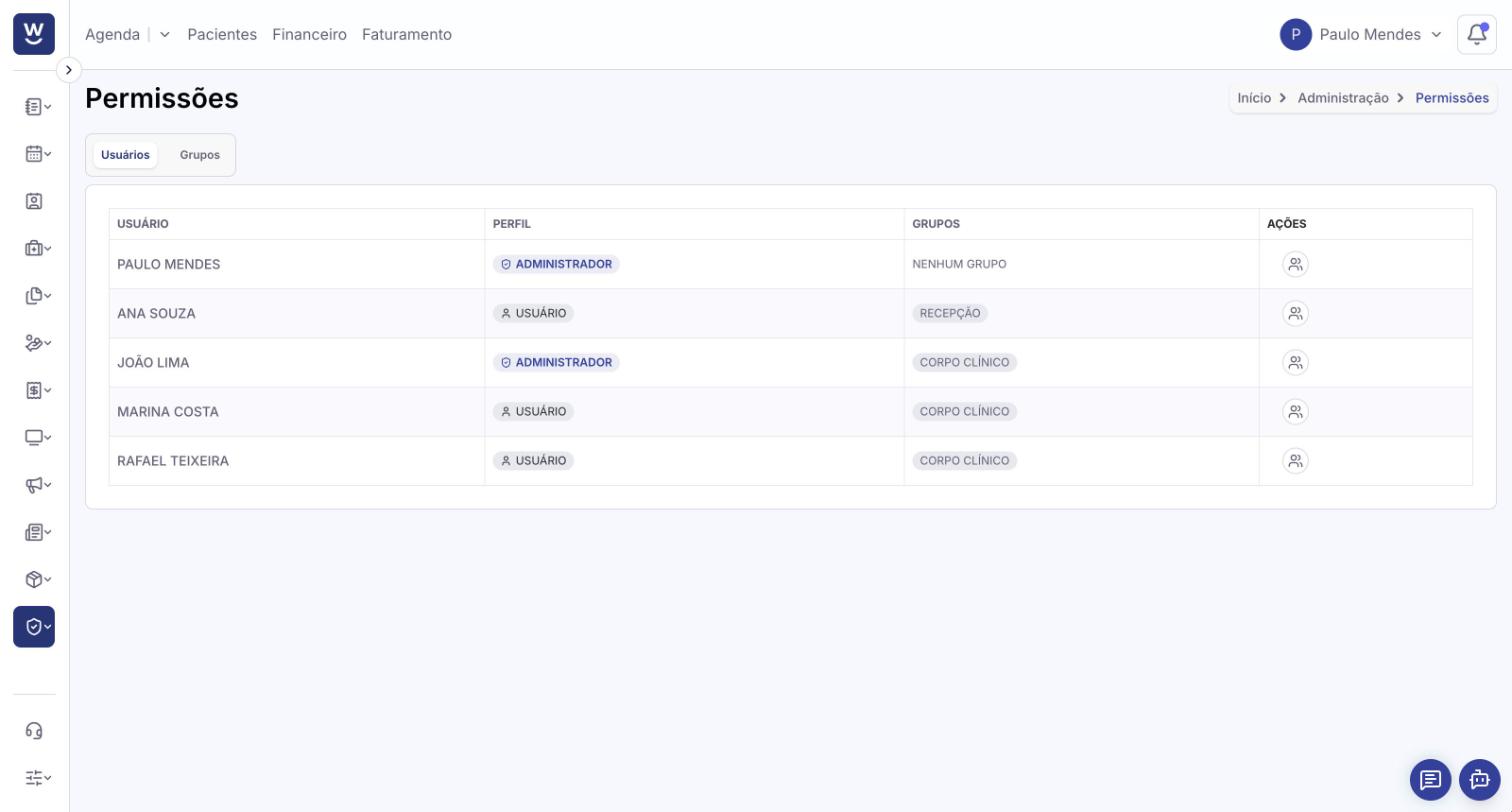
Clique no ícone de pessoas da linha do usuário para abrir Gerenciar grupos e acesso.
Em Grupos disponíveis, marque os grupos que a pessoa deve ter (pode marcar mais de um) e desmarque os que não valem mais.
Clique em Salvar grupos.
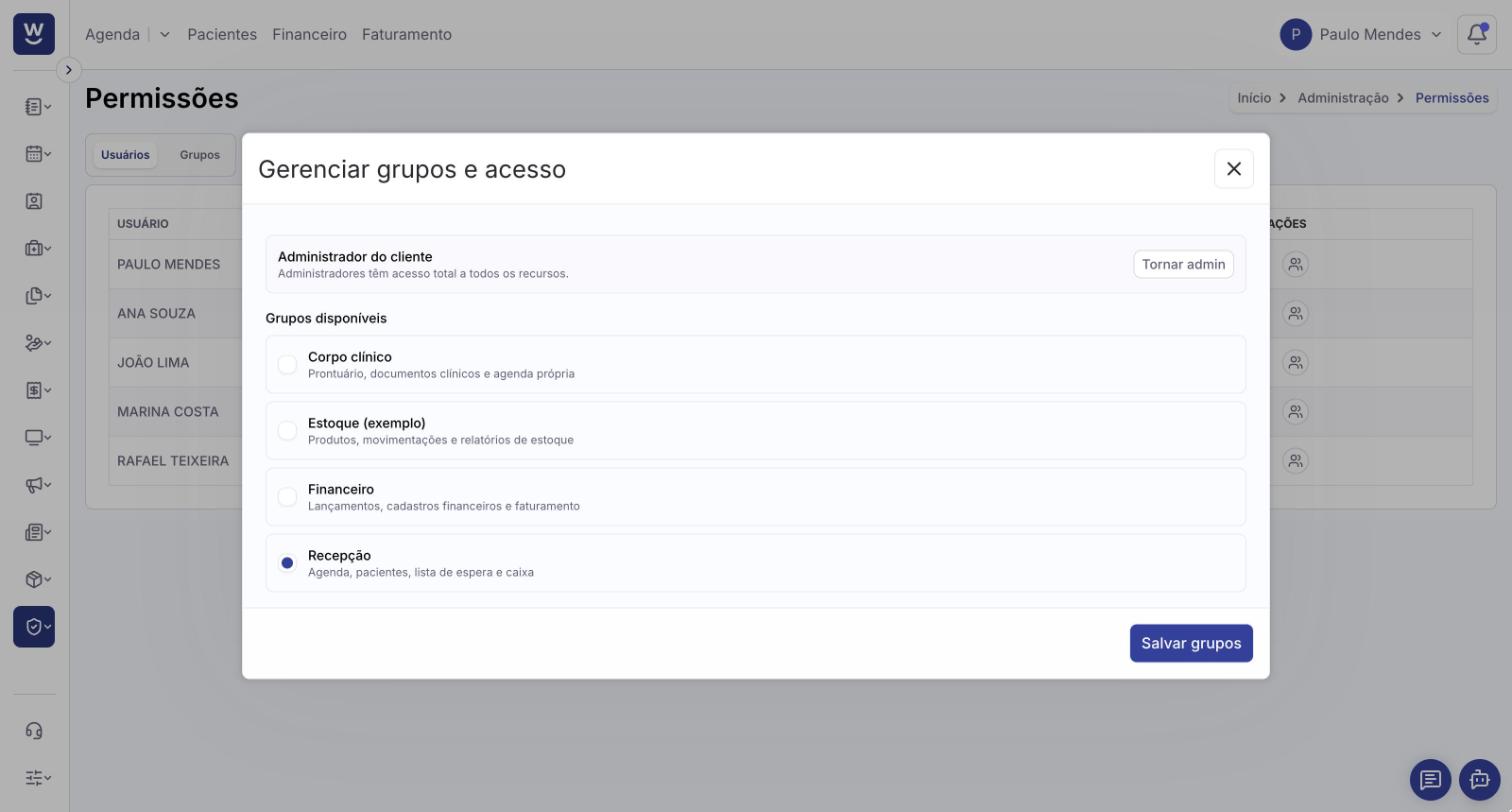
Na mesma janela Gerenciar grupos e acesso, o quadro Administrador do cliente tem o botão Tornar admin (ou Remover admin, se a pessoa já for administradora). A mudança vale assim que você clica no botão, sem precisar salvar. Administradores têm acesso total, inclusive a esta tela, às Preferências e ao Backup: conceda só a quem realmente administra a clínica.
Para mudar o nome ou a descrição, use o lápis na linha do grupo.
Para excluir, use a lixeira e confirme na janela Excluir grupo. As pessoas que estavam só nesse grupo perdem as permissões dele.
Crie grupos por função (Recepção, Corpo clínico, Financeiro) em vez de configurar pessoa por pessoa: quando alguém entra na equipe, basta colocá-lo no grupo.
Se alguém disser que um botão ou tela não aparece, confira em Usuários os grupos da pessoa e, em Grupos, se o recurso está marcado.
Manual de como criar um novo usuário no WSaúde
Unidades
