
As Unidades são os locais de atendimento da clínica (também chamados de centros de custo no sistema). Cada agenda, lançamento financeiro, sala e grupo do mural pertence a uma unidade, e os dados da unidade (endereço, telefone, CNES, cabeçalho e rodapé) aparecem nos documentos impressos e em declarações.
Quem pode usar
Disponível apenas para administradores da clínica.
Onde fica
No menu lateral, acesse Administração › Unidades. A lista mostra Nome, Cidade, Contato, se a unidade aceita Agendamento e o código CNES. Use Digite o nome para buscar.
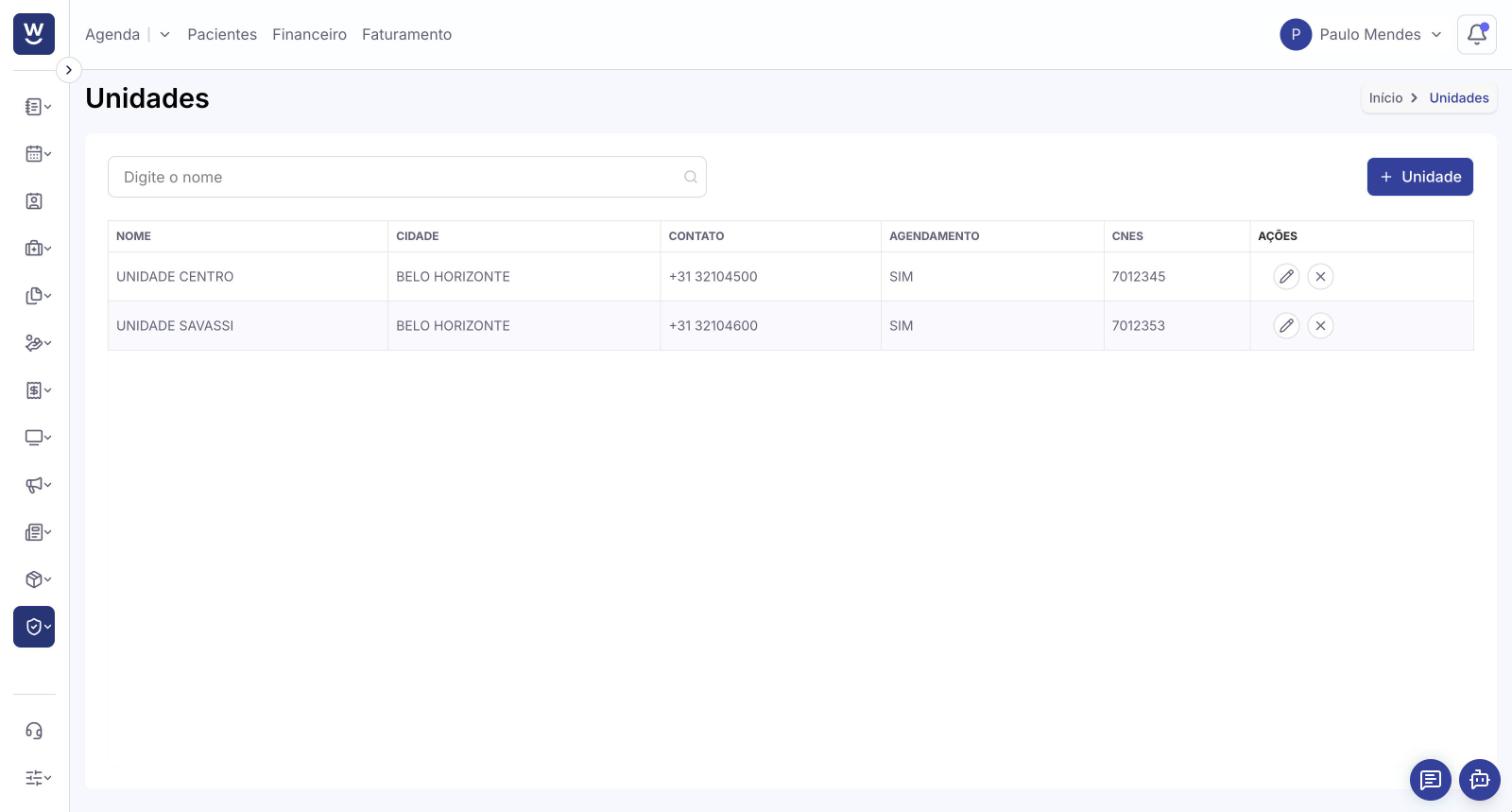
Passo a passo: cadastrar uma unidade
Clique em + Unidade. Abre a janela Cadastrar Unidade.
Preencha o Nome e o Telefone de Contato (obrigatórios).
Informe o Código CNES da unidade, se houver. Ele é usado no faturamento de convênios (guias) e na declaração DMED.
Deixe Permite agendamento? marcado para que a unidade possa receber agendamentos.
Em Endereço, preencha CEP, Logradouro, Bairro, Nº, Complemento e Cidade.
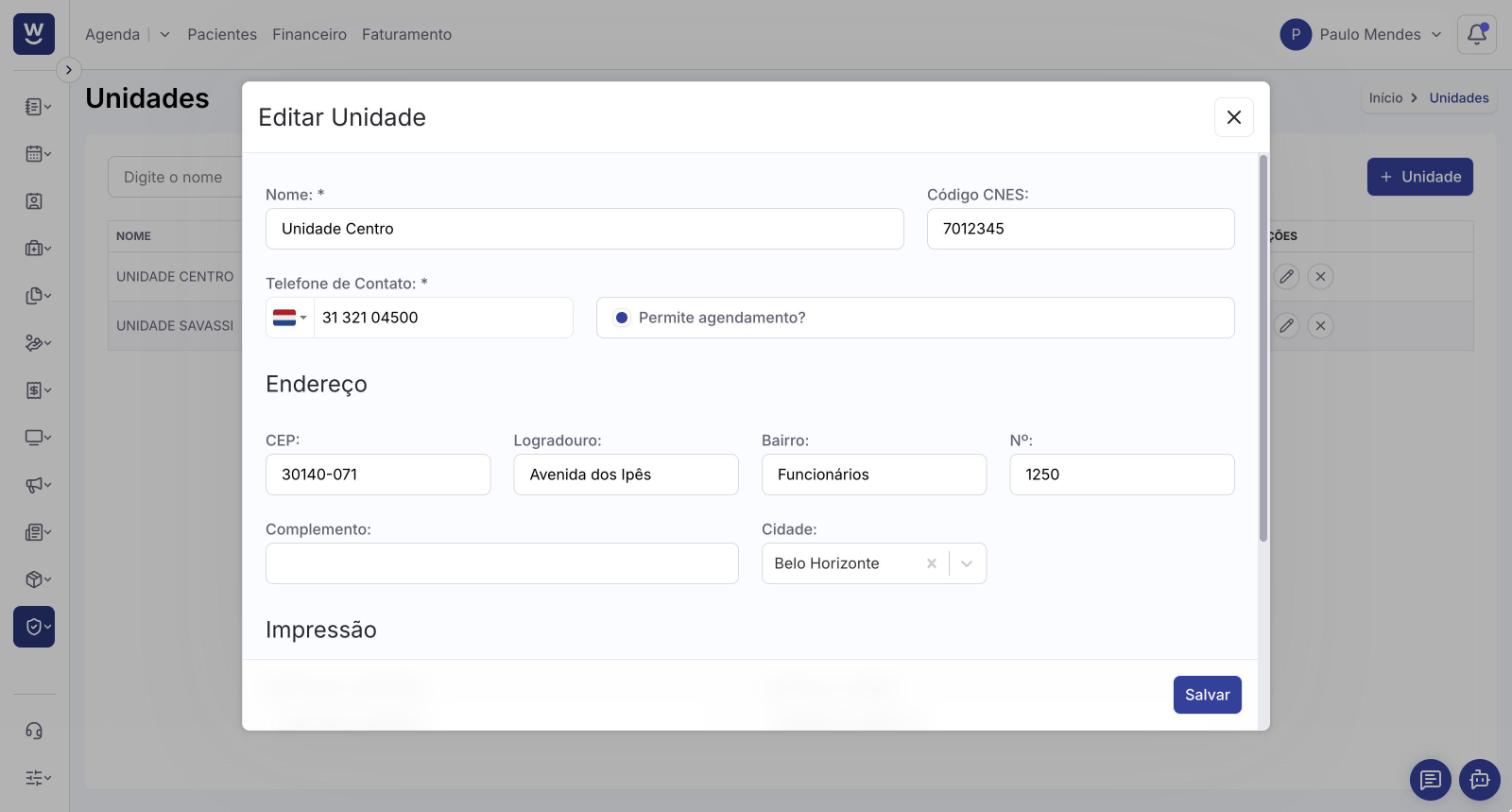
Em Impressão, configure como os documentos da unidade (receitas, atestados, recibos etc.) saem impressos:
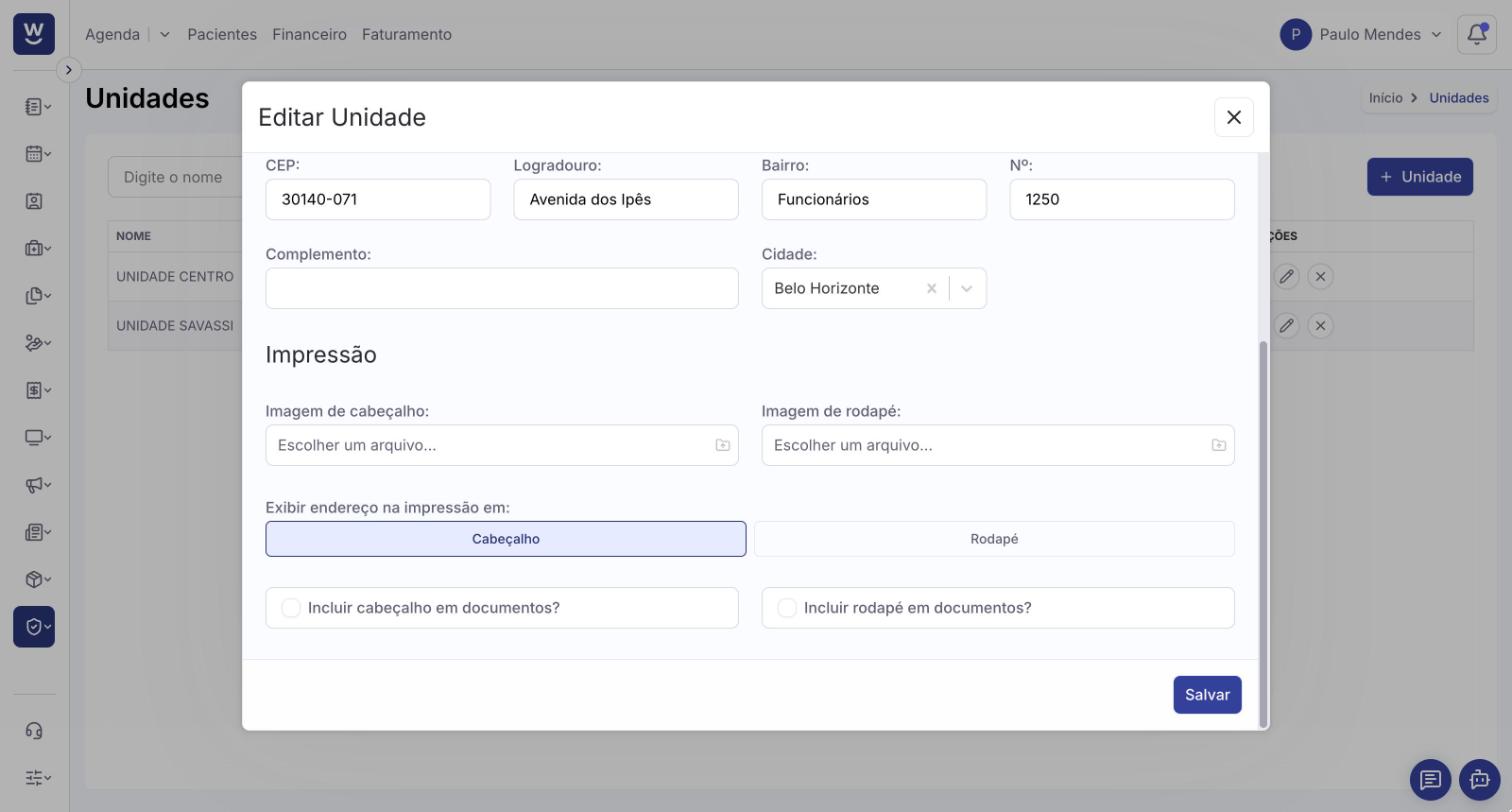
Imagem de cabeçalho e Imagem de rodapé: clique em Escolher um arquivo... para enviar a arte com a logomarca ou os dados da clínica.
Exibir endereço na impressão em: escolha Cabeçalho ou Rodapé.
Marque Incluir cabeçalho em documentos? e/ou Incluir rodapé em documentos? para que as imagens sejam usadas.
Clique em Salvar. A mensagem Unidade criada com sucesso! confirma o cadastro.
Editar ou excluir uma unidade
Para alterar os dados, clique no lápis da unidade, ajuste os campos na janela Editar Unidade e clique em Salvar.
Para excluir, clique no X (Excluir Unidade) e confirme. Se a unidade já estiver em uso (agendamentos, lançamentos, usuários vinculados), o sistema pode recusar a exclusão e mostra o motivo.
Dicas
Depois de criar uma unidade, vincule a ela as pessoas que trabalham lá: em Administração › Usuários, abra o usuário e use Vincular centro de custo. Relatórios e telas que filtram por unidade mostram para cada pessoa as unidades a que ela está vinculada.
Cadastre também as salas da nova unidade (Assistência › Salas) e os horários de atendimento dos profissionais nela.
Confira o CNES antes de faturar convênios ou gerar a DMED: um código errado sai nos arquivos enviados.
Artigos relacionados
Permissões: grupos e usuários
Manual de como criar um novo usuário no WSaúde
Como cadastrar salas