Em Preferências o administrador ajusta como o WSaúde funciona para toda a clínica: regras da agenda, campos obrigatórios no cadastro de pacientes, controles do financeiro e do faturamento, e o agendamento online. As mudanças valem para todos os usuários assim que são salvas.
Disponível apenas para administradores da clínica.
No menu lateral, no rodapé, acesse Configurações › Preferências.
Escolha a aba: Agenda, Prontuário, Financeiro, Faturamento, Profissionais ou Agendamento Online.
Ligue ou desligue a chave da preferência (azul = ligada) ou preencha o valor pedido. Abaixo de cada uma há uma explicação curta.
Clique em Salvar, no fim da aba.
Se você trocar de aba sem salvar, aparece Ignorar alterações? avisando que há alterações não salvas: clique em Salvar para guardá-las ou em Ignorar para descartá-las.
Toda alteração de preferência fica registrada em Administração › Auditoria (modelo Preferências do Cliente), com quem alterou e quando.
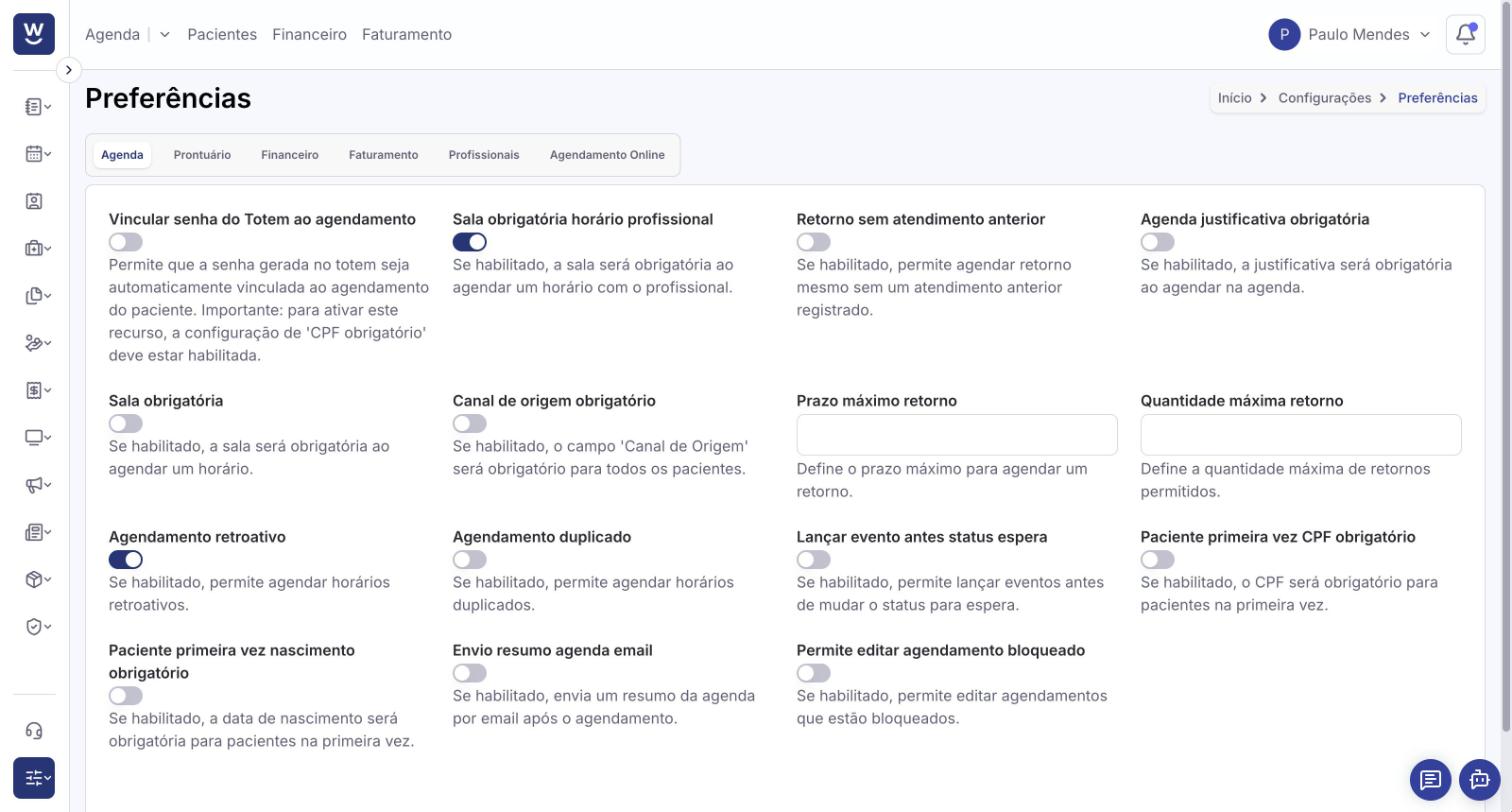
Vincular senha do Totem ao agendamento: a senha retirada no totem fica ligada automaticamente ao agendamento do paciente. Para ativar, a preferência de CPF obrigatório precisa estar ligada.
Sala obrigatória horário profissional: exige informar a sala ao cadastrar os horários de atendimento do profissional.
Retorno sem atendimento anterior: permite agendar um retorno mesmo que o paciente não tenha um atendimento anterior registrado.
Agenda justificativa obrigatória: exige uma justificativa ao agendar.
Sala obrigatória: exige escolher a sala ao agendar um horário.
Canal de origem obrigatório: torna obrigatório o campo Canal de Origem no cadastro de todos os pacientes.
Prazo máximo retorno: prazo máximo para agendar um retorno.
Quantidade máxima retorno: quantos retornos são permitidos.
Agendamento retroativo: permite agendar em datas e horários que já passaram.
Agendamento duplicado: permite marcar mais de um agendamento no mesmo horário.
Lançar evento antes status espera: permite lançar os procedimentos (eventos) do atendimento antes de mudar o status do paciente para Em espera.
Paciente primeira vez CPF obrigatório: exige CPF no cadastro rápido de paciente de primeira vez.
Paciente primeira vez nascimento obrigatório: exige a data de nascimento no cadastro rápido de paciente de primeira vez.
Envio resumo agenda email: envia por e-mail um resumo da agenda.
Permite editar agendamento bloqueado: permite editar agendamentos que estão em horários bloqueados.
Define quais dados são obrigatórios no cadastro de todos os pacientes.
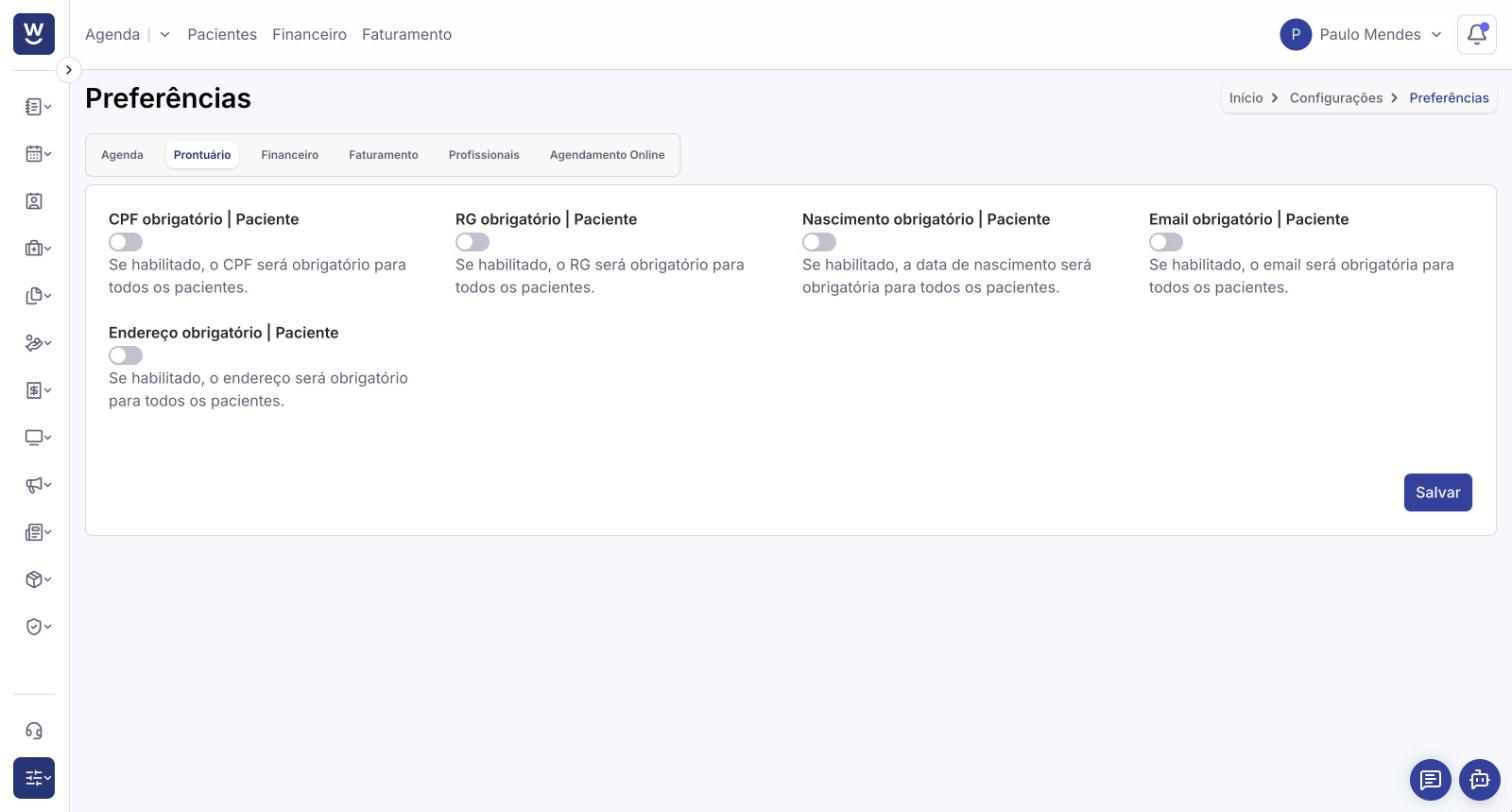
CPF obrigatório | Paciente: exige o CPF.
RG obrigatório | Paciente: exige o RG.
Nascimento obrigatório | Paciente: exige a data de nascimento.
Email obrigatório | Paciente: exige o e-mail.
Endereço obrigatório | Paciente: exige o endereço.
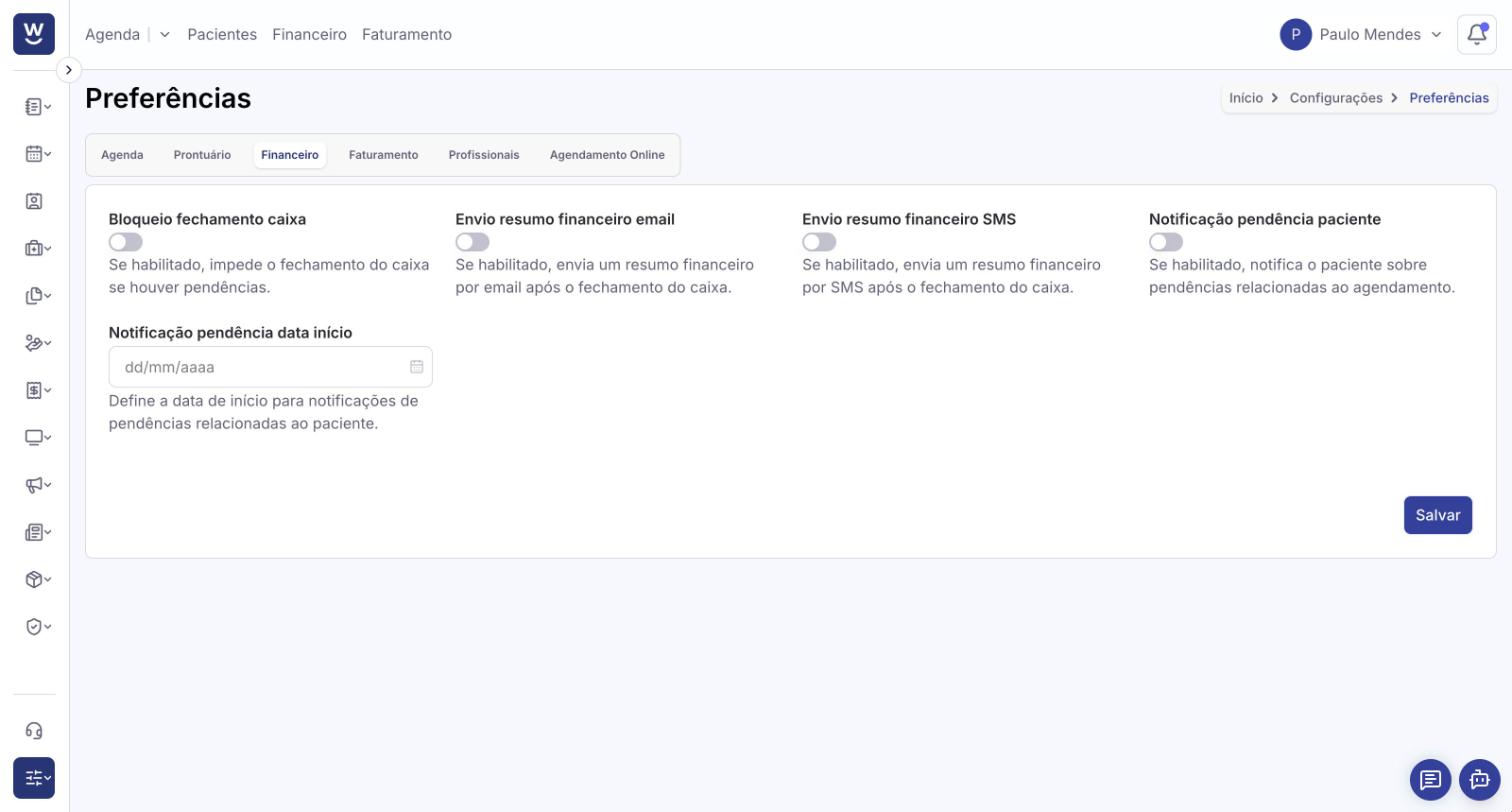
Bloqueio fechamento caixa: impede fechar o caixa enquanto houver pendências.
Envio resumo financeiro email: envia por e-mail um resumo financeiro após o fechamento do caixa.
Envio resumo financeiro SMS: envia o resumo financeiro por SMS após o fechamento do caixa.
Notificação pendência paciente: ativa os avisos de pendências do paciente, exibidos ao agendar e ao remarcar.
Notificação pendência data início: data a partir da qual as pendências do paciente passam a gerar esses avisos.
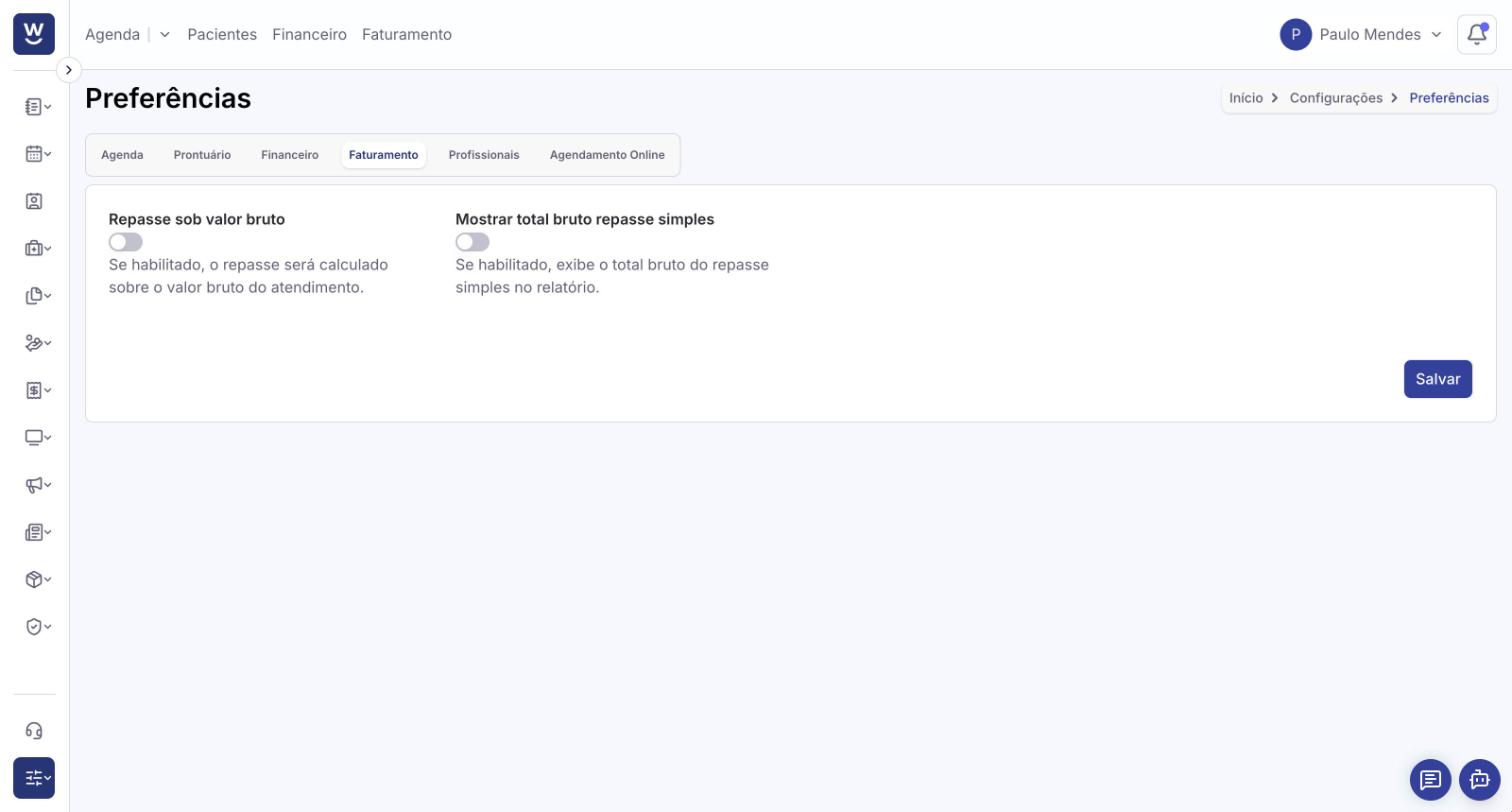
Repasse sob valor bruto: calcula o repasse dos profissionais sobre o valor bruto do atendimento.
Mostrar total bruto repasse simples: exibe o total bruto no relatório de repasse simples.
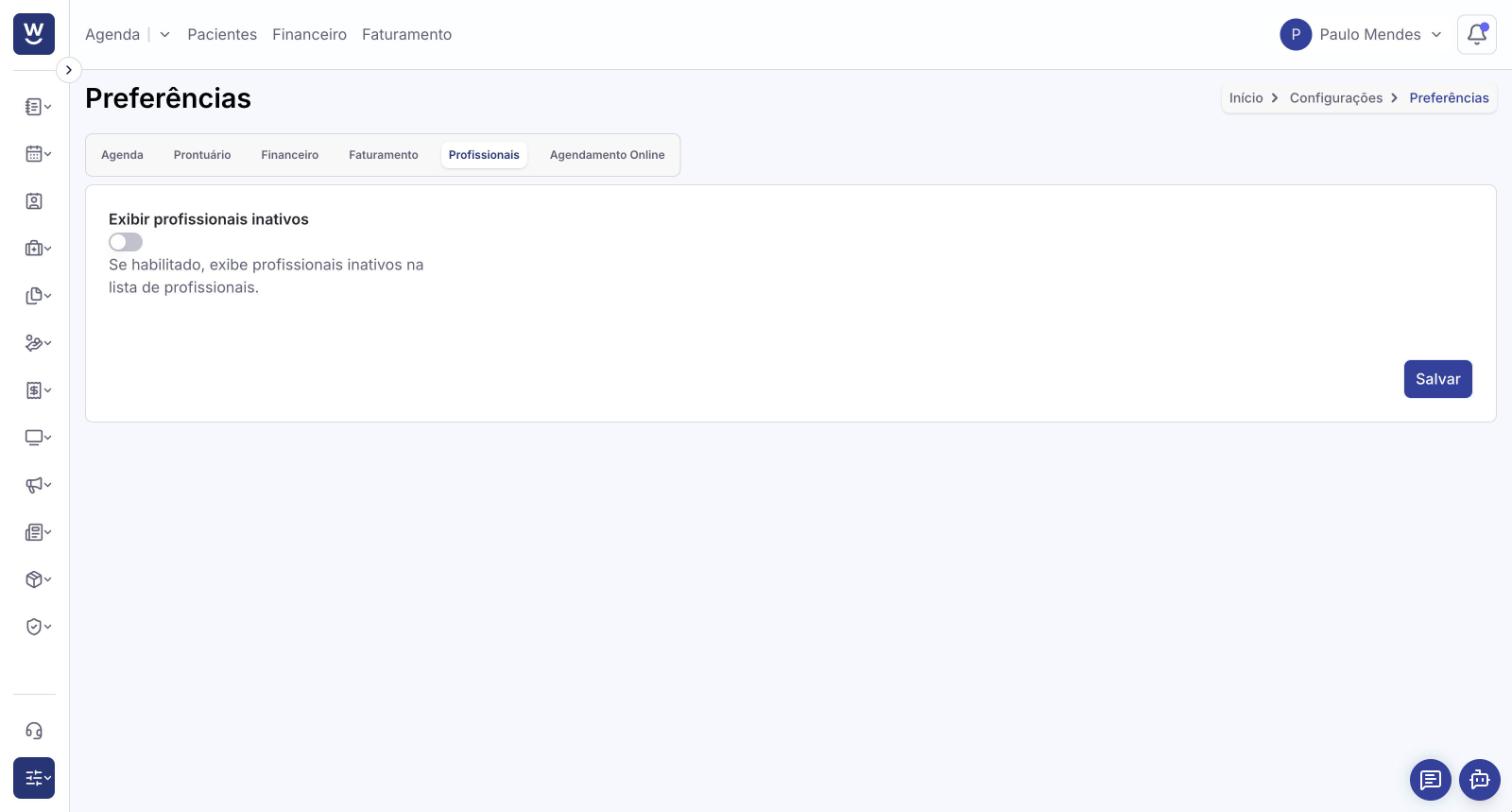
Exibir profissionais inativos: mostra também os profissionais inativos na lista de profissionais.
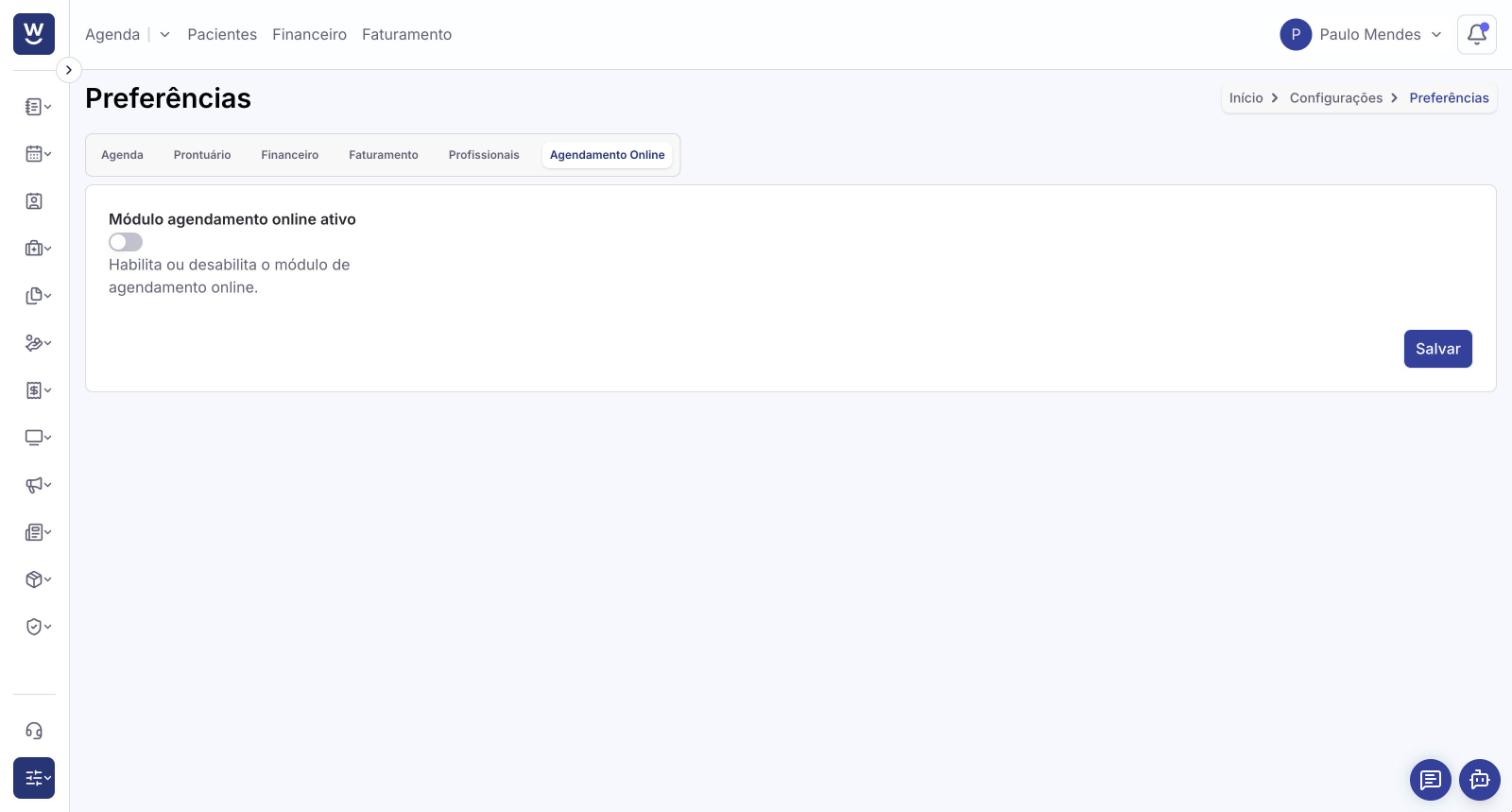
Módulo agendamento online ativo: liga o agendamento online da clínica, em que o próprio paciente marca horário pela internet.
Depois de ligar e salvar, a ativação roda em segundo plano e pode levar até 5 minutos (aparece o aviso Ativação em andamento; não é preciso esperar na página). Concluída a ativação, a aba mostra o Link do Agendamento Online, que você pode divulgar aos pacientes. Em seguida, habilite cada profissional que vai atender pelo agendamento online no cadastro dele, em Assistência › Profissionais, aba Agendamento Online. Os horários marcados pelos pacientes aparecem na agenda identificados como Agendado via Agendamento Online. Se a ativação não terminar em 5 minutos, fale com o suporte.
Antes de ligar uma regra obrigatória (por exemplo, CPF obrigatório), avise a recepção: cadastros e agendamentos sem o dado passam a ser recusados.
Na dúvida sobre quem mudou uma configuração, consulte a Auditoria.
Auditoria
Permissões: grupos e usuários
Como gerar o backup
