A consulta Profissionais por dia mostra, numa data escolhida, quais profissionais têm horários previstos ou agendamentos numa unidade, quanto da agenda de cada um já está ocupado e quantos agendamentos existem. Use para saber rapidamente quem atende no dia e onde ainda há vaga, sem abrir a agenda de cada profissional.
Disponível para quem tem acesso à Agenda. Administradores e usuários com a permissão de ver todas as agendas (definida pelo administrador em Administração › Permissões) veem todos os profissionais ativos da unidade. Os demais usuários veem só a própria agenda. A unidade precisa ser uma das vinculadas ao seu usuário; se não for, aparece a mensagem "Você não tem permissão para acessar este centro de custo."
No menu lateral, acesse Agendamento › Agenda.
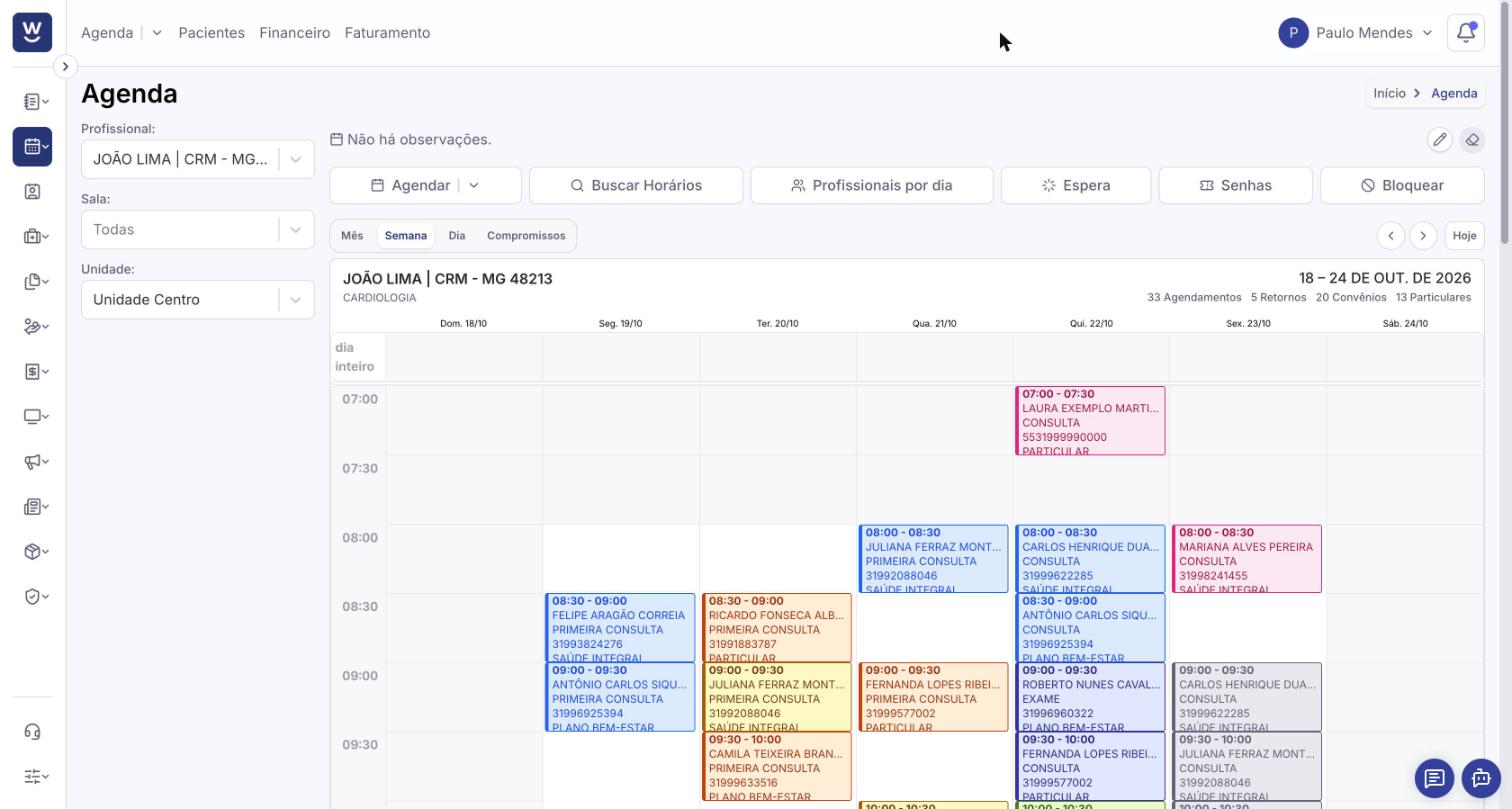
Na barra de botões acima da agenda, clique em Profissionais por dia (ícone de pessoas, entre Buscar Horários e Espera). O botão existe tanto na agenda em calendário quanto na agenda em lista.
Na janela Profissionais por dia, confira os filtros:
Data da consulta: (obrigatório): na agenda em lista, vem com o dia aberto; no calendário, vem com a data de hoje, se ela estiver no período exibido, ou com o primeiro dia do período.
Centro de custo: (obrigatório): a unidade consultada.
Profissionais: escolha um ou mais profissionais. Deixe vazio (Todos) para ver todos.
A tabela é atualizada a cada mudança de filtro. Veja abaixo o que cada coluna mostra.
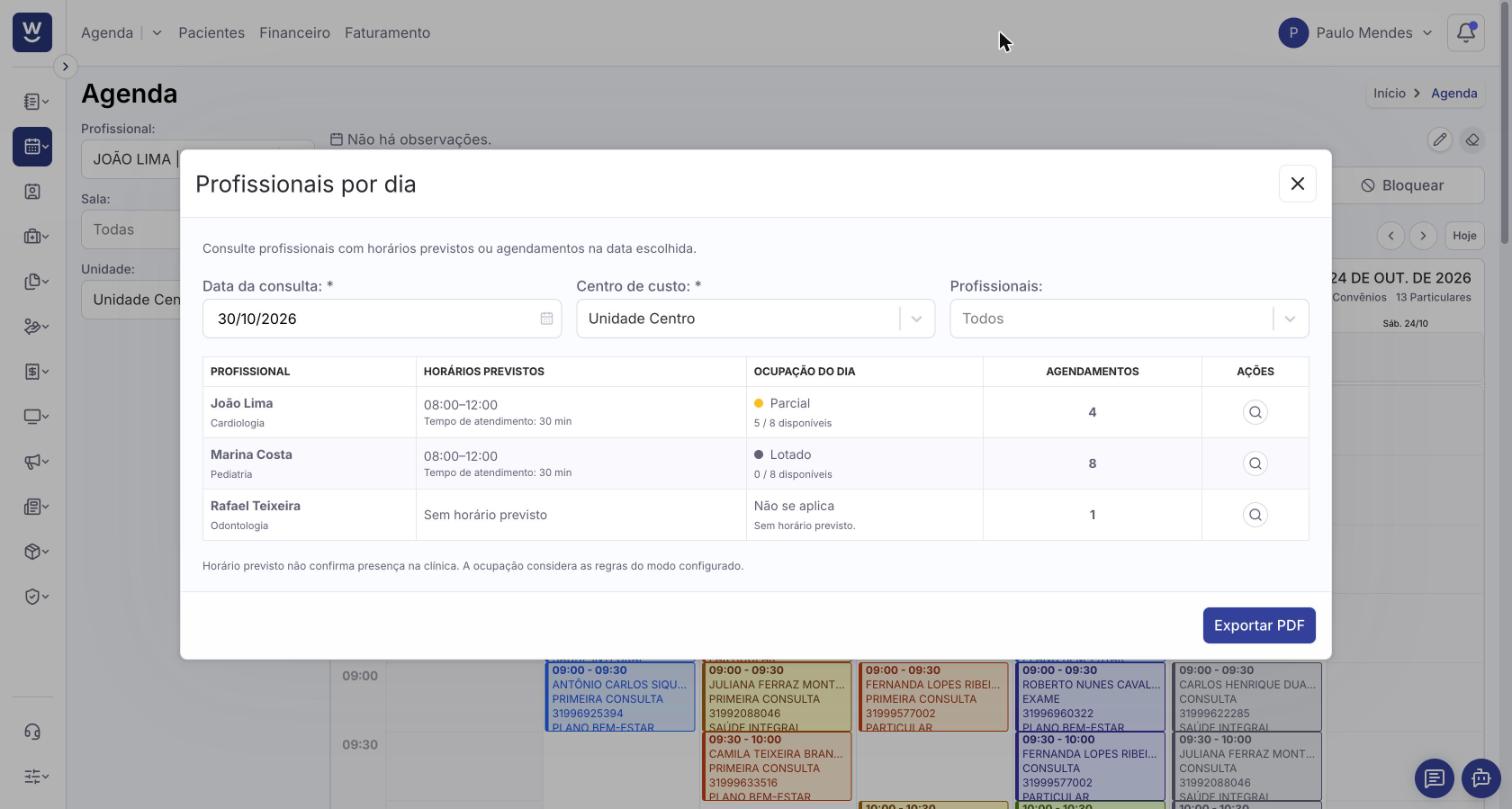
Para abrir a agenda de um profissional, clique na lupa (Ver agenda) da coluna Ações. A janela fecha e a agenda abre naquele profissional, dia e unidade, sem filtro de sala: na agenda em lista, com o status Todos; no calendário, na visualização Dia.
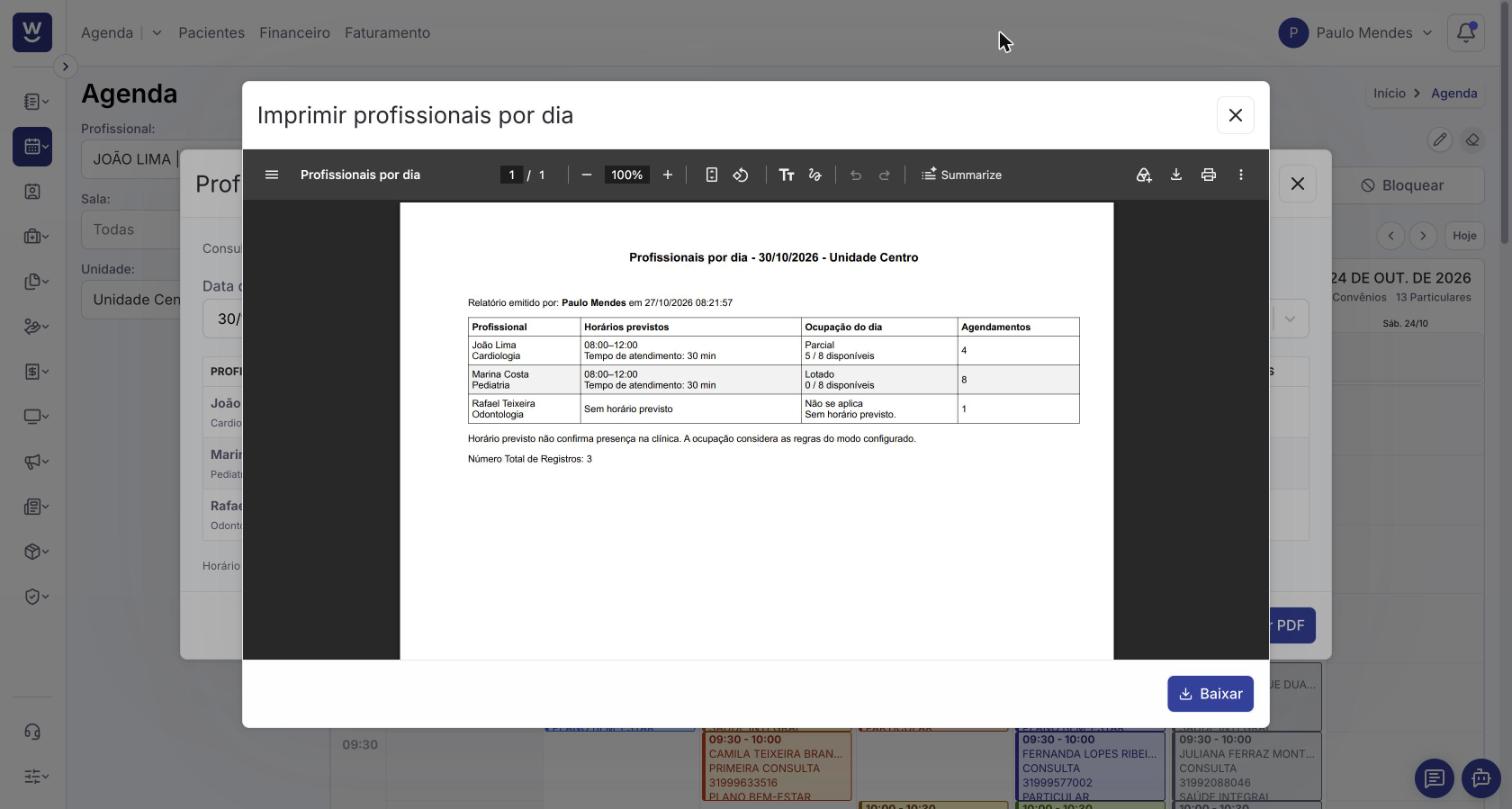
Para imprimir ou guardar a consulta, clique em Exportar PDF. Abre a janela Imprimir profissionais por dia com o PDF de todos os resultados do filtro (não só da página exibida). Use o ícone de impressora do leitor de PDF para imprimir, ou Baixar para salvar o arquivo.
Profissional: nome e especialidade.
Horários previstos: as faixas de horário de atendimento do profissional no dia, com o "Tempo de atendimento" (agenda por intervalo) ou a "Capacidade diária" (agenda por capacidade). Bloqueios aparecem como "Bloqueio: dia todo" ou com o horário bloqueado. Quando o profissional só tem agendamentos fora da grade, aparece "Sem horário previsto".
Ocupação do dia: Disponível, Parcial, Lotado ou Bloqueado, com a quantidade de horários livres (por exemplo, "5 / 8 disponíveis"). Quando não há como calcular, aparece Não calculada com o motivo; quando não há horário previsto, aparece Não se aplica. Agendamentos cancelados, faltas e remarcações liberam o horário e não ocupam vaga.
Agendamentos: quantidade de agendamentos do profissional no dia, contando também os cancelados, as faltas e os remarcados.
Ações: Ver agenda.
Horário previsto não confirma que o profissional está na clínica: ele mostra a grade de atendimento cadastrada. Para registrar uma ausência, use o bloqueio de agenda.
Os filtros da janela não mudam a agenda que está aberta ao fundo. Só a lupa Ver agenda muda a agenda.
Para ver a grade semanal dos profissionais ou as vagas por sala, use os relatórios Relatório: Horário Profissionais e Relatório: Vagas por sala, em Gestão › Relatórios.
Como agendar um paciente
Bloqueio de agenda
Recepção — Horários de atendimento
Relatório: Horário Profissionais
Relatório: Vagas por sala
