As movimentações registram tudo o que entra e sai do estoque da clínica: compras recebidas, consumo nos atendimentos, perdas, vencimentos e ajustes de contagem. Cada movimentação soma ou subtrai do Estoque do produto.
Disponível para usuários com a permissão correspondente (definida pelo administrador em Administração › Permissões).
O produto precisa estar cadastrado em Estoque › Produtos. Veja o artigo "Como cadastrar produtos".
No menu lateral, acesse Estoque › Movimentações. (O menu fica recolhido, mostrando só os ícones; clique na seta no topo do menu para ver os nomes.)
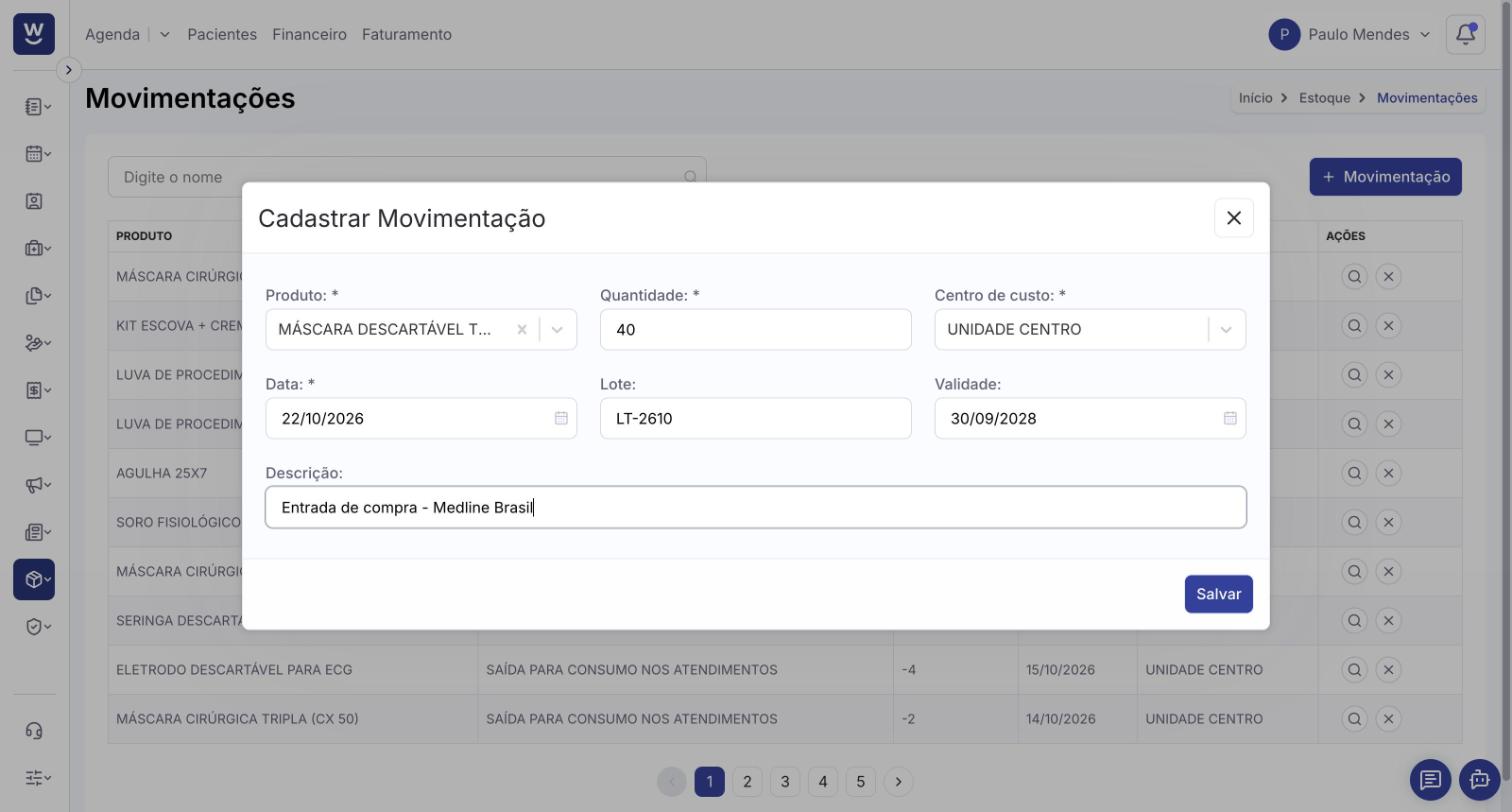
Clique em + Movimentação. A janela Cadastrar Movimentação será aberta.
Em Produto:, digite parte do nome e selecione o produto na lista.
Em Quantidade:, informe quantas unidades estão entrando ou saindo:
Entrada (compra, doação, devolução): número positivo, por exemplo 40.
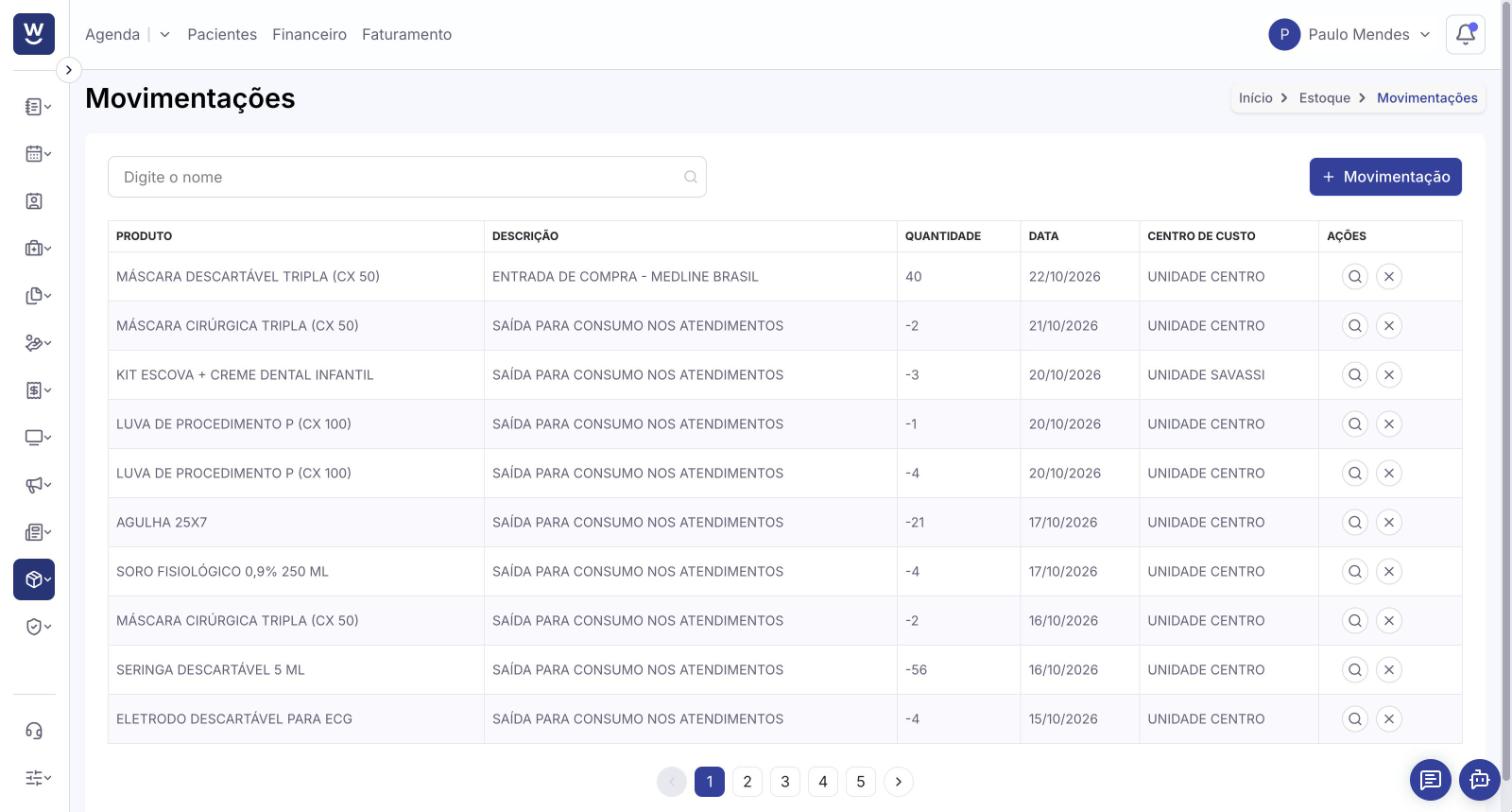
Saída (consumo, perda, vencimento): número negativo, por exemplo -5.
Em Centro de custo:, escolha a unidade da clínica onde o produto entrou ou saiu.
Informe a Data: da movimentação.
Se quiser, preencha Lote:, Validade: e Descrição: (por exemplo, o fornecedor ou o motivo da saída).
Clique em Salvar. A mensagem "Movimentação criada com sucesso!" confirma o registro.
A movimentação aparece na lista, com as saídas mostradas com sinal de menos na coluna Quantidade. O estoque do produto em Estoque › Produtos é atualizado na hora.
Produto: (obrigatório) produto cadastrado no estoque.
Quantidade: (obrigatório) positiva para entrada, negativa para saída. Não pode ser zero.
Centro de custo: (obrigatório) unidade da clínica onde a movimentação aconteceu.
Data: (obrigatório) dia da entrada ou da saída.
Lote: número do lote do fabricante.
Validade: data de validade do lote.
Descrição: texto livre, como o nome do fornecedor ou o motivo da saída.
Use a busca Digite o nome para localizar movimentações de um produto.
Clique na lupa (Visualizar Movimentação) para ver todos os dados, inclusive lote e validade.
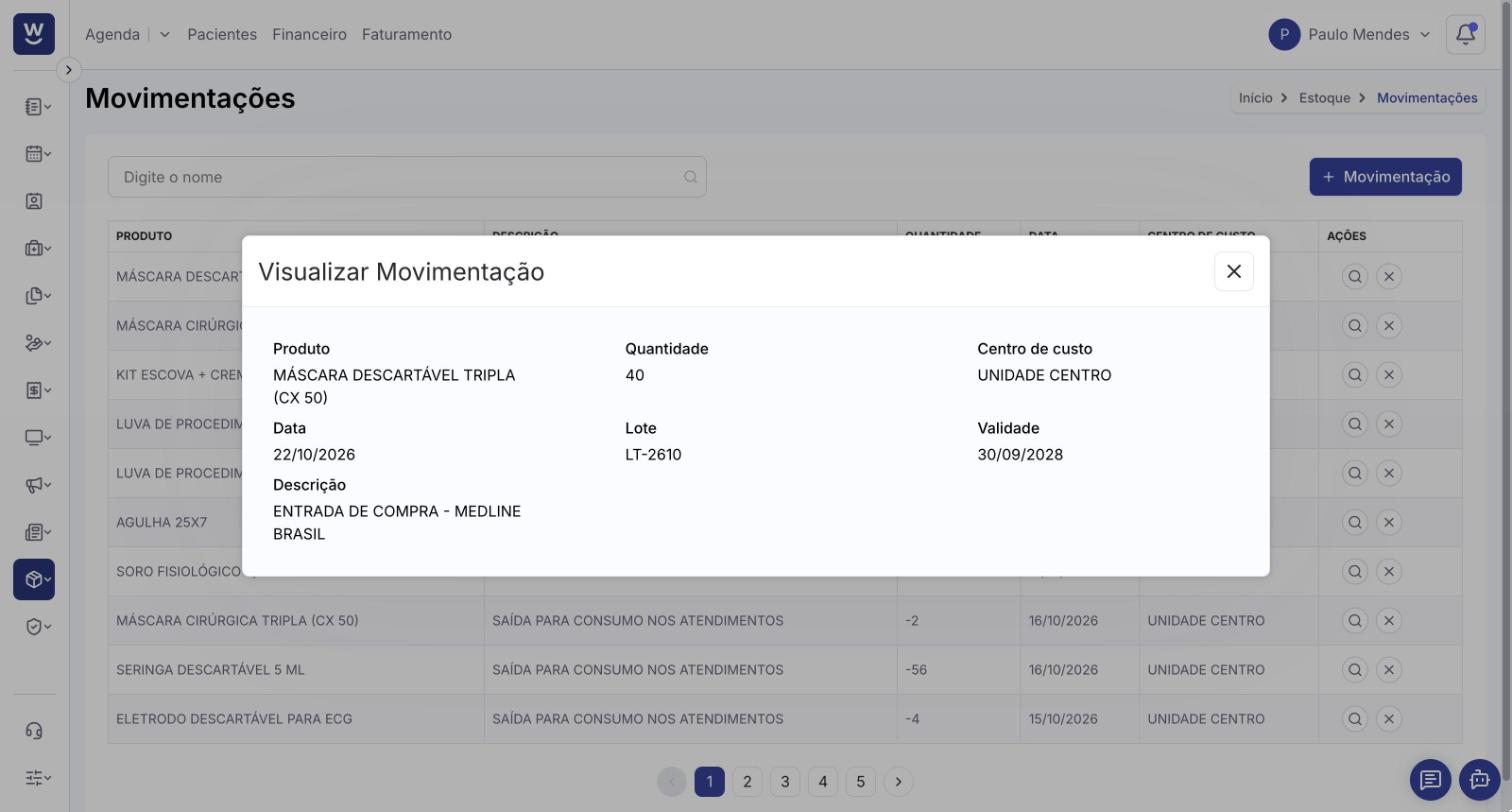
A movimentação não pode ser editada. Se algo foi lançado errado, clique no X (Excluir Movimentação), confirme em "Tem certeza que deseja excluir a movimentação?" e lance de novo. Ao excluir, a quantidade é desfeita no estoque do produto.
Para corrigir uma contagem física, lance a diferença: se o sistema mostra 20 e há 18 na prateleira, registre uma saída de -2 com a descrição "Ajuste de inventário".
Os relatórios "Relatório de estoque - Movimentações" e "Relatório de estoque - Produtos", em Gestão › Relatórios, ajudam a acompanhar entradas, saídas e produtos abaixo do mínimo.
Como cadastrar produtos
Relatório de estoque - Movimentações
Relatório de estoque - Produtos
