A aba Solicitação de Exames do prontuário monta o pedido de exames do paciente a partir de uma lista pronta: o catálogo TUSS (com o código de cada exame) ou os procedimentos cadastrados pela clínica. O pedido sai impresso como ficha A4 ou como guia SP/SADT do convênio. Para orientações e preparos em texto livre, continue usando a aba Orientações e Exames.
Profissionais de saúde, durante um atendimento iniciado por eles (botão INICIAR ATENDIMENTO no prontuário), com a permissão Assistência - Solicitação de Exames (definida pelo administrador em Administração › Permissões). Para buscar ou cadastrar exames em Procedimentos da clínica também é preciso ter acesso a Procedimentos.
No prontuário, com o atendimento iniciado, abra a aba Solicitação de Exames. No topo ficam os botões Gerenciar padrões e + Nova solicitação; abaixo, o Histórico com os pedidos já feitos.
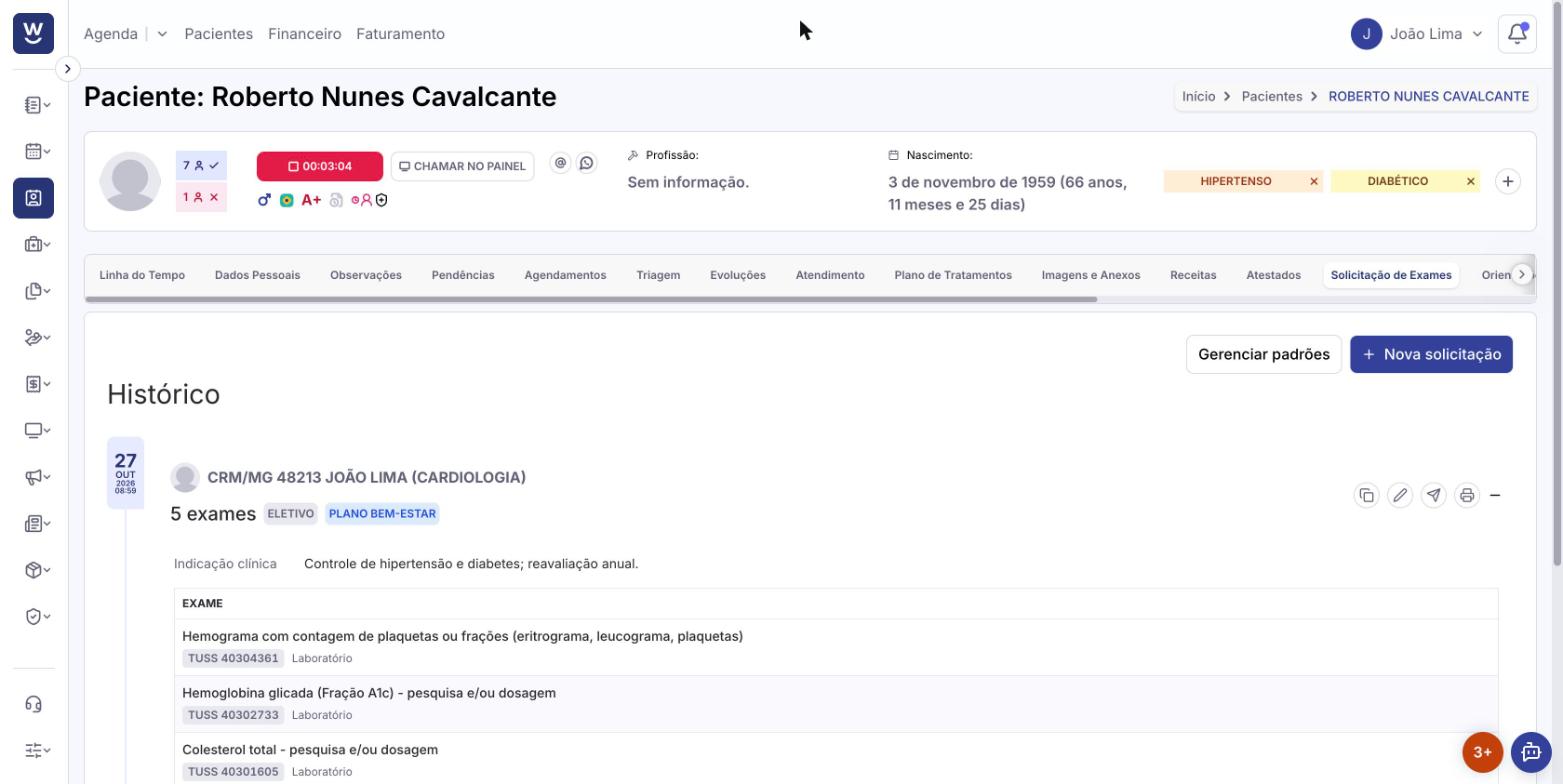
Clique em + Nova solicitação. Abre a janela Nova solicitação de exames.
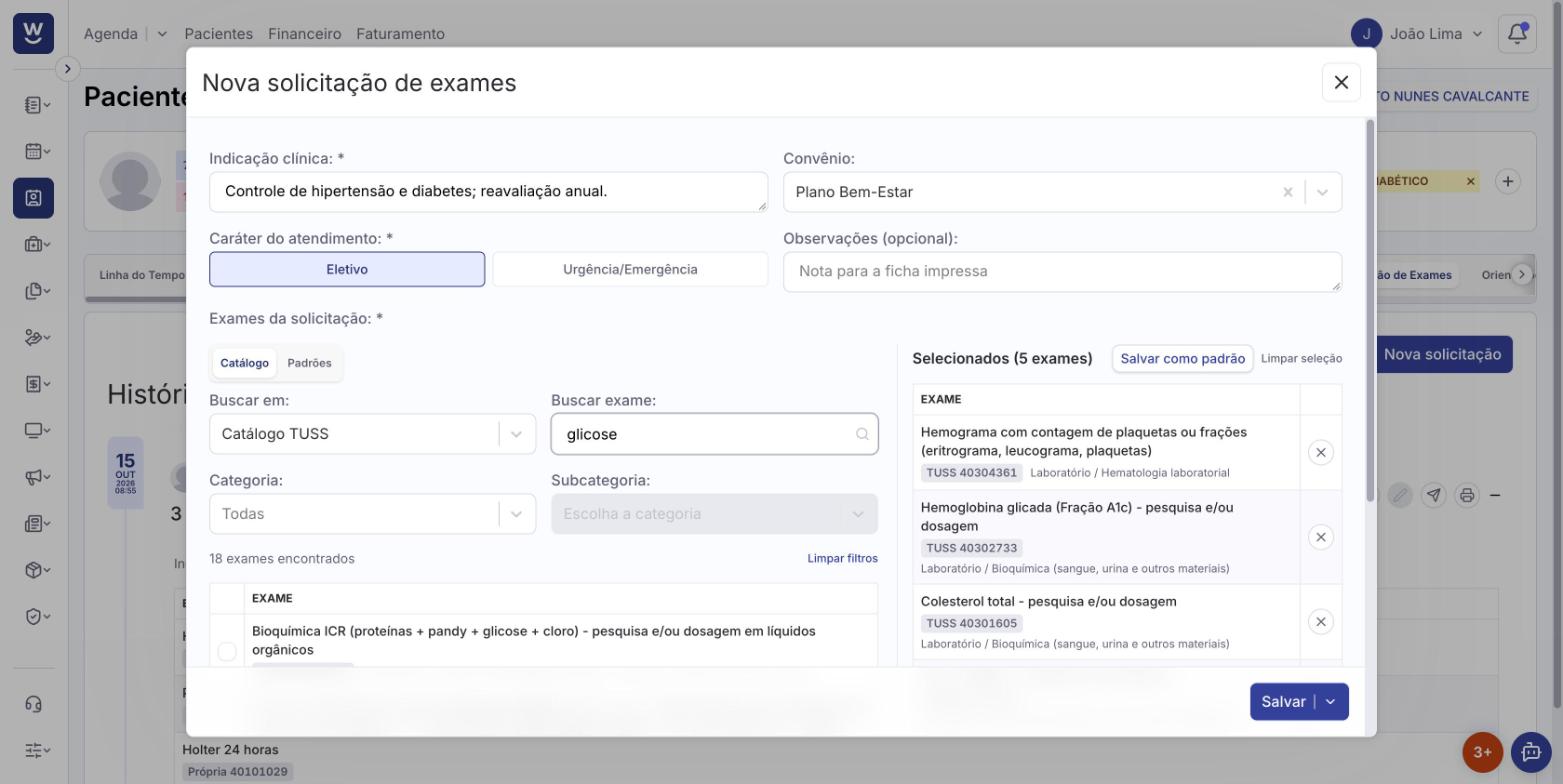
Preencha a Indicação clínica (obrigatória), o motivo clínico do pedido.
Confira o Convênio. Ele já vem com o convênio mais recente do paciente; você pode trocar ou tirar. Sem convênio, o pedido só pode ser impresso como ficha A4.
Escolha o Caráter do atendimento: Eletivo ou Urgência/Emergência. Se quiser, escreva em Observações (opcional) uma nota que sai na ficha impressa.
Em Exames da solicitação, na aba Catálogo, escolha onde buscar em Buscar em: Catálogo TUSS ou Procedimentos da clínica. Digite o nome ou o código em Buscar exame. No catálogo TUSS você também pode filtrar por Categoria e Subcategoria.
Marque a caixa de cada exame. Os escolhidos aparecem ao lado, em Selecionados, onde o X tira um exame do pedido e Limpar seleção tira todos.
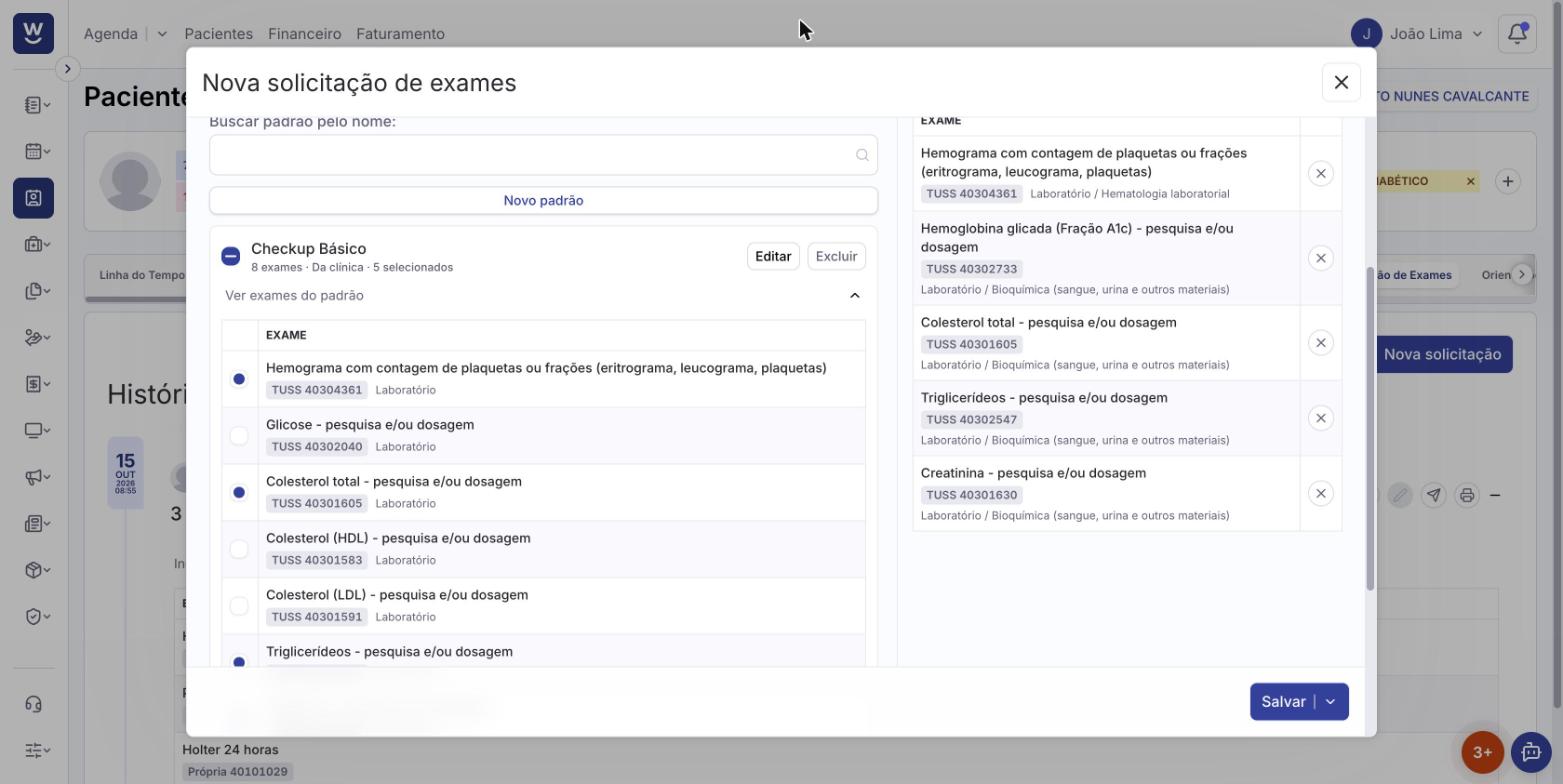
Para usar um conjunto de exames salvo, abra a aba Padrões. Marque a caixa do padrão para incluir todos os exames dele, ou clique em Ver exames do padrão e marque só os que quiser. Exames que já estavam selecionados não se repetem.
Clique em Salvar. Aparece "Solicitação de exames criada com sucesso." e o pedido entra no Histórico. Pela seta ao lado do botão você salva e já imprime: Salvar e imprimir ficha A4 ou Salvar e emitir guia SP/SADT.
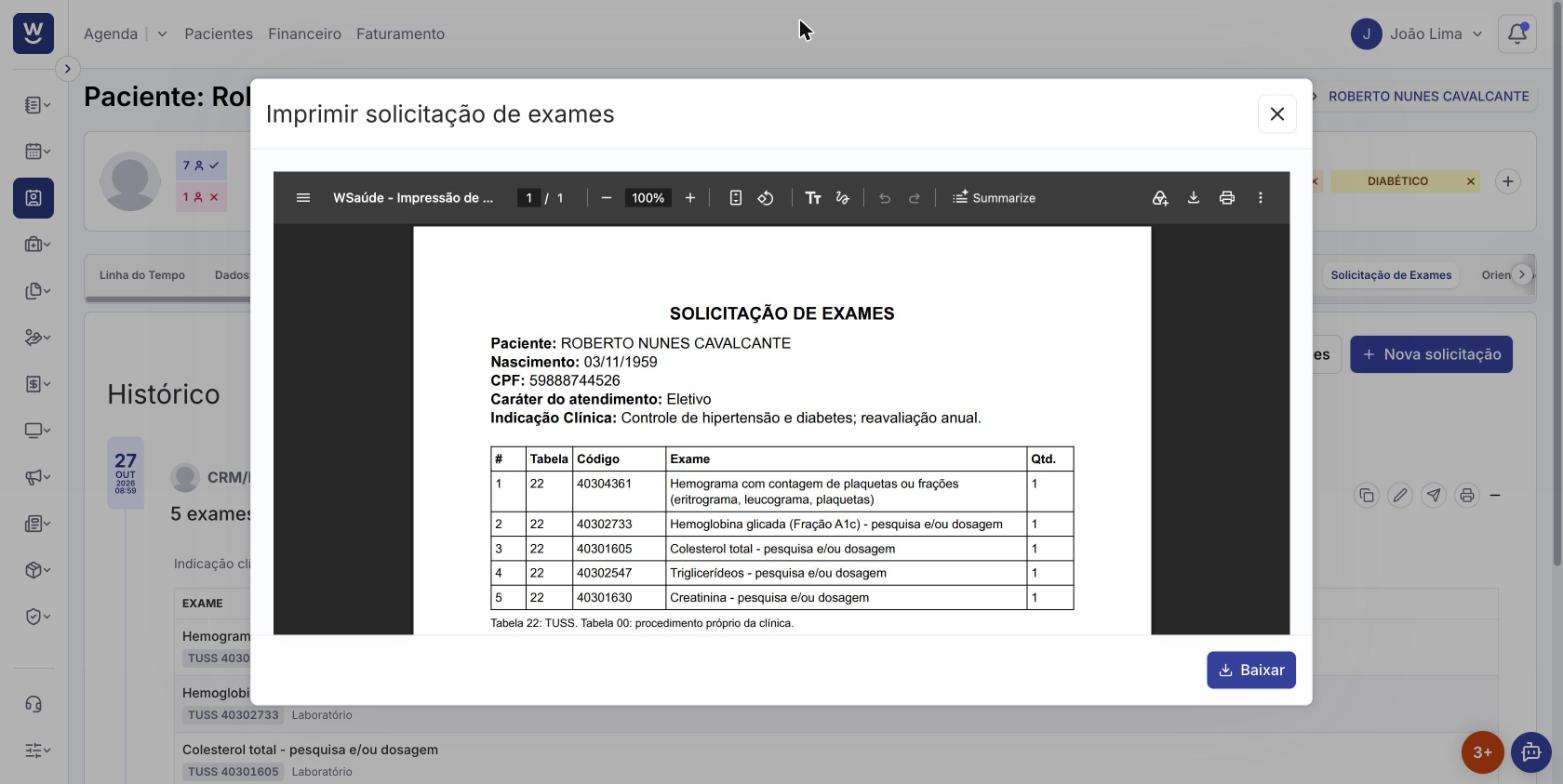
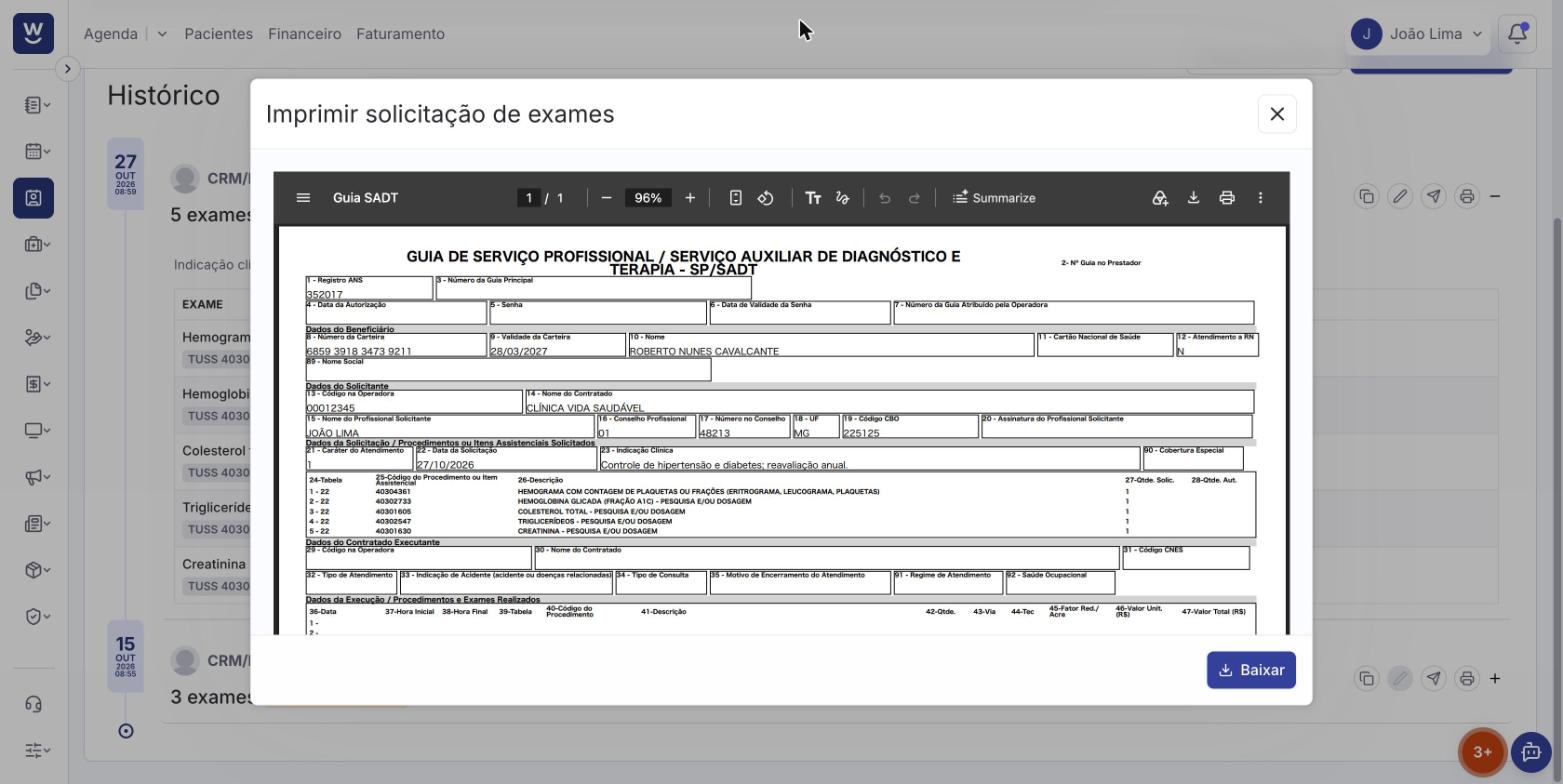
No Histórico, clique na impressora (Imprimir) do pedido e escolha Ficha A4 ou Guia SP/SADT. Abre a janela Imprimir solicitação de exames com a pré-visualização; use Baixar para salvar o PDF ou imprima pelo próprio visualizador.
Ficha A4: sai sempre com a data, traz os dados do paciente, o caráter do atendimento (a urgência fica destacada), a indicação clínica e a lista de exames com tabela e código.
Guia SP/SADT: no padrão do convênio, com carteirinha e dados do profissional solicitante. Só fica disponível quando o pedido tem convênio; sem ele, a opção aparece desabilitada com o aviso "Informe o convênio na solicitação para emitir a guia SP/SADT.". A guia não traz CID.
Lápis (Editar solicitação): abre a janela Editar solicitação de exames. Só para pedidos seus, criados no atendimento em andamento. Em outros casos o lápis fica desabilitado e explica o motivo.
Criar padrão a partir desta solicitação: salva os exames do pedido como um padrão novo.
Avião de papel (Enviar por e-mail): envia a ficha em PDF para o e-mail cadastrado do paciente. Só quem fez o pedido pode enviar.
Padrões são conjuntos de exames que você pede com frequência (por exemplo, um checkup). Você pode criá-los de três jeitos: pelo botão Gerenciar padrões da aba, por Salvar como padrão na janela da solicitação (com os exames selecionados) ou pelo histórico.
Na janela Salvar padrão de exames, dê um Nome do padrão e marque Compartilhar com toda a clínica se outros profissionais também devem usá-lo.
Na lista, cada padrão mostra Da clínica (compartilhado) ou Pessoal (só você vê). Use Buscar padrão pelo nome para encontrar um padrão, e Editar ou Excluir para mantê-lo.
Um padrão pessoal só pode ser alterado por quem o criou ("Só quem criou o padrão pode alterá-lo.").
Usar só parte de um padrão numa solicitação não altera o padrão salvo.
O catálogo TUSS traz os exames da tabela nacional, mas alguns (como Holter, MAPA, Tilt teste e biópsias) não estão nele e devem ser cadastrados como procedimentos da clínica.
Se a busca no catálogo TUSS não encontra nada, clique em Buscar em Procedimentos da clínica para repetir a busca nos procedimentos.
Se também não houver o procedimento, clique em Cadastrar como procedimento. Na janela Cadastrar procedimento da clínica, informe o nome e o código (o termo buscado já vem preenchido) e salve. O procedimento entra marcado na solicitação ("Procedimento cadastrado e incluído na solicitação."). Os demais dados do procedimento podem ser completados depois no cadastro de procedimentos.
Não vejo a aba Solicitação de Exames.
Ela aparece só depois de clicar em INICIAR ATENDIMENTO, para o profissional que iniciou o atendimento e que tem a permissão correspondente.
Como peço o mesmo exame duas vezes?
Cada exame entra uma vez no pedido, com quantidade 1. A quantidade não é editável na tela.
A solicitação aparece na Linha do Tempo ou nas contas do paciente?
Não. A solicitação não tem preço e fica no histórico da própria aba.
Apareceu "Você não tem permissão para ver os procedimentos da clínica."
Peça ao administrador acesso a Procedimentos em Administração › Permissões. Enquanto isso, use o catálogo TUSS.
Prontuário do paciente (Profissional)
Resultados e orientações de exames
Como criar procedimentos
Permissões: grupos e usuários
