As chaves de API permitem que sistemas de fora do WSaúde, como um chatbot de agendamento ou o sistema de um parceiro, acessem os dados da clínica com segurança. Cada chave tem um nome, vale só para as unidades escolhidas e pode ser revogada a qualquer momento. O agendamento online (WPaciente) também usa uma chave, criada automaticamente.
Disponível apenas para administradores da clínica (perfil Administrador em Administração › Permissões).
Criar chaves depende do recurso adicional API aberta, que o dono da conta contrata em Administração › Minha assinatura, aba Recursos adicionais. Sem o recurso, ao clicar em Criar chave aparece "Criar chaves de API depende do recurso API aberta.", com a indicação de onde contratar. Se o recurso for cancelado, as chaves criadas pela clínica são revogadas quando ele termina. A chave do agendamento online (WPaciente) continua valendo.
No menu lateral, no rodapé, acesse Configurações › Preferências e abra a aba Integrações. O bloco Chaves de API fica abaixo de Agendamento online (WPaciente).
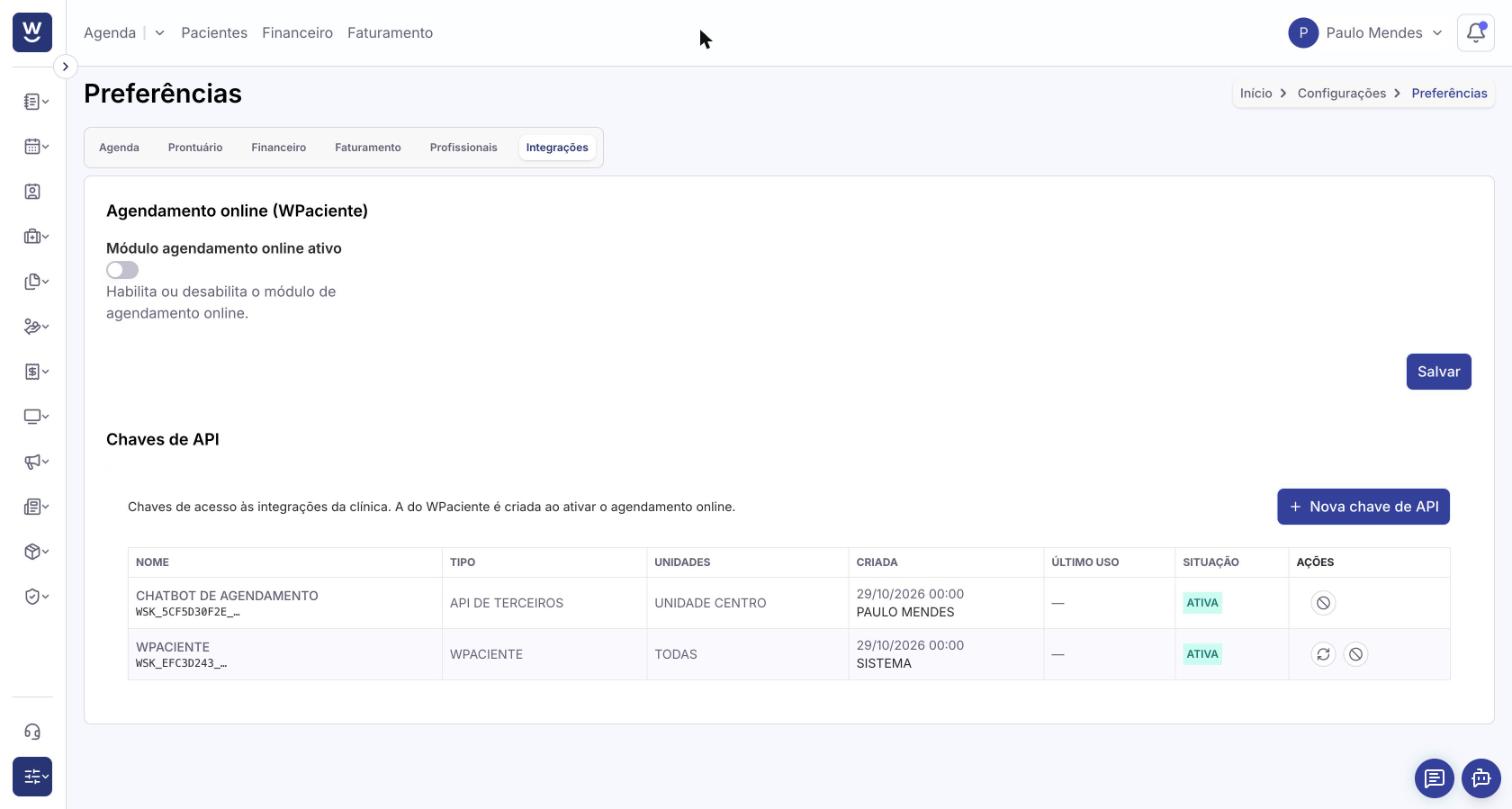
A tabela mostra, para cada chave:
Nome, com o início da chave logo abaixo, para identificá-la sem mostrar o restante;
Tipo: API de terceiros (criada por você) ou WPaciente (a do agendamento online);
Unidades que a chave acessa (Todas, na do WPaciente);
Criada: a data e quem criou (Sistema, quando foi gerada automaticamente);
Último uso: quando a chave foi usada pela última vez;
Situação: Ativa ou Revogada (com a data e quem revogou);
Ações: Regenerar chave (só na do WPaciente) e Revogar chave.
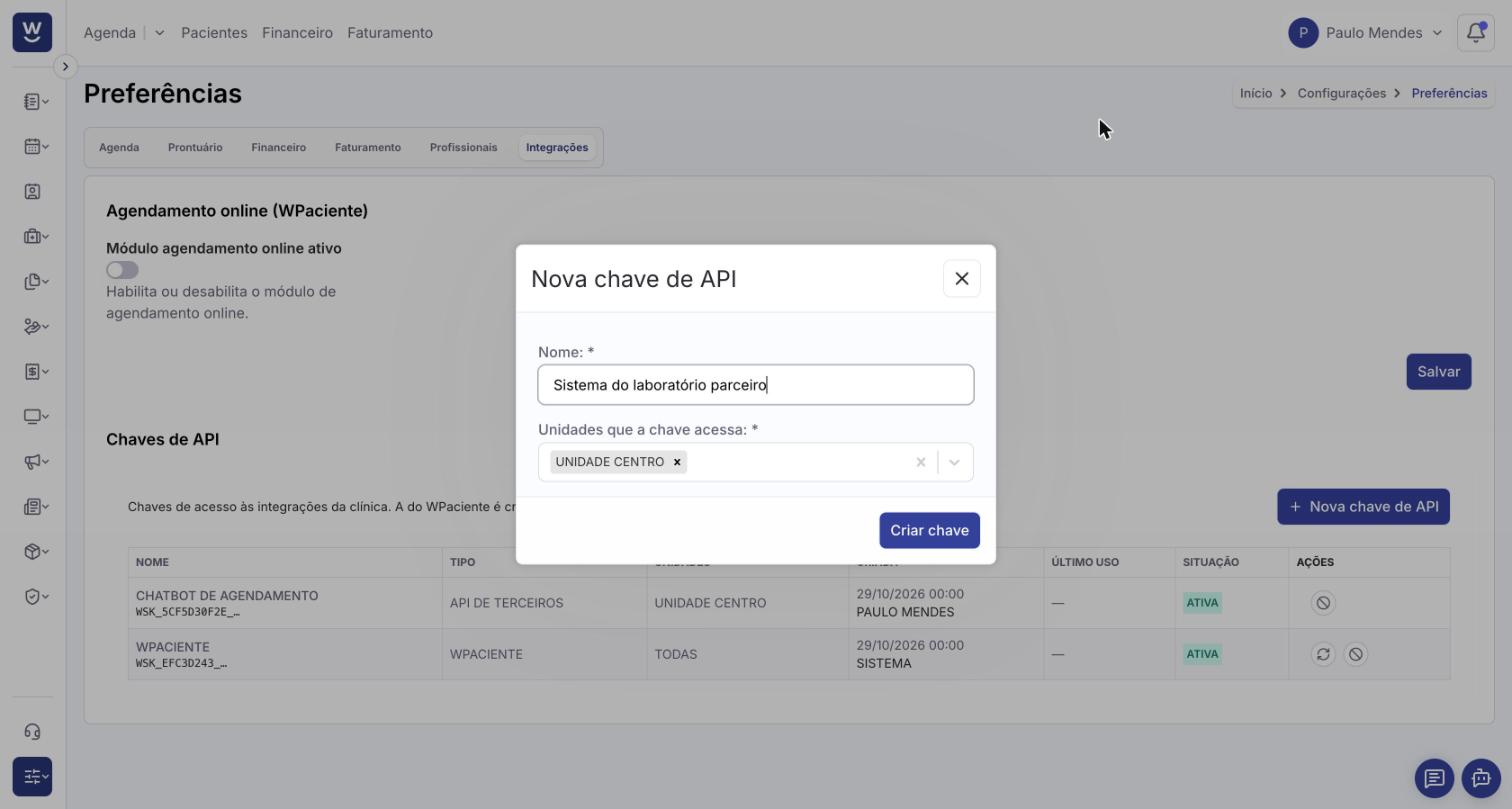
Clique em Nova chave de API.
Em Nome:, dê um nome que identifique quem vai usar a chave (por exemplo, "Chatbot de agendamento").
Em Unidades que a chave acessa:, escolha uma ou mais unidades. A integração só enxerga os dados dessas unidades.
Clique em Criar chave.
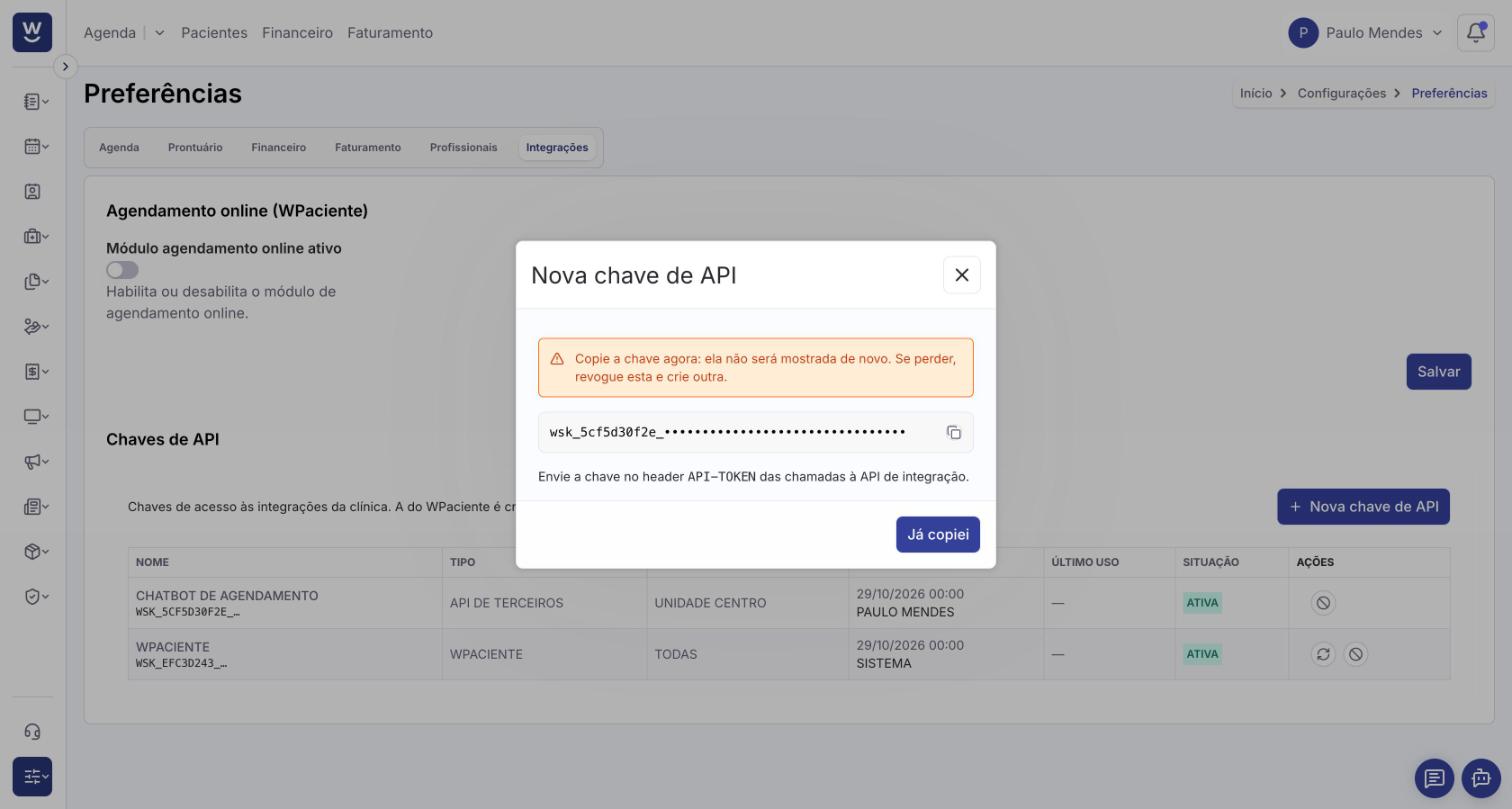
A janela mostra a chave completa, com o aviso "Copie a chave agora: ela não será mostrada de novo. Se perder, revogue esta e crie outra." Clique no ícone de copiar ao lado da chave e entregue-a, por um canal seguro, a quem vai configurar a integração. Como a própria janela indica, a chave vai no cabeçalho API-TOKEN das chamadas.
Clique em Já copiei. A chave aparece na tabela como Ativa.
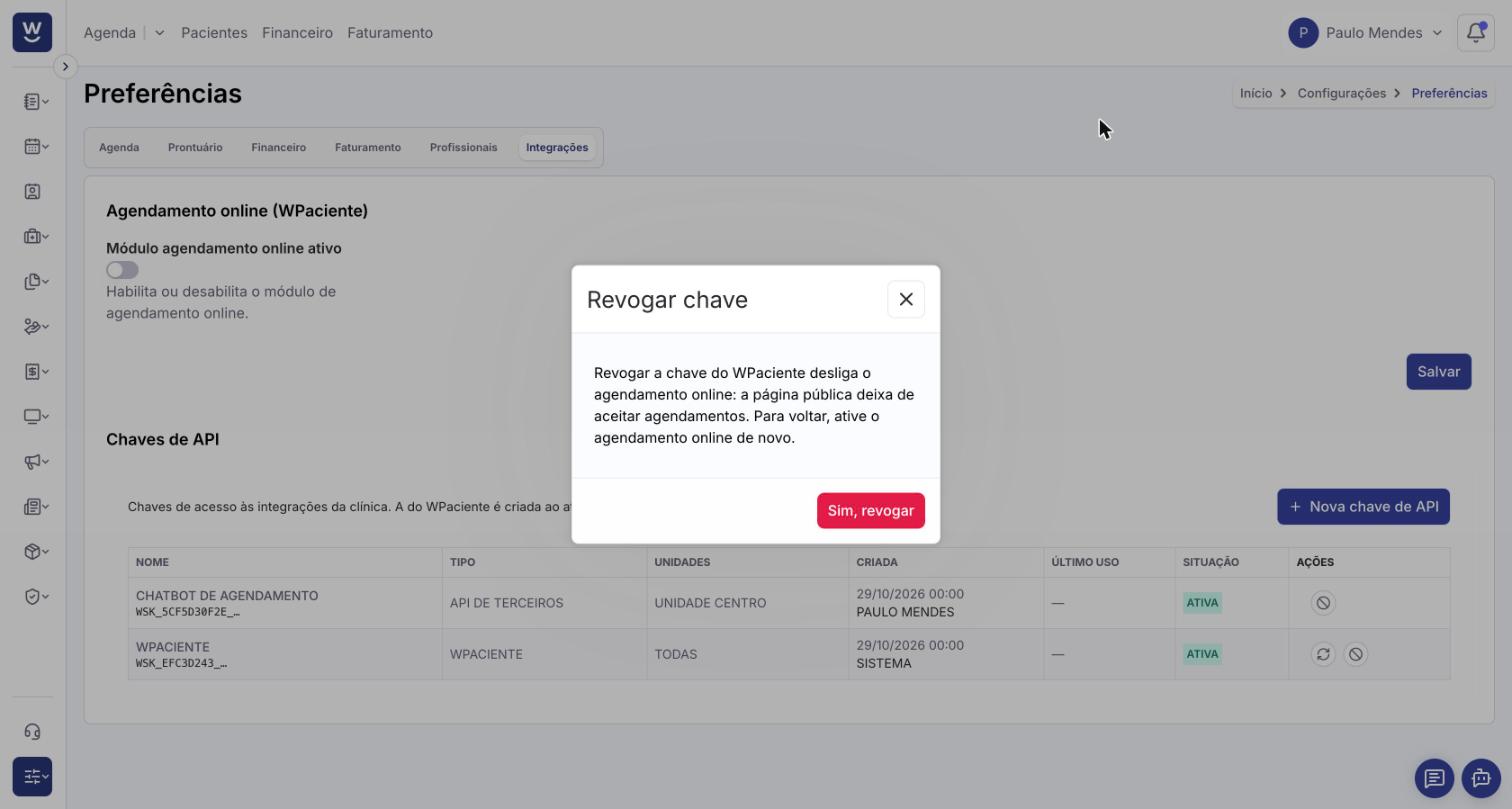
Na linha da chave, clique em Revogar chave.
Confirme em Sim, revogar. Quem usa a chave perde o acesso na hora, e a ação não pode ser desfeita. O sistema mostra "Chave revogada." e a chave continua na tabela, como Revogada.
Para a integração voltar a funcionar, crie uma chave nova e entregue-a ao responsável.
É criada automaticamente quando o administrador ativa o agendamento online, com acesso a Todas as unidades. Não é possível criá-la manualmente.
Regenerar chave troca a chave sem desligar o agendamento online. Na janela Regenerar chave do WPaciente, clique em Sim, regenerar: uma chave nova é enviada ao WPaciente e a atual é revogada. Se o WPaciente não aceitar a chave nova, o sistema avisa "Não foi possível enviar a chave nova ao WPaciente." e a chave atual continua valendo.
Revogar chave desliga o agendamento online, e a página pública deixa de aceitar agendamentos. Para voltar, ative o agendamento online de novo no bloco Agendamento online (WPaciente); uma chave nova é criada.
A coluna Último uso mostra quando cada integração acessou o sistema pela última vez.
Registros criados ou alterados por uma integração aparecem na Auditoria com "Integração:" seguido do nome da chave e do início dela, na coluna Quem fez.
Recursos adicionais: contratar e cancelar
Crie uma chave para cada integração. Assim, se precisar cortar o acesso de um parceiro, você revoga só a chave dele.
Escolha só as unidades de que a integração precisa.
Se a chave vazar ou se perder, revogue e crie outra.
Perdi a chave. Consigo vê-la de novo? Não. A chave completa só aparece na criação. Revogue a antiga e crie outra.
A integração pede a unidade. Quando a chave acessa mais de uma unidade e o profissional atende em mais de uma delas, a integração precisa informar a unidade em cada chamada. Caso contrário, recebe a mensagem "Informe a unidade: o profissional atende em mais de uma da chave." Avise o responsável pela integração.
Preferências do sistema
Agendamento online
Auditoria
