Cada procedimento pode ter os produtos do estoque que ele consome (por exemplo, o soro e a seringa de uma nebulização). Com isso, o sistema calcula quanto custam os insumos de um atendimento, mostra a margem prevista do procedimento e, se a clínica quiser, tira esses produtos do estoque automaticamente quando o atendimento é lançado.
As abas Insumos do estoque e Margem prevista estão disponíveis para quem pode editar procedimentos. A baixa automática de estoque é ligada pelo administrador da clínica, em Configurações › Preferências. As permissões são definidas pelo administrador em Administração › Permissões.
Cadastre os produtos em Estoque › Produtos com o Custo unitário: (quanto a clínica paga por unidade). Produto sem custo entra no cálculo como zero. Veja "Como cadastrar produtos".
Para ver a margem, o procedimento precisa de preço na Tabela de Preços e o profissional precisa de uma regra de repasse com o procedimento. Veja "Tabela de preços" e "Regras de repasse".
No menu lateral, acesse Assistência › Procedimentos e clique no lápis (Editar Procedimento) do procedimento.
Abra a aba Insumos do estoque. (As abas Insumos do estoque e Margem prevista só aparecem na edição, não no cadastro de um procedimento novo.)
Em Produto, escolha o produto do estoque. Em Quantidade, informe quanto é usado em cada atendimento. Aceita frações com até 3 casas decimais, como 0,5 para meio frasco.
Clique em Adicionar. A mensagem "Produto vinculado ao procedimento." confirma. Repita para cada produto.
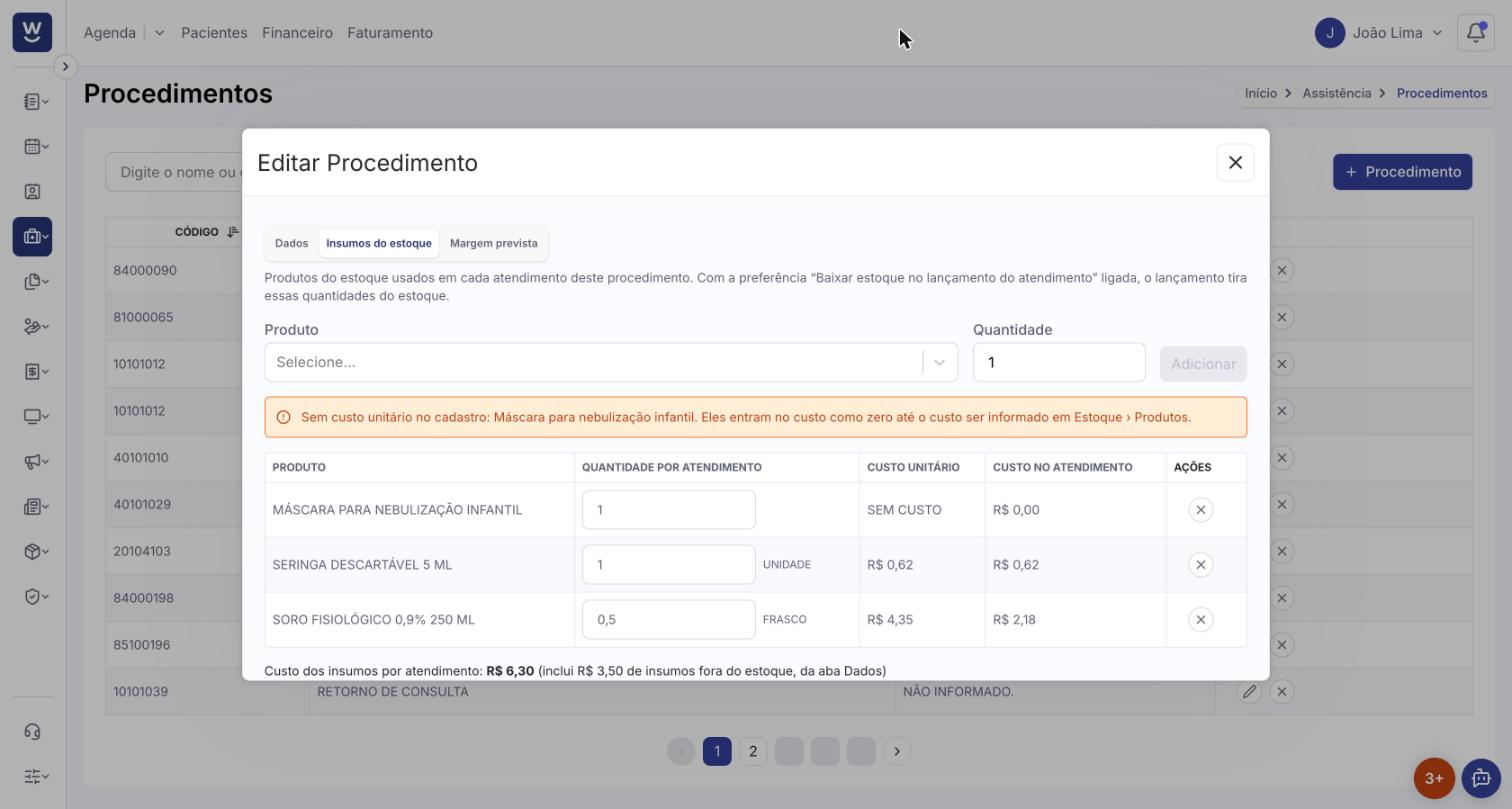
A tabela mostra, para cada produto, a Quantidade por atendimento, o Custo unitário e o Custo no atendimento. No rodapé aparece o Custo dos insumos por atendimento, que soma os produtos do estoque e o Valor do Insumo da aba Dados (materiais que a clínica não controla no estoque).
Para mudar a quantidade, edite o número na linha e clique no botão de salvar que aparece ao lado. A mensagem "Quantidade alterada." confirma.
Para tirar um produto do procedimento, clique no X (Desvincular produto) da linha. Não há confirmação.
Se algum produto não tem custo no cadastro, aparece o aviso "Sem custo unitário no cadastro: …", e ele entra no custo como zero até o custo ser informado em Estoque › Produtos.
A aba Margem prevista mostra quanto sobra para a clínica em um atendimento do procedimento, pelo preço de hoje.
Na janela Editar Procedimento, abra a aba Margem prevista.
Escolha o Convênio, o Profissional e, se quiser, a Forma de pagamento, como faria no lançamento. É preciso escolher pelo menos o convênio ou o profissional.
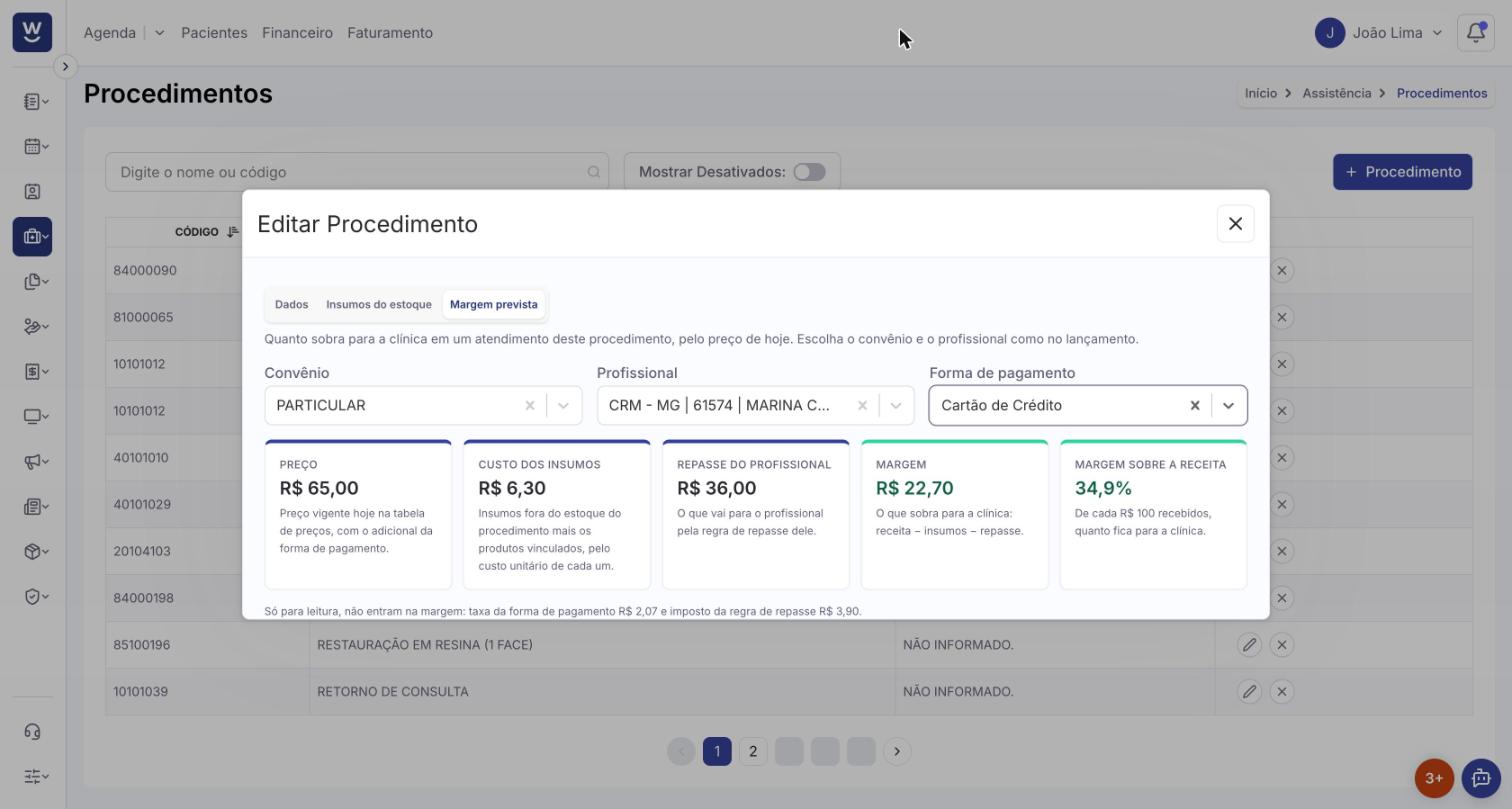
Os quadros mostram:
Preço: o preço vigente hoje na Tabela de Preços, com o adicional da forma de pagamento.
Custo dos insumos: o Valor do Insumo da aba Dados mais os produtos vinculados, pelo custo unitário de cada um.
Repasse do profissional: o que vai para o profissional pela regra de repasse dele.
Margem: o que sobra para a clínica (preço menos insumos menos repasse), em verde quando positiva e em vermelho quando negativa.
Margem sobre a receita: de cada R$ 100 recebidos, quanto fica para a clínica.
Abaixo dos quadros, a taxa da forma de pagamento e o imposto da regra de repasse aparecem só para leitura: eles não entram na margem.
Avisos que podem aparecer:
"Não há preço vigente para essa combinação na tabela de preços. Cadastre o preço em Faturamento › Tabela de preços para ver a margem."
"O profissional não tem regra de repasse para este procedimento; o repasse conta como zero." (ou "Sem profissional escolhido, o repasse conta como zero.")
Com a preferência Baixar estoque no lançamento do atendimento ligada (em Configurações › Preferências, aba Agenda), cada lançamento de procedimento na agenda tira do estoque os produtos vinculados, na quantidade do procedimento multiplicada pela quantidade lançada.
Se faltar saldo, o lançamento é salvo mesmo assim, o estoque fica negativo e aparece o aviso "Lançamento salvo, mas o estoque ficou negativo: …. Confira as entradas do estoque.", que fica na tela até você fechar.
Editar o lançamento (procedimento ou quantidade) refaz a baixa, e excluir o lançamento devolve os produtos ao estoque.
A preferência vale para os lançamentos feitos depois de ligada.
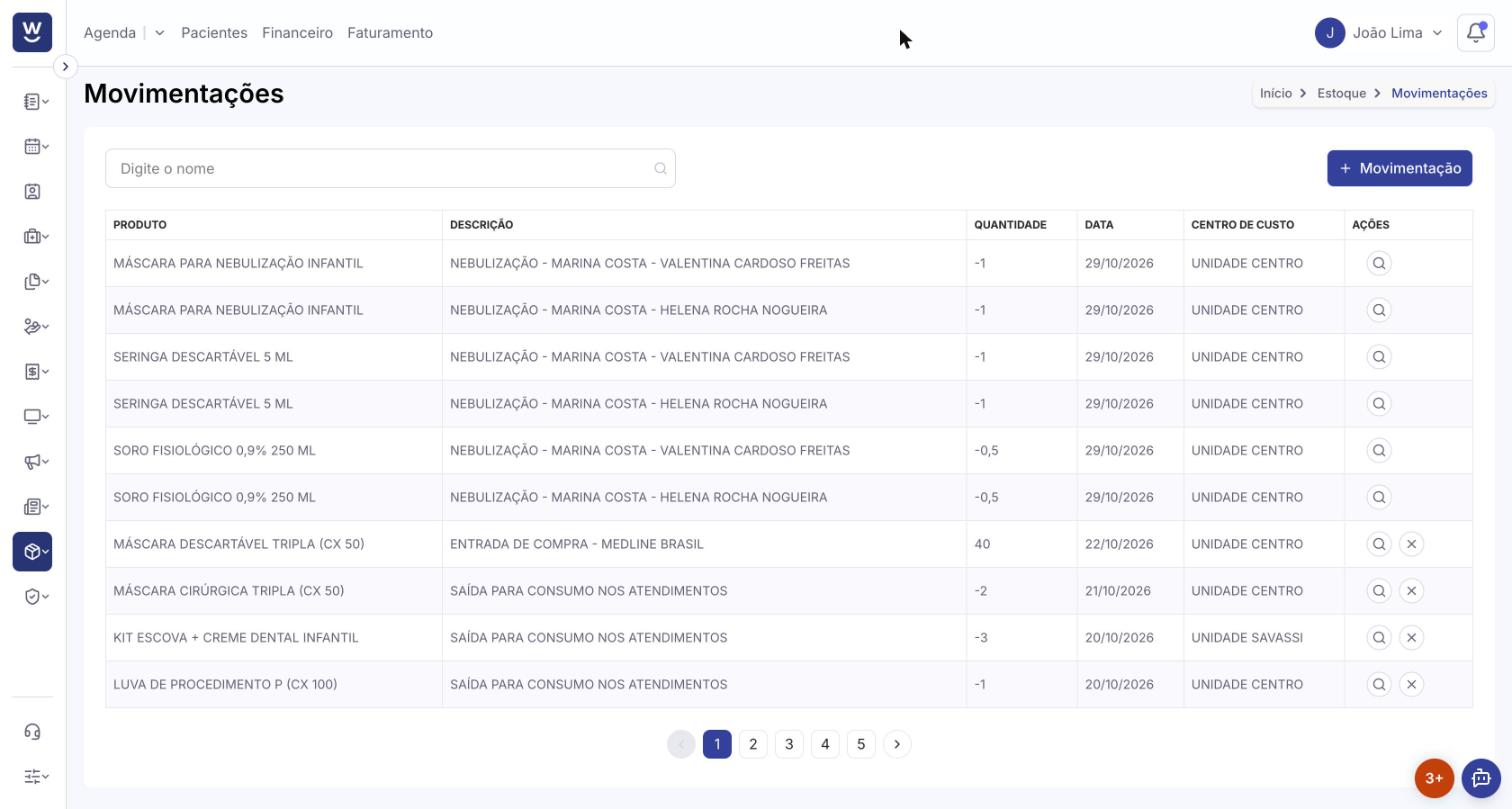
Em Estoque › Movimentações, a baixa aparece com a descrição "procedimento - profissional - paciente" e sem o X de excluir.
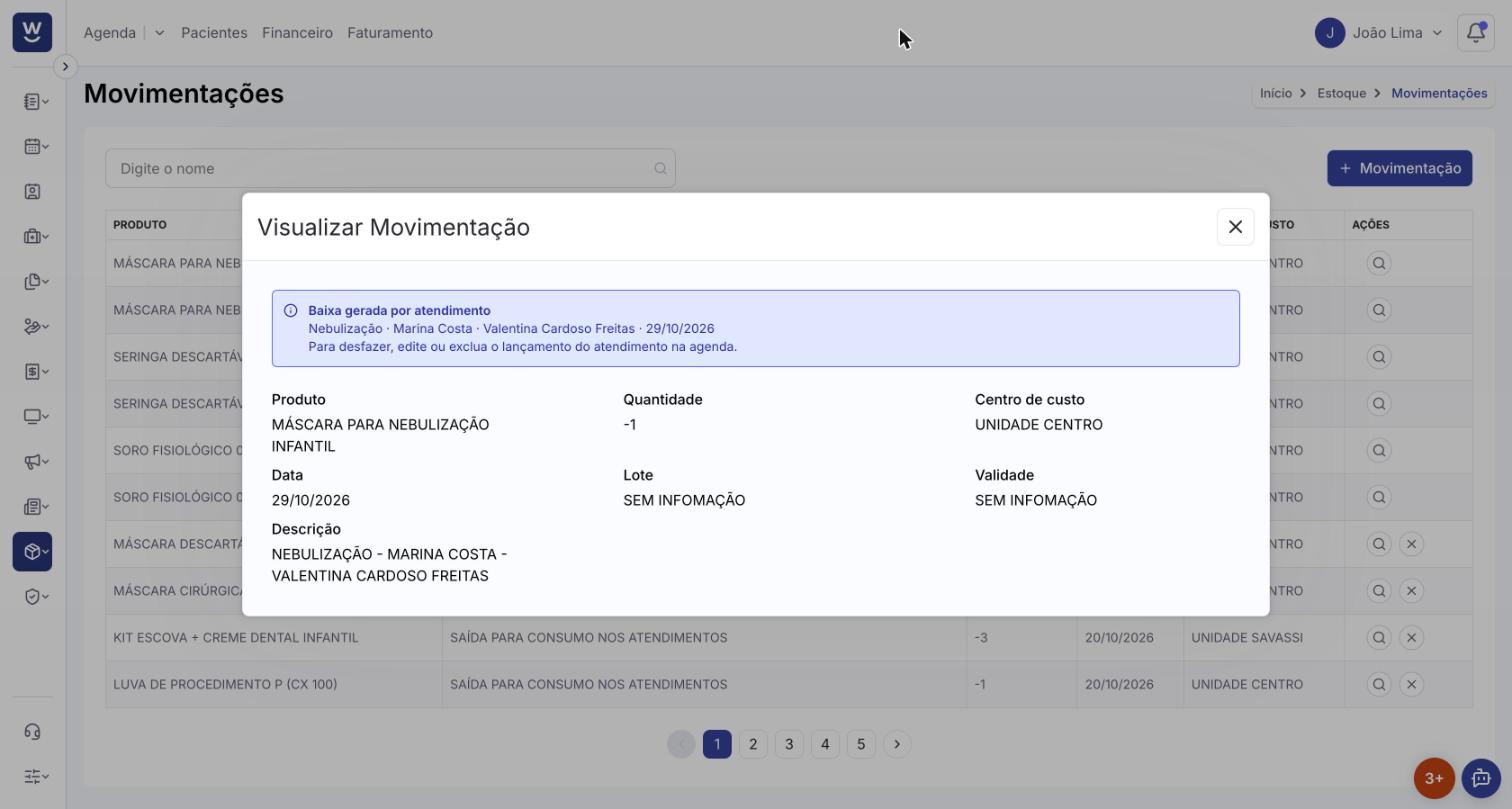
Na lupa (Visualizar Movimentação), o aviso Baixa gerada por atendimento mostra o procedimento, o profissional, o paciente e a data. Para desfazer a baixa, edite ou exclua o lançamento do atendimento na agenda.
O custo dos insumos fica guardado em cada lançamento. Se o custo de um produto mudar depois, os atendimentos já lançados mantêm o custo da época.
Para acompanhar a margem dos atendimentos já realizados, use o relatório "Relatório: Margem por procedimento", em Gestão › Relatórios.
O adicional da forma de pagamento entra no Preço, mas só entra na base do repasse quando a preferência Repasse sob valor bruto está ligada (veja "Regras de repasse").
Como criar procedimentos
Como cadastrar produtos
Como registrar movimentações de estoque
Tabela de preços
Regras de repasse
Relatório: Margem por procedimento
