Em Mensagens do WhatsApp o administrador personaliza os textos que o WSaúde usa quando alguém da equipe clica num ícone do WhatsApp do sistema: a conversa abre no WhatsApp Web já com a mensagem pronta, com os dados do paciente ou do usuário preenchidos. Há um texto para cada tipo de contato: Confirmação de agendamento, Aniversário, Contato com paciente e Contato com usuário.
Disponível apenas para administradores da clínica (perfil Administrador em Administração › Permissões). Para os demais usuários, o item aparece desabilitado no menu com o aviso "Acesso restrito a administradores". Os textos salvos valem para todos os usuários da clínica que usam os atalhos do WhatsApp.
Confirmação de agendamento: ícone do WhatsApp na janela Visualizar Informações do Agendamento (veja "Confirmação de agenda").
Aniversário: ícone Parabenizar no WhatsApp do relatório Aniversariantes.
Contato com paciente: ícones do WhatsApp na lista de Pacientes, no cartão do paciente no prontuário, na Lista de espera e na Fidelidade dos Pacientes do Painel de indicadores.
Contato com usuário: ícone do WhatsApp na lista de Administração › Usuários.
Nada é enviado por esta tela: a mensagem só sai quando a pessoa que clicou no ícone a envia no WhatsApp.
No menu lateral, no rodapé, acesse Configurações › Mensagens do WhatsApp.
Escolha a aba do tipo de mensagem: Confirmação de agendamento, Aniversário, Contato com paciente ou Contato com usuário.
Edite o texto em Mensagem:. A formatação aparece no próprio texto com as marcas do WhatsApp: *negrito* entre asteriscos, _itálico_ entre sublinhados, ~tachado~ entre tis e listas com "- " ou "1. " no começo da linha. Os botões Negrito, Itálico, Tachado, Lista e Lista numerada colocam essas marcas para você: com um trecho selecionado, eles o envolvem; sem seleção, inserem o par de marcas com o cursor no meio.
Para incluir um dado que muda a cada contato, digite @ ou clique em Inserir variável e escolha a variável na lista (por exemplo, [nome_paciente] ou [nome_clinica]). A lista mostra só as variáveis que valem para aquele tipo de mensagem.
Confira o resultado em Prévia da mensagem, ao lado. Ela mostra o texto com dados fictícios e se atualiza logo depois que você para de digitar.
Clique em Salvar mensagem (o botão só fica ativo quando há alteração). A mensagem "Mensagem salva com sucesso." confirma.
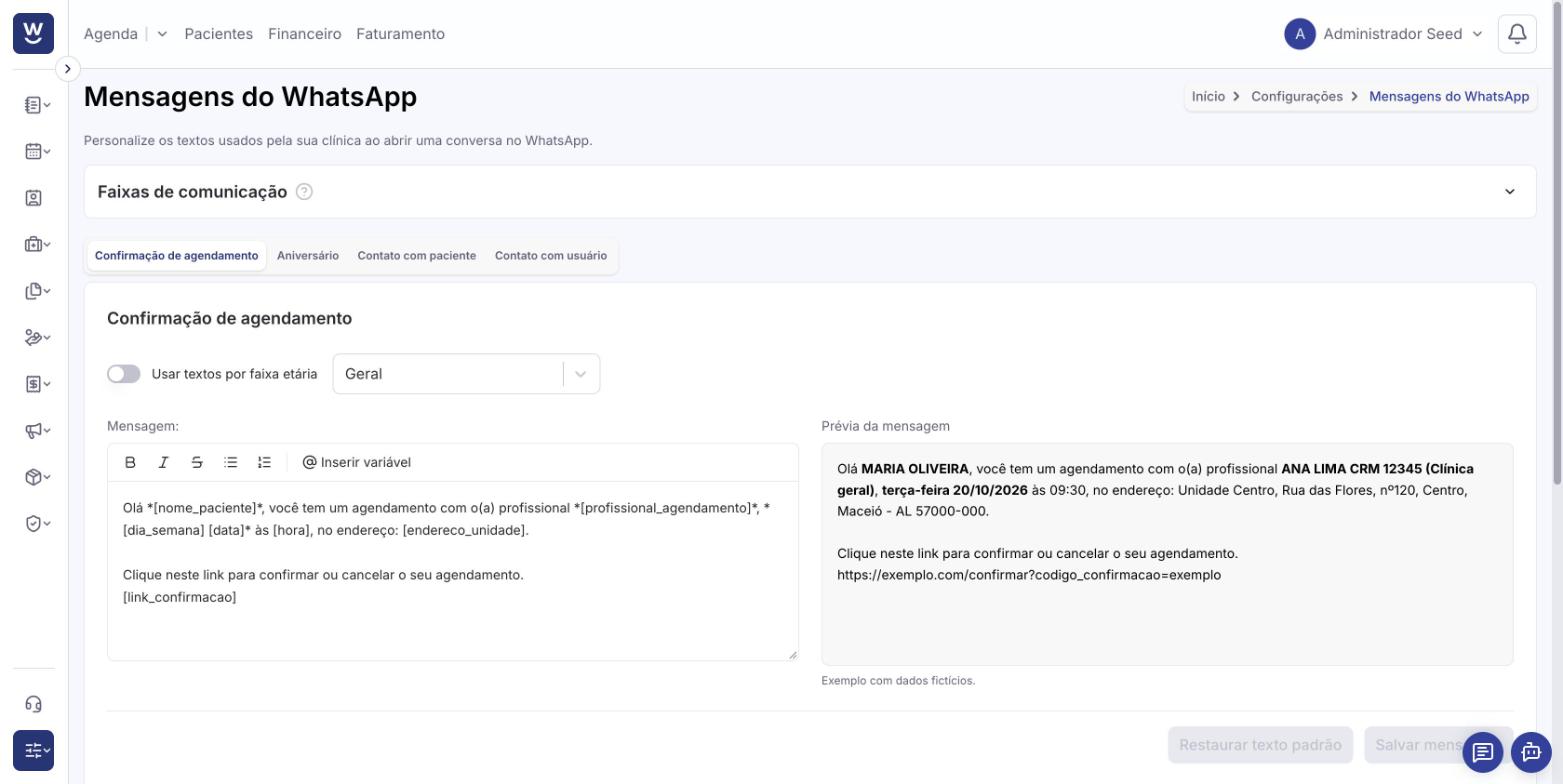
Para voltar ao texto original do WSaúde, clique em Restaurar texto padrão e confirme em Restaurar. Isso troca só o texto geral daquele tipo: os textos por faixa etária e os complementos continuam como estão.
Em todos os tipos: [nome_clinica] e [data_hoje]. Nos tipos de paciente, [nome_paciente]; no Contato com usuário, [nome_usuario].
Só na Confirmação de agendamento: [profissional_agendamento], [nome_profissional], [especialidade], [data_hora_agendamento], [data], [hora], [dia_semana], [nome_centro_custo], [endereco_unidade] e [link_confirmacao].
A mensagem de confirmação precisa ter o link de confirmação ([link_confirmacao]) exatamente uma vez. Sem ele, ou com ele repetido, o sistema não salva e mostra "A mensagem deve conter o link de confirmação exatamente uma vez.". Variável escrita à mão que não existe também é recusada. O erro aparece junto ao editor e o seu texto não se perde.
Nos tipos de paciente (confirmação, aniversário e contato com paciente), você pode ter um texto diferente conforme a idade do paciente, por exemplo uma confirmação dirigida ao responsável quando o paciente é criança.
No topo da tela, abra Faixas de comunicação para ver ou mudar onde cada faixa começa: A segunda faixa começa aos: (12, de fábrica) e A terceira faixa começa aos: (18). Abaixo dos campos aparecem os intervalos resultantes. Clique em Salvar faixas. As idades precisam ser números inteiros em ordem crescente. Os limites valem para todos os tipos de mensagem da clínica.
Na aba do tipo de mensagem, ligue Usar textos por faixa etária.
No seletor ao lado, escolha o texto a editar: Geral, Até 11 anos, 12 a 17 anos ou 18 anos ou mais (os nomes acompanham os limites salvos). Escreva o texto da faixa e clique em Salvar mensagem. Para descartar o texto de uma faixa, use Usar texto geral.
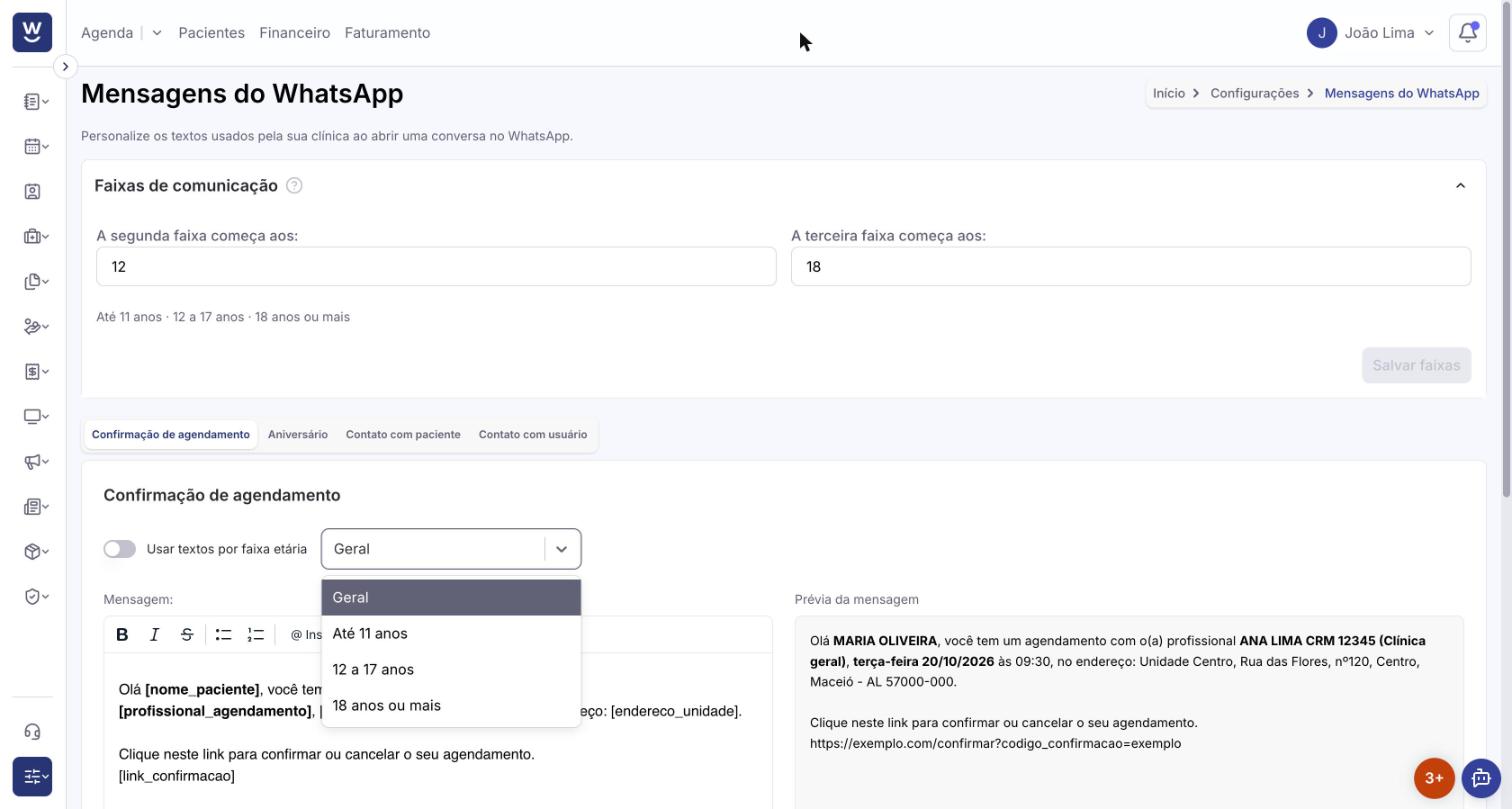
Paciente sem data de nascimento no cadastro, ou numa faixa sem texto próprio, recebe a mensagem Geral. Com a chave desligada, os textos das faixas ficam guardados, mas a mensagem geral é a usada (a tela avisa isso). As faixas servem só para adaptar a linguagem: não definem quem precisa ir acompanhado.
Na aba Confirmação de agendamento, o bloco Complementos acrescenta textos ao fim da confirmação em situações específicas:
Orientação de responsável: pede que o paciente compareça com o responsável. Quando está ativo e o paciente tem Nome do Responsável Legal no cadastro, o ícone do WhatsApp do agendamento oferece Confirmar e Confirmar com orientação de responsável, e quem confirma escolhe.
Identificação do responsável: informa o nome do responsável cadastrado. Entra junto com a orientação de responsável, quando há nome cadastrado.
Preparo dos procedimentos: lista as orientações de preparo dos procedimentos do agendamento (variável [preparo]). Veja abaixo quando ele pode ser usado.
Marque a caixa dos complementos que a clínica quer usar e use as setas para mudar a ordem em que aparecem na mensagem. Clique em Salvar ativação e ordem.
Para mudar o texto de um complemento, clique na seta da direita da linha dele. Abre um editor com prévia, igual ao da mensagem. Clique em Salvar texto (ou Restaurar texto padrão para voltar ao original).
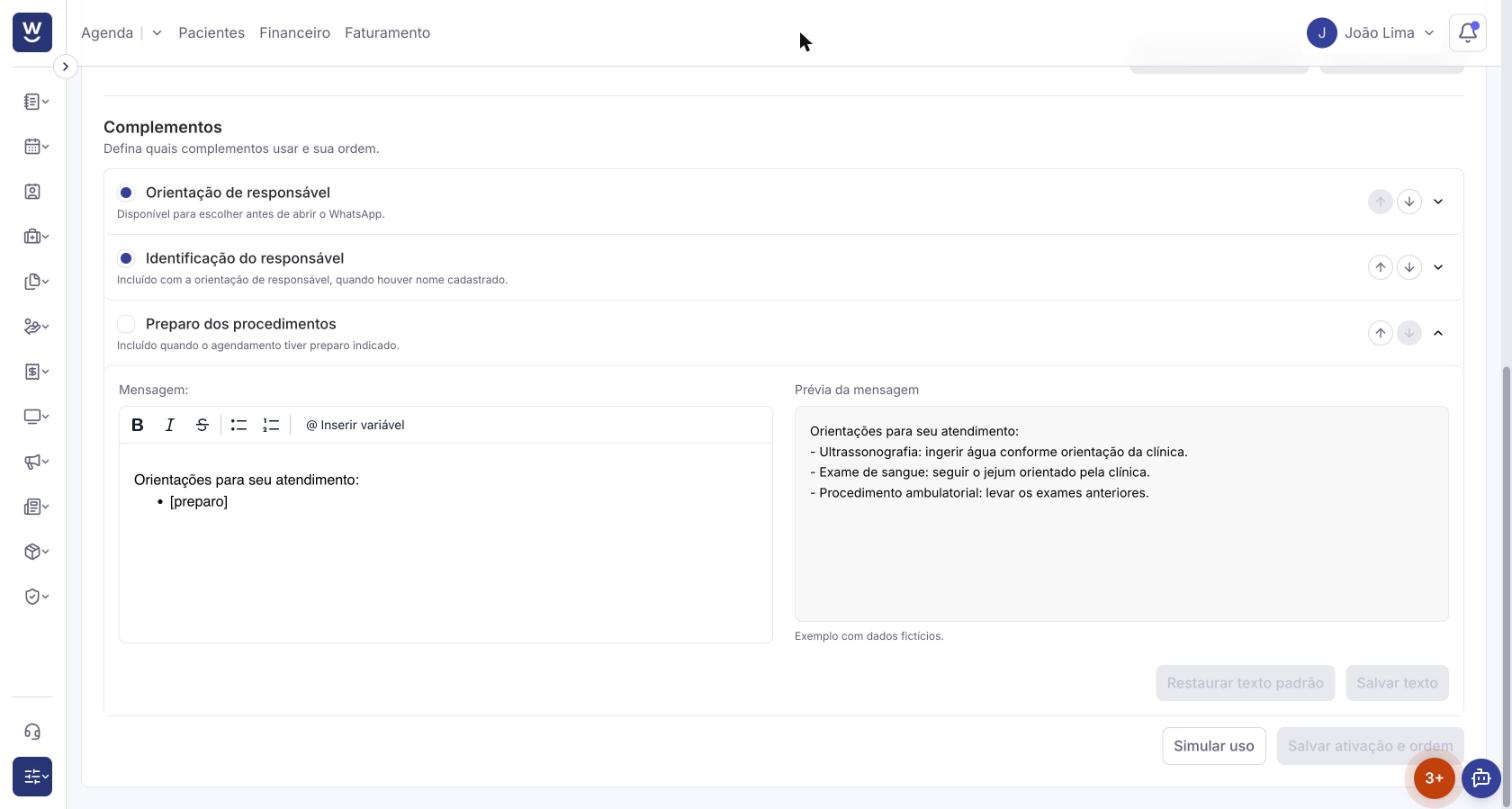
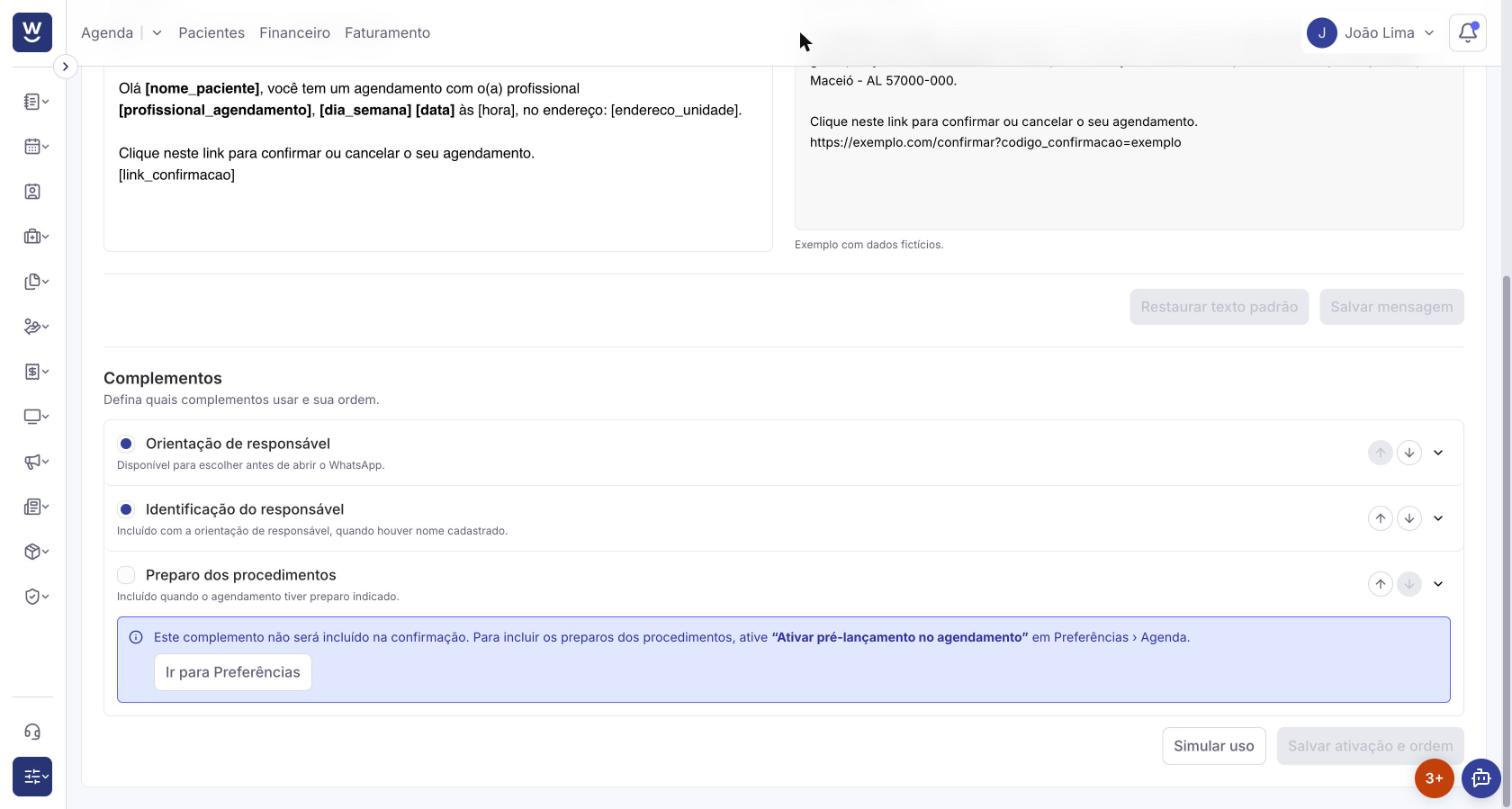
O preparo só entra na confirmação quando a preferência Ativar pré-lançamento no agendamento está ligada (em Configurações › Preferências, aba Agenda) e o agendamento de exame tem procedimentos pré-lançados. As instruções vêm desses procedimentos pré-lançados: os que têm Lembrar preparo? marcado e o texto de Informações para Preparo no cadastro do procedimento.
Com a preferência desligada, a caixa do Preparo dos procedimentos fica desabilitada, a tela avisa "Este complemento não será incluído na confirmação." e a confirmação sai sem preparo. O botão Ir para Preferências leva à preferência (se houver alteração não salva, o sistema pergunta antes). O texto do complemento continua editável, e a escolha salva volta a valer quando a preferência é religada.
Se algum procedimento pré-lançado exige preparo mas não tem instruções cadastradas, a confirmação pelo WhatsApp não abre e o sistema mostra "Há procedimento que exige preparo sem instruções cadastradas (…)". Cadastre as instruções no procedimento e tente de novo.
Para ver a confirmação completa antes de usar, clique em Simular uso, no fim da aba Confirmação de agendamento. A janela monta a mensagem com dados fictícios e com a configuração já salva. Escolha a Faixa etária:, o Responsável: (Confirmar ou Confirmar com orientação de responsável) e o Preparo: (Sem preparo indicado ou Preparo com instruções disponíveis). A simulação inclui apenas os complementos ativos e disponíveis: as opções de um complemento desligado ficam bloqueadas. Nada é enviado.
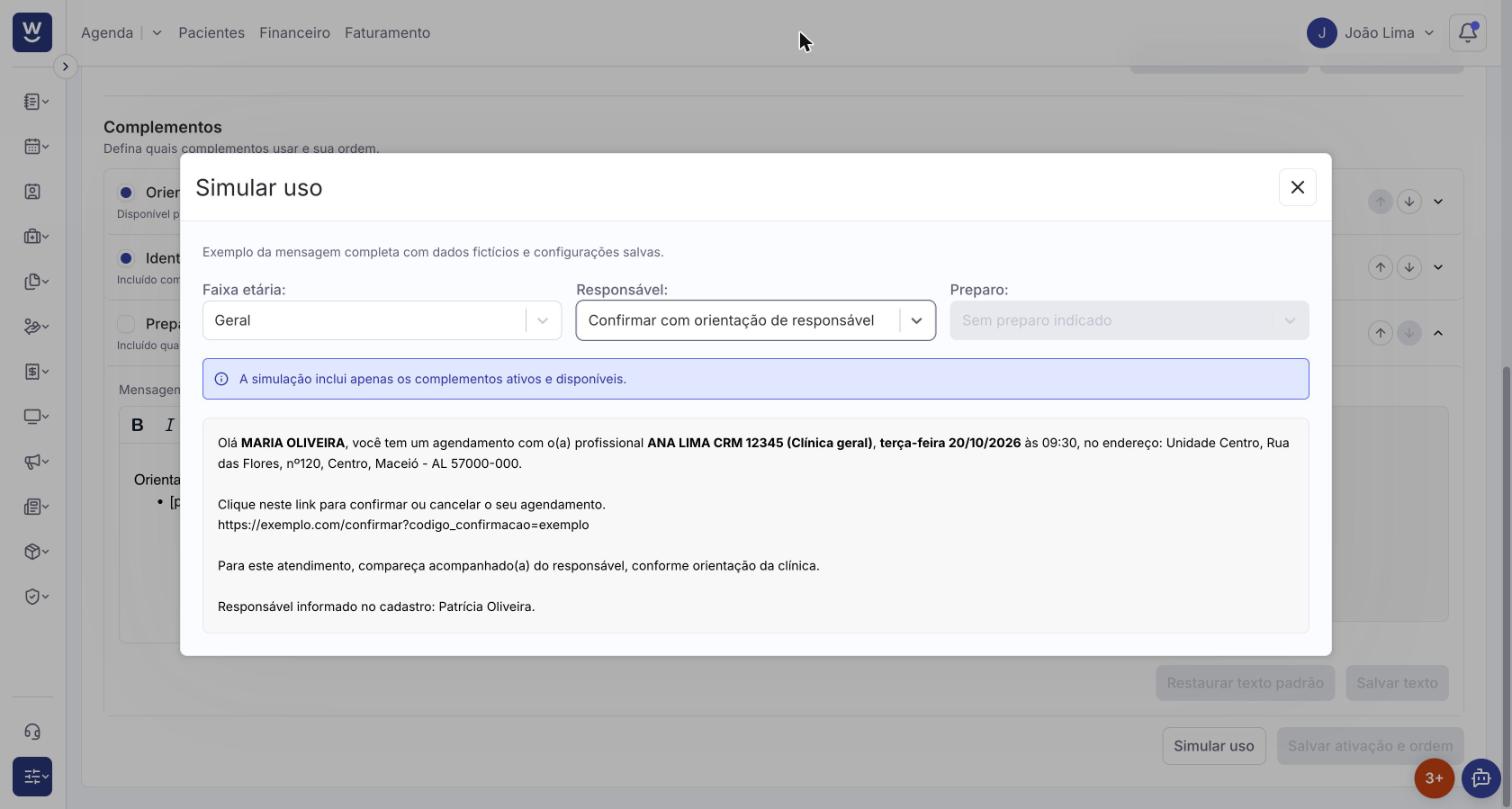
A aba com alteração não salva fica marcada. Ao trocar de aba ou de faixa com alteração pendente, a janela Alterações não salvas oferece Continuar editando, Descartar e continuar ou Salvar e continuar.
Ao sair da tela com alteração pendente, o sistema pergunta Ignorar alterações?, com Ignorar e Salvar. Se você sair sem decidir, o rascunho é recuperado quando você voltar à tela (no mesmo usuário e na mesma clínica).
O item Mensagens do WhatsApp está desabilitado no meu menu.
A tela é só para administradores da clínica. Peça a um administrador para fazer a alteração ou para dar a você o perfil de administrador em Administração › Permissões.
Ativei o Preparo dos procedimentos, mas a confirmação saiu sem preparo.
Confira se Ativar pré-lançamento no agendamento está ligada nas Preferências e se o agendamento tem os procedimentos pré-lançados. Sem pré-lançamento, não há de onde tirar o preparo.
Apareceu "Não foi possível carregar as mensagens."
Clique em Tentar novamente. Se continuar, fale com o suporte.
Confirmação de agenda
Preferências do sistema
Como criar procedimentos
Relatório: Aniversariantes
Pacientes
Como criar um novo usuário
Auditoria
