Os recursos adicionais ampliam o que a clínica faz no WSaúde: confirmação automática e pesquisa de satisfação pelo WhatsApp, teleconsulta, painel de chamadas e totem, agenda de exames, módulo de vacinas, emissão de nota fiscal, unidades além das incluídas no plano, API aberta e os produtos WConversa e WGente. O dono da conta contrata e cancela tudo pela própria tela, vendo antes o valor e a regra de cobrança.
Só o dono da conta (o usuário responsável pelo cadastro da clínica no WSaúde).
No menu lateral, acesse Administração › Minha assinatura e abra a aba Recursos adicionais. Cada recurso tem um cartão com o que ele faz, o preço com a base de cobrança (por exemplo, por agenda de profissional ou por unidade) e a forma de ativação.
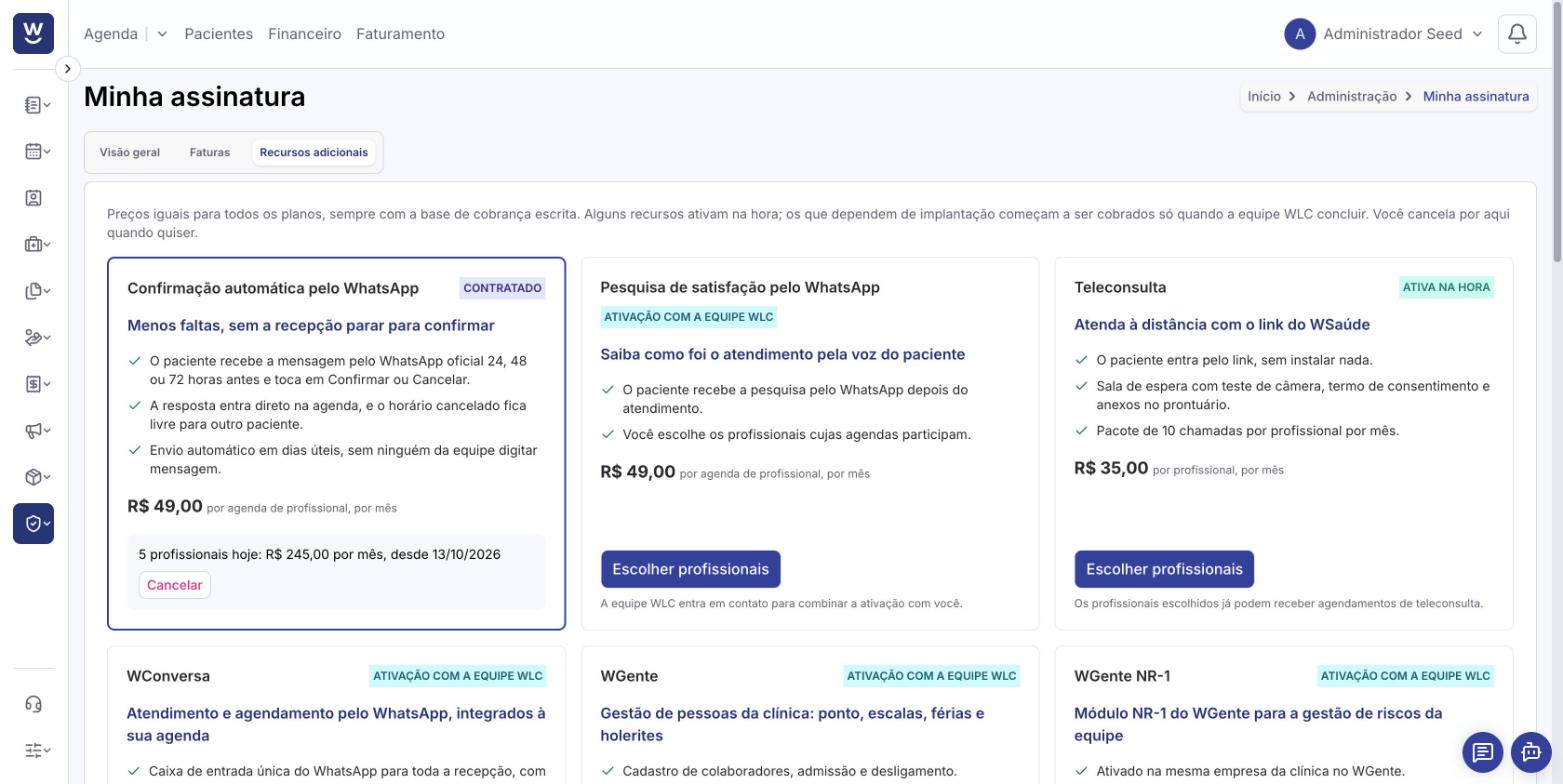
As etiquetas do cartão mostram a situação:
Ativa na hora: o recurso começa a funcionar assim que você contrata.
Ativação com a equipe WLC: depende de implantação. Você envia um pedido e a equipe WLC fala com você. A cobrança só começa quando a equipe concluir a ativação.
Contratado, Incluso no seu plano, Em implantação, Aguardando ativação e Cancelamento agendado: a situação atual do recurso na sua conta.
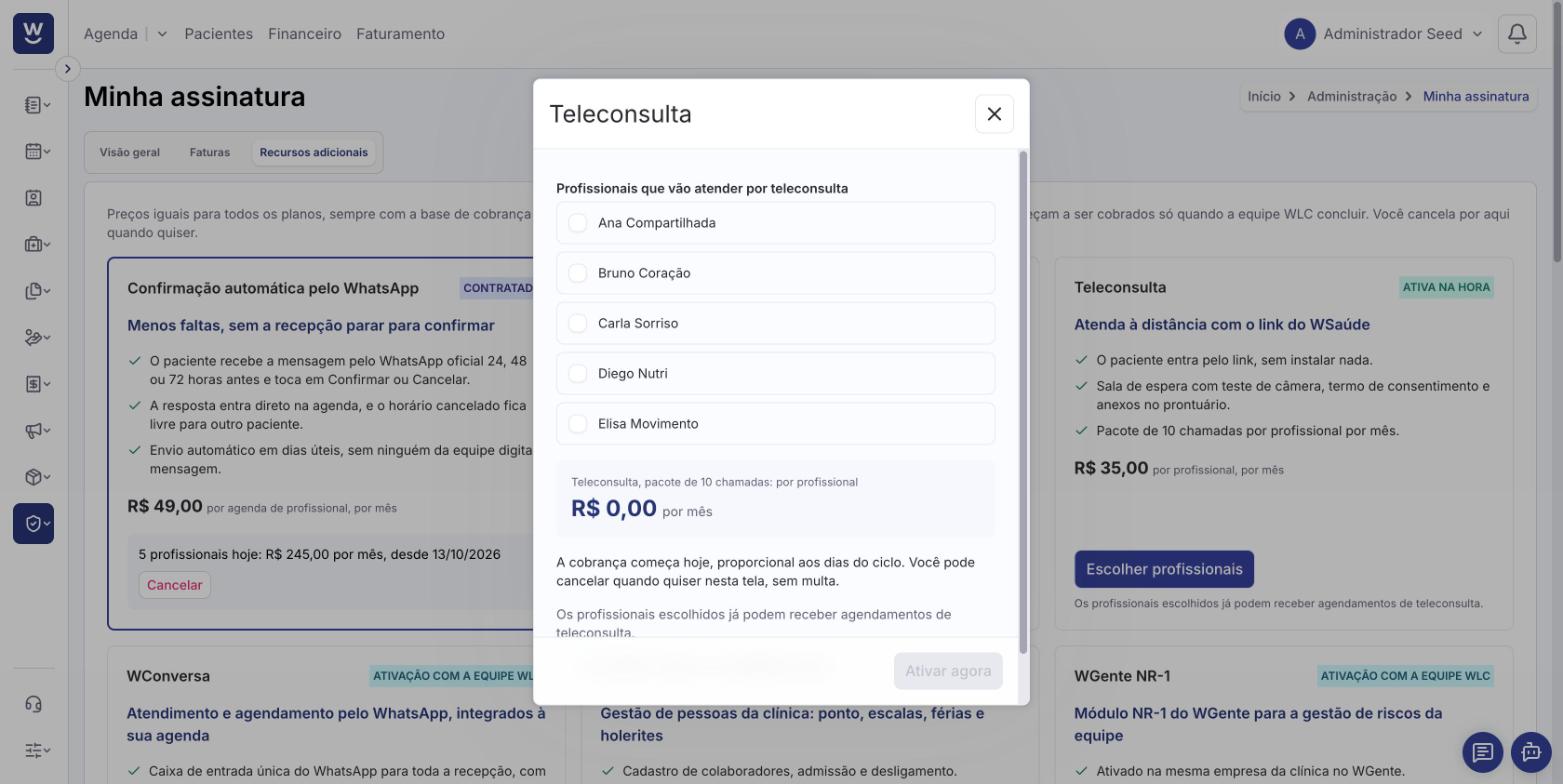
No cartão do recurso, clique em Ativar (recursos que ativam na hora) ou em Solicitar (recursos com ativação pela equipe WLC). Em recursos por profissional, como teleconsulta e pesquisa de satisfação, o botão é Escolher profissionais.
Na janela que abre, preencha o que o recurso pede: o Plano, a quantidade (por exemplo, números de WhatsApp, unidades ou emitentes), os profissionais que vão usar o recurso ou, na confirmação automática, o Modelo da mensagem.
Confira o resumo do valor e a regra de cobrança. Marque "Li e aceito o valor e as condições acima.".
Clique em Ativar agora ou em Enviar pedido.
A tela confirma com "… ativado. Você recebe a confirmação por e-mail." ou "Pedido enviado. A equipe WLC vai falar com você para ativar.". Para desistir de um pedido que ainda não foi atendido, use Retirar pedido. Para aumentar a quantidade de um recurso já contratado, use Contratar mais ou Habilitar mais profissionais.
No cartão do recurso contratado, clique em Cancelar.
Leia na janela até quando o recurso continua funcionando e sendo cobrado.
Marque "Li e quero cancelar nessas condições." e clique em Confirmar cancelamento.
O cancelamento é registrado na hora e você recebe a confirmação por e-mail. O cartão passa a mostrar Cancelamento agendado até a data de término. Se mudar de ideia depois, é só contratar de novo pela mesma tela.
Quando a cobrança começa?
Nos recursos que ativam na hora, no dia da contratação. Nos recursos com ativação pela equipe WLC, no dia em que a equipe concluir a ativação. Nos dois casos o primeiro valor é proporcional aos dias que faltam no ciclo. No plano anual, o recurso entra numa fatura complementar.
Posso cancelar quando quiser?
Sim, sem multa. O recurso continua funcionando e sendo cobrado até a data informada na janela de cancelamento. No plano anual, o período já pago não é devolvido.
O que acontece quando um recurso termina?
A função deixa de estar disponível. Por exemplo, sem a API aberta as chaves criadas pela clínica são revogadas, e sem o Módulo de vacinas as telas de vacinas ficam só para consulta.
Por que o WGente aparece como indisponível?
O WGente só pode ser contratado por clínicas cadastradas com CNPJ.
Minha clínica tem contrato próprio. Posso contratar por aqui?
Pode pedir. Em contrato próprio, todo recurso vira um pedido, e a equipe WLC habilita conforme o seu contrato.
Como troco de plano?
Fale com o comercial do WSaúde.
Minha assinatura: faturas e pagamento
Confirmação de agenda
Teleconsulta - como o profissional atende
Vacinas: aplicações e caderneta do paciente
Notas fiscais: configurar emitentes
Integrações: chaves de API
