Para emitir nota fiscal de serviço (NFS-e) pelo WSaúde, a clínica cadastra os emitentes: quem aparece como prestador na nota. Um emitente pode ser uma unidade (pelo CNPJ da clínica ou da filial) ou um profissional que atende como pessoa física (pelo CPF).
Usuários com a permissão Financeiro - Emitentes de Nota Fiscal, definida pelo administrador em Administração › Permissões.
A emissão depende do recurso adicional Emissão de nota fiscal, que o dono da conta contrata em Administração › Minha assinatura, aba Recursos adicionais. Cada CPF ou CNPJ que emite ocupa uma vaga desse adicional.
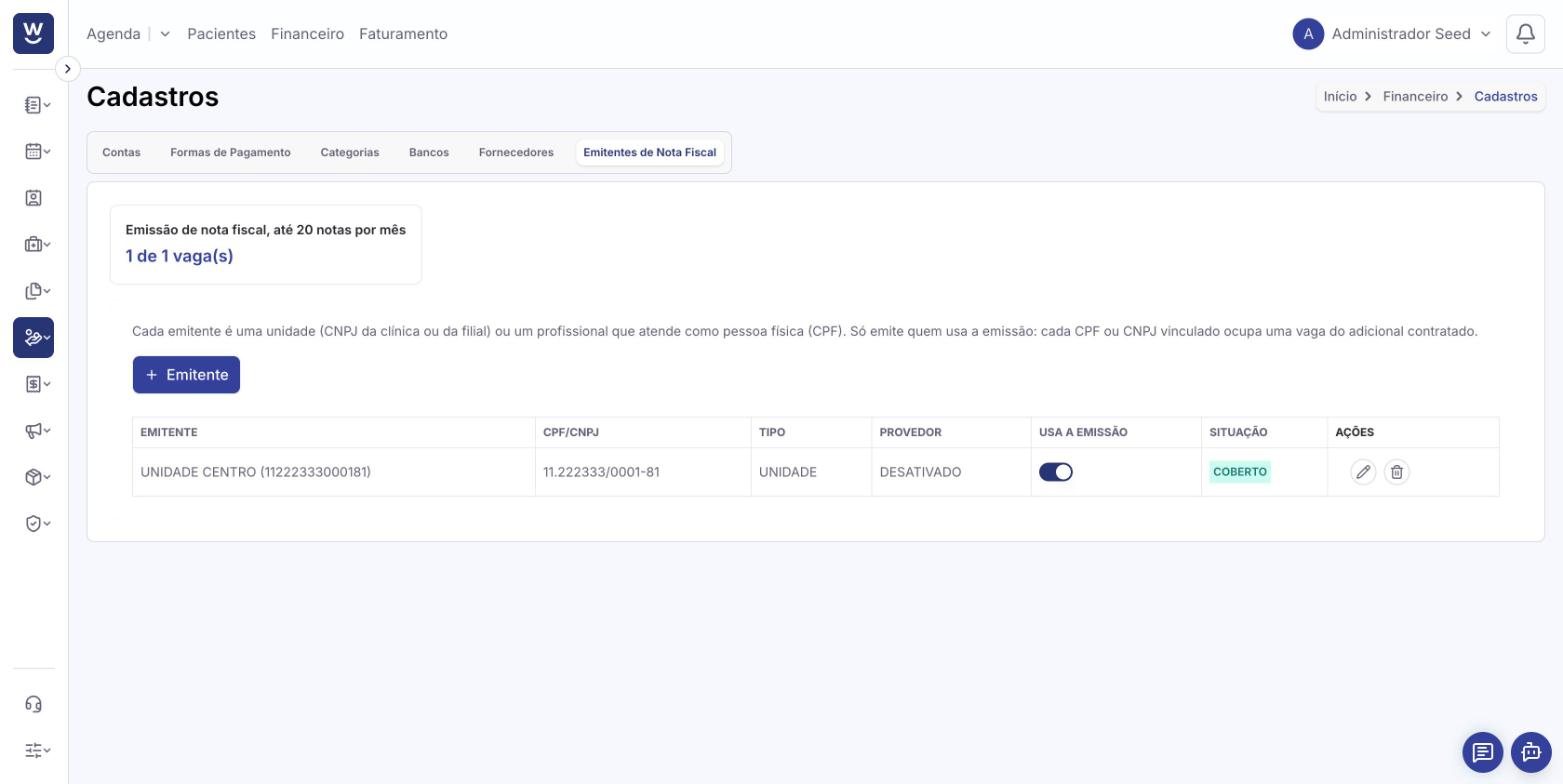
No menu lateral, acesse Financeiro › Cadastros e abra a aba Emitentes de Nota Fiscal. No topo, um cartão mostra as vagas de cada plano contratado (por exemplo, "1 de 1 vaga(s)"). A lista mostra Emitente, CPF/CNPJ, Tipo, Provedor, Usa a emissão e Situação (Coberto ou Não emite).
Se uma unidade é uma filial com CNPJ próprio, preencha antes os dados fiscais dela: em Administração › Unidades, clique em Dados fiscais (nota fiscal) na linha da unidade e informe CNPJ da filial, Razão social, Inscrição municipal, Regime tributário e E-mail fiscal. Com o CNPJ em branco, a nota da unidade sai com os dados fiscais da clínica e o endereço da unidade.
Clique em + Emitente. Abre a janela Novo emitente.
Em Quem emite, escolha Unidade (CNPJ da clínica ou da filial) e a Unidade, ou Profissional (CPF) e o profissional. Para o profissional, preencha também os dados fiscais dele (inscrição municipal, e-mail e endereço).
Em Tributação, escolha o Regime tributário, o Padrão da NFS-e (municipal ou nacional) e, se houver, o Regime especial de tributação.
Em Padrões da nota, preencha o que deve vir pronto em cada nota: Item da lista de serviço, Código tributário municipal, Código de tributação nacional, CNAE, Alíquota de ISS (%), ISS retido pelo tomador e Discriminação padrão. Esses valores podem ser ajustados em cada nota, na prévia.
Em Plano e vaga, escolha o Adicional de nota fiscal e marque Usa a emissão (ocupa uma vaga). Sem essa marcação, o emitente fica cadastrado, mas não emite.
Em Provedor de emissão, escolha o Provedor e o Ambiente (Produção ou Homologação, para testes sem valor fiscal). No Asaas, informe a Chave de API da conta Asaas da clínica. Na Focus NFe, envie o Certificado digital A1 (arquivo .pfx e senha), que segue direto para a Focus NFe e não fica guardado no WSaúde.
Clique em Salvar. Aparece "Emitente cadastrado.".
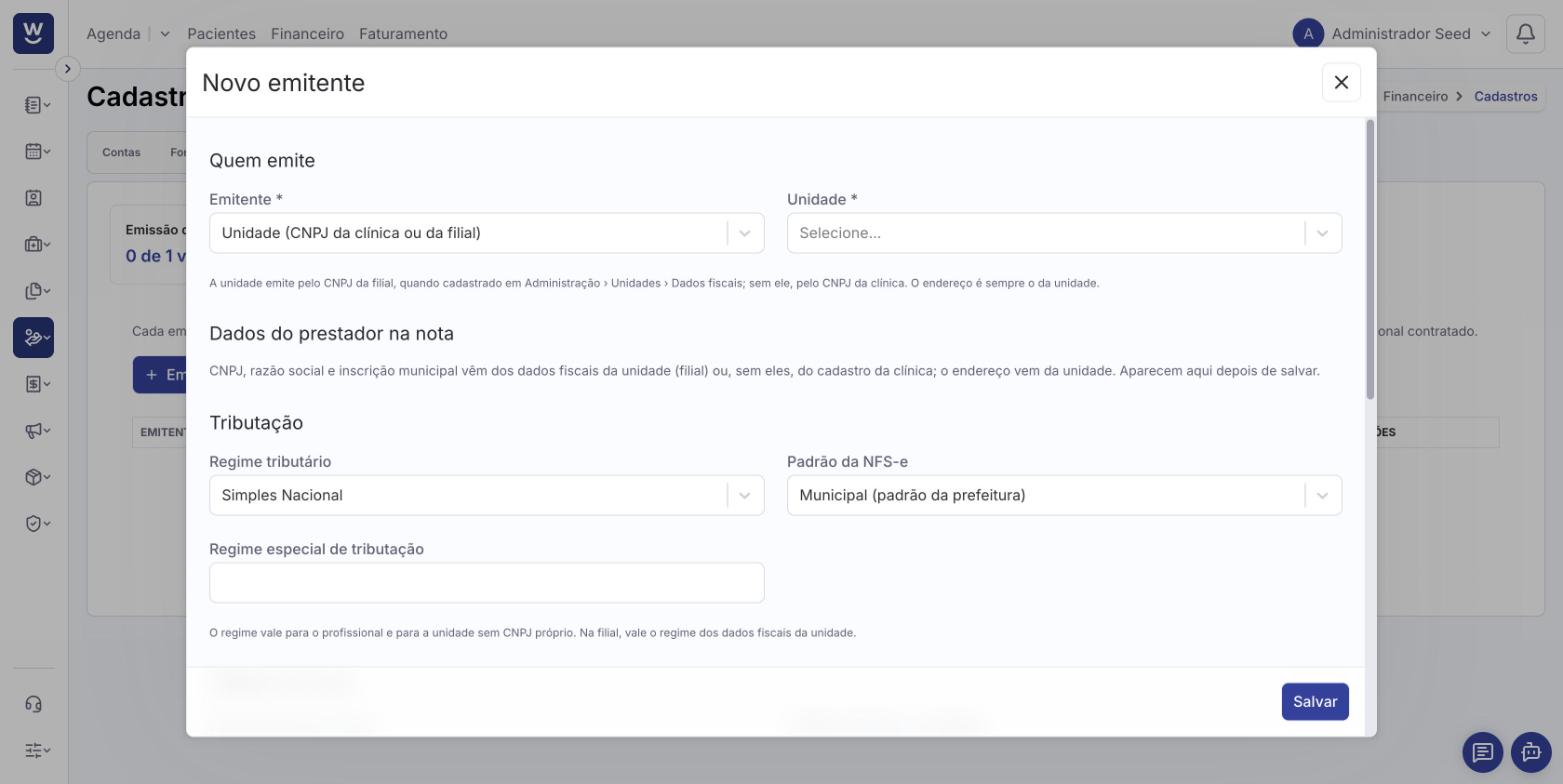
Depois de salvo, o bloco Dados do prestador na nota mostra o CNPJ, a razão social e a inscrição municipal que vão sair na nota. Para corrigir esses dados, altere o cadastro da clínica ou os dados fiscais da unidade.
Use o lápis (Editar emitente) para alterar os dados ou o provedor.
A chave Usa a emissão, na lista, liga e desliga o vínculo com a vaga.
Use a lixeira (Excluir emitente) para remover. Só é possível excluir emitente que ainda não tem notas.
O emitente aparece como "Não emite". Por quê?
Ele não está vinculado a uma vaga (chave Usa a emissão desligada) ou não há vaga livre no adicional contratado.
Apareceu que há emitentes vinculados além das vagas contratadas.
Quando há mais emitentes vinculados que vagas, a emissão daquele plano para. Desvincule emitentes na coluna Usa a emissão ou peça ao dono da conta para aumentar a quantidade do adicional.
O que significa "Liberado pela WLC"?
É um emitente liberado pela equipe WLC fora das vagas contratadas, conforme o contrato da clínica.
A clínica ainda não contratou o adicional. Posso cadastrar?
Pode. Os emitentes ficam cadastrados, mas só emitem depois que o dono da conta contratar vagas em Administração › Minha assinatura › Recursos adicionais.
Notas fiscais: emitir e acompanhar
Unidades
Recursos adicionais: contratar e cancelar
Permissões: grupos e usuários
