Com os emitentes configurados, a clínica emite a nota fiscal de serviço (NFS-e) das receitas recebidas direto pelo WSaúde. A nota nunca sai sozinha: você confere a prévia e confirma o envio. Depois, acompanha a situação de cada nota em Financeiro › Notas Fiscais.
Usuários com a permissão Financeiro - Notas Fiscais, definida pelo administrador em Administração › Permissões. Para cancelar notas, a permissão precisa incluir a exclusão.
A emissão depende do recurso adicional Emissão de nota fiscal e de um emitente configurado. Veja "Notas fiscais: configurar emitentes".
No menu lateral, acesse Financeiro › Notas Fiscais. A tela tem três abas:
Notas: todas as notas emitidas, com filtros de Situação, Emitente, Período de emissão, Tomador (nome ou CPF/CNPJ), Número e Origem (lançamento, atendimento ou venda).
Pagamentos sem nota: receitas já recebidas que ainda não têm nota fiscal.
Uso do plano: quantas notas cada emitente teve autorizadas no mês, comparado com o plano contratado. Unidades com o mesmo CNPJ somam juntas. Acima do limite do plano, cada nota excedente é cobrada na fatura do WSaúde.
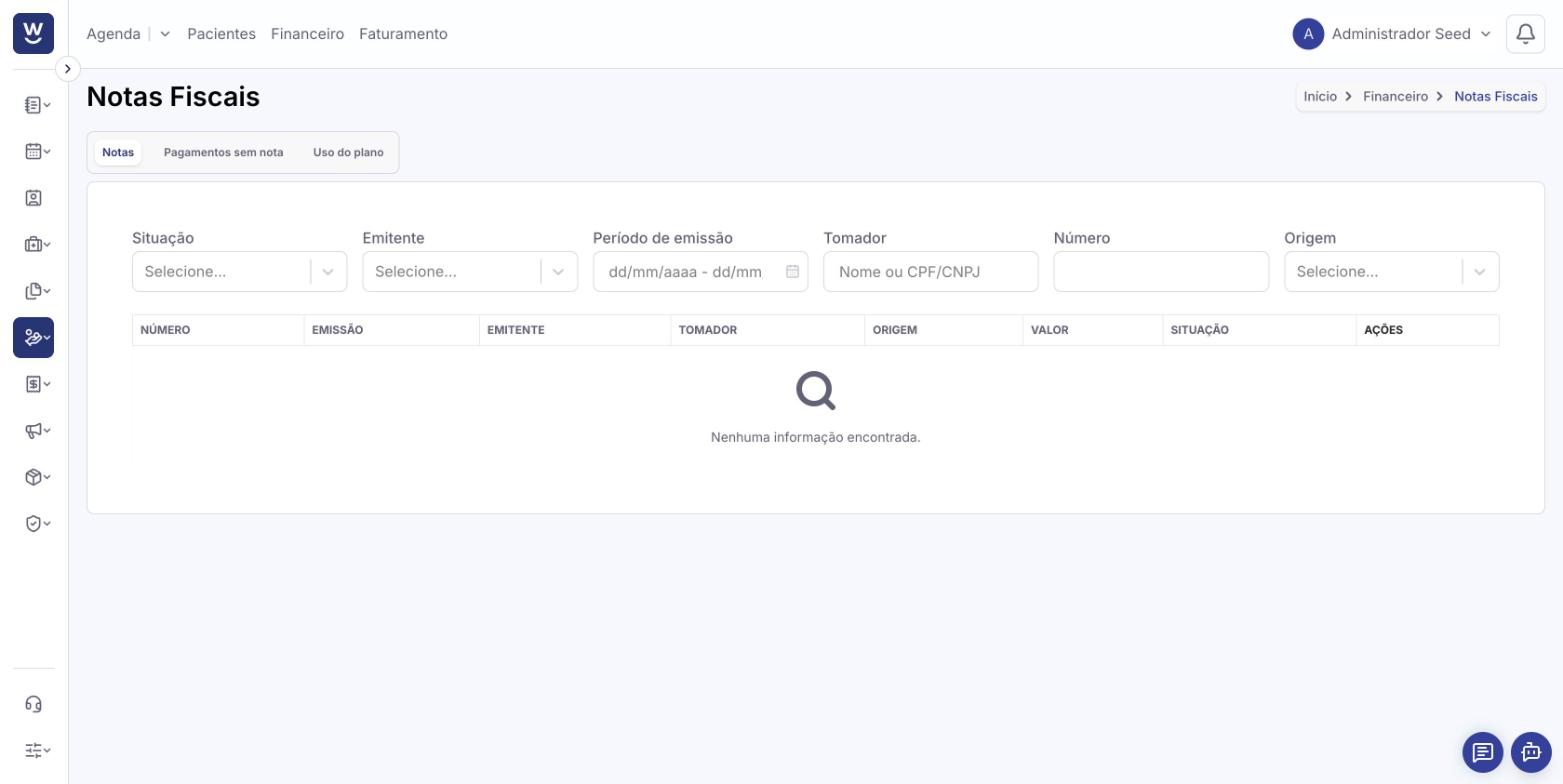
Se nenhum emitente estiver configurado, a aba Notas avisa que a clínica ainda não emite nota fiscal pelo WSaúde e indica onde fazer a configuração.
Há três caminhos para a mesma janela Emitir nota fiscal:
Ao confirmar o pagamento de uma receita, na janela Pagamento registrado, clique em Emitir nota fiscal (ou em Agora não para emitir depois).
Em Financeiro › Lançamentos, na coluna Ações da receita, clique em Emitir nota fiscal.
Em Financeiro › Notas Fiscais, aba Pagamentos sem nota, clique em Emitir nota fiscal na linha do pagamento.
Na janela:
Se houver mais de um emitente possível, escolha em Emitente quem emite. Trocar o emitente refaz a prévia com os padrões dele e descarta o que foi editado.
Confira e ajuste a prévia:
Serviço: discriminação do serviço, observações, valor, deduções e data de competência.
Tributação: item da lista de serviço, códigos de tributação, CNAE, alíquota de ISS e se o ISS é retido pelo tomador.
Tomador: paciente ou convênio, com nome, CPF/CNPJ, e-mail, telefone e endereço. Trocar o tipo de tomador refaz a prévia.
Leia os avisos da prévia. Problemas que impedem a emissão deixam o botão desabilitado até serem corrigidos. Avisos como "O tomador está sem e-mail: a nota não será enviada a ele automaticamente." não impedem a emissão.
Clique em Emitir nota fiscal. Aparece "Nota enviada para emissão. O status atualiza sozinho.".
Na aba Notas, a coluna Situação mostra: Pendente de envio, Processando autorização, Autorizada, Erro na autorização, Denegada, Processando cancelamento, Cancelada ou Substituída. As ações de cada nota são:
Ver detalhes: emitente, provedor, tomador, número e série, código de verificação, data de autorização, competência, alíquota de ISS e discriminação. A etiqueta Homologação indica nota de teste, sem validade fiscal.
Ver PDF e Baixar XML.
Revisar e reenviar: para nota pendente ou com erro. A janela mostra o motivo da recusa do provedor e permite corrigir a prévia e reenviar.
Consultar situação no provedor: atualiza a situação na hora.
Cancelar nota: para nota autorizada ou pendente.
Na nota, clique em Cancelar nota.
Escreva a Justificativa (de 15 a 255 caracteres).
Clique em Confirmar cancelamento. Aparece "Cancelamento enviado. O status atualiza sozinho.".
O cancelamento é enviado ao provedor e à prefeitura. Depois de cancelada, a nota não volta a valer: se precisar, emita uma nova.
A nota sai automaticamente quando o pagamento é confirmado?
Não. O WSaúde só oferece a emissão. Você confere a prévia e confirma.
Por que o botão de emitir está desabilitado?
A prévia tem um problema a corrigir, como um dado obrigatório do tomador ou da tributação. Os avisos da janela dizem o que falta.
Apareceu "Já existe nota fiscal ativa para esta origem."
A receita já tem uma nota válida. Cancele essa nota antes de emitir outra.
O item Notas Fiscais aparece no menu, mas a tela não abre.
O seu perfil não tem a permissão Financeiro - Notas Fiscais. Fale com o administrador da clínica.
Notas fiscais: configurar emitentes
Lançamento de contas a receber
Recursos adicionais: contratar e cancelar
