O módulo de vacinas guarda a caderneta de vacinação de cada paciente: as doses aplicadas na clínica, com lote, fabricante, unidade e vacinador, e as doses transcritas do cartão que o paciente traz de outro serviço. Cada dose aplicada na clínica sai do estoque do lote usado.
O módulo aparece quando a clínica tem o recurso adicional Módulo de vacinas, contratado pelo dono da conta em Administração › Minha assinatura › Recursos adicionais.
Registrar e consultar aplicações exige a permissão Vacinas - Aplicações, definida pelo administrador em Administração › Permissões.
Só o administrador escolhe o vacinador. Os demais usuários registram a aplicação em seu próprio nome.
No prontuário: aba Vacinas, entre Outros Documentos e Curvas de Crescimento. Ela aparece com ou sem atendimento iniciado.
Na tela do módulo: no menu lateral, Assistência › Vacinas, aba Aplicações, com todas as aplicações da clínica e filtros por Paciente, Vacina e período.
A caderneta agrupa as doses por vacina, com Dose, Data, Lote e fabricante, Estabelecimento, Vacinador e Próxima dose.
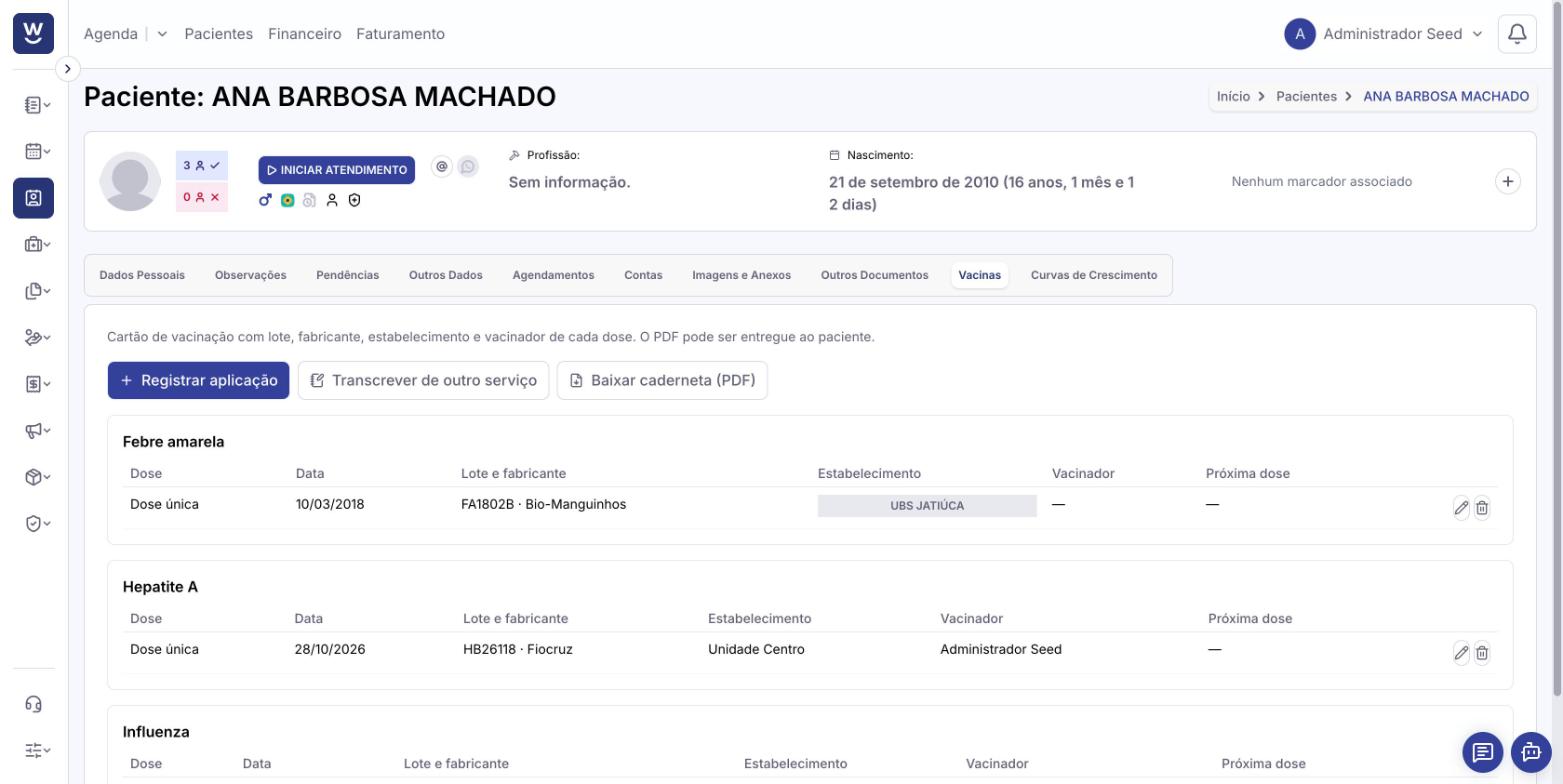
No prontuário do paciente, abra a aba Vacinas e clique em Registrar aplicação. Pela tela do módulo, use Registrar aplicação, escolha o Paciente e clique em Abrir a caderneta do paciente.
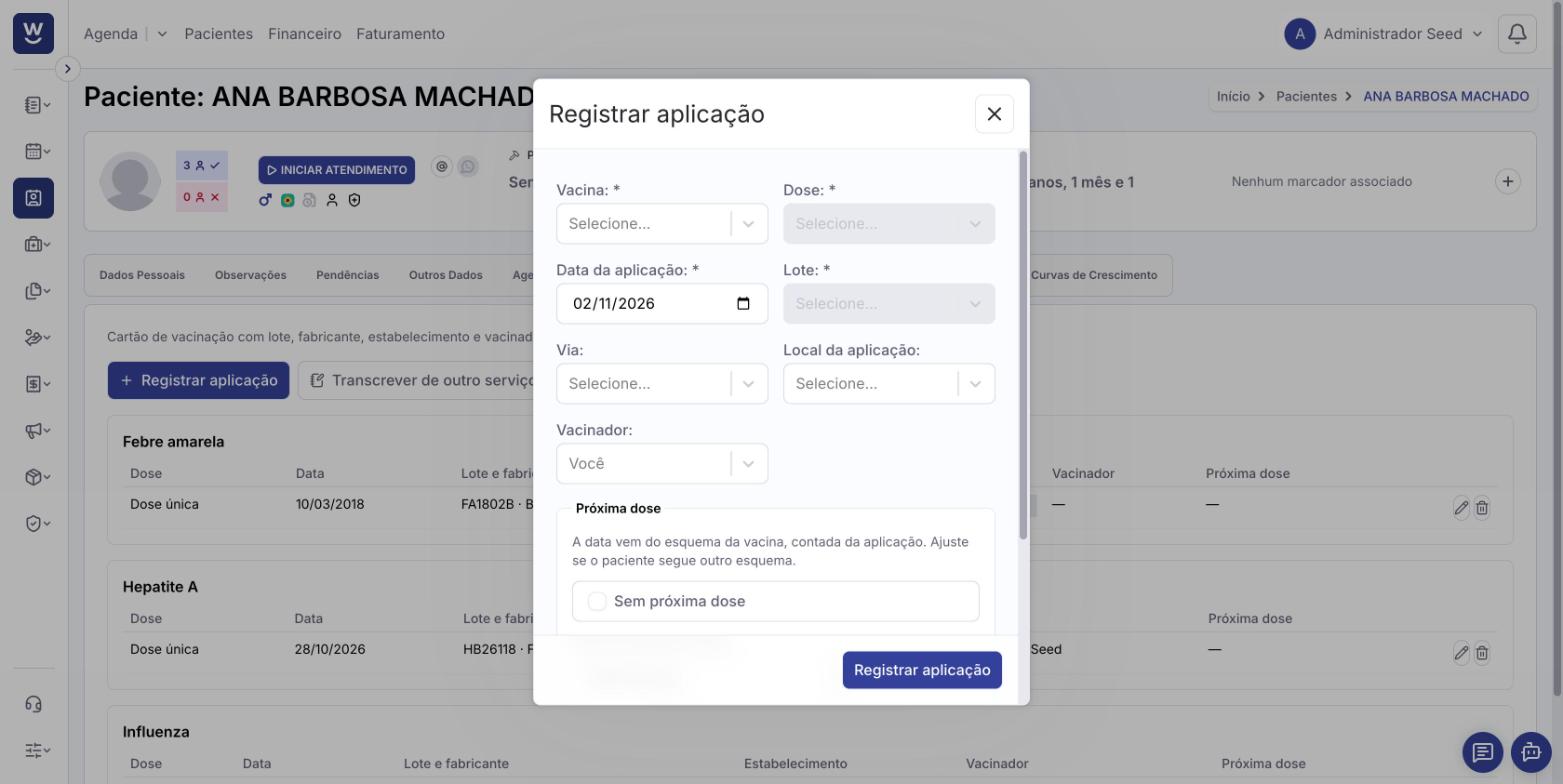
Preencha Vacina, Dose, Data da aplicação e Lote. A lista de lotes mostra só os lotes daquela vacina com doses disponíveis.
Confira a Via (vem preenchida pela vacina) e informe o Local da aplicação, se quiser.
Em Próxima dose, a data vem calculada pelo esquema da vacina, contada da aplicação. Ajuste se o paciente segue outro esquema, ou marque Sem próxima dose.
Clique em Registrar aplicação. Aparece "Aplicação registrada." e a dose sai do saldo do lote.
Para doses que o paciente tomou fora da clínica (por exemplo, na UBS), use Transcrever de outro serviço. Informe a vacina, a dose, a data e Onde foi aplicada, e, se houver no cartão, o Lote (do cartão) e o Fabricante (do cartão). Clique em Registrar transcrição. A dose entra na caderneta, mas não sai do estoque da clínica.
Para corrigir, clique no lápis (Corrigir aplicação), ajuste e clique em Salvar correção. Paciente, vacina e lote não mudam.
Para excluir, clique na lixeira (Excluir aplicação), informe o Motivo e confirme. A aplicação sai da caderneta e, se foi aplicada na clínica, a dose volta ao lote. O registro fica guardado com o motivo, para auditoria.
Na aba Vacinas do prontuário, clique em Baixar caderneta (PDF). O PDF traz lote, fabricante, estabelecimento e vacinador de cada dose e pode ser entregue ao paciente.
O menu Vacinas não aparece.
A clínica não tem o Módulo de vacinas. O dono da conta pode contratar em Administração › Minha assinatura › Recursos adicionais. Se o item aparece desabilitado com "Seu perfil não tem acesso a esta funcionalidade.", falta a permissão no seu perfil.
O lote não aparece na lista.
Só aparecem lotes da vacina escolhida que ainda têm doses disponíveis. Se aparecer "Nenhum lote desta vacina com doses disponíveis.", cadastre a entrada do lote. Veja "Vacinas: lotes, validade e descarte".
A tela diz "Módulo de vacinas em modo leitura".
O adicional foi encerrado. Os registros continuam disponíveis para consulta e para o PDF da caderneta, mas não é possível registrar aplicações nem movimentar lotes.
Vacinas: lotes, validade e descarte
Vacinas: próximas doses e lembrete pelo WhatsApp
Prontuário do paciente (Profissional)
Recursos adicionais: contratar e cancelar
