Na aba Marca e Impressão o administrador envia a logomarca da clínica e define, para cada unidade, como saem os documentos impressos pelo prontuário: receitas (inclusive o receituário de controle especial), atestados, orientações e exames, outros documentos, evoluções e a ficha A4 da solicitação de exames. O mesmo timbre aparece no editor de texto, que mostra a folha do jeito que vai sair impressa.
Quem não configurar nada continua com os documentos como antes.
Disponível apenas para administradores da clínica (perfil Administrador em Administração › Permissões).
No menu lateral, no rodapé, acesse Configurações › Preferências e abra a aba Marca e Impressão, entre Comunicações e Integrações. O cabeçalho e o rodapé dos documentos ficavam antes no cadastro da unidade e agora ficam aqui.
Em Logomarca da clínica, clique em Enviar imagem (ou em Trocar, se já houver uma).
Na janela Ajustar imagem, arraste as bordas para deixar só o desenho. Para usar a imagem inteira, é só confirmar.
Clique em Usar imagem. A logomarca é salva na hora, e aparece "Logomarca salva.".
Para tirar a logomarca, use Remover. A recomendação da tela é uma imagem PNG com fundo transparente, recortada rente ao desenho, com pelo menos 600 px no lado maior. A logomarca é a mesma em todas as unidades e também é a usada em Exibir logotipo? dos recibos.
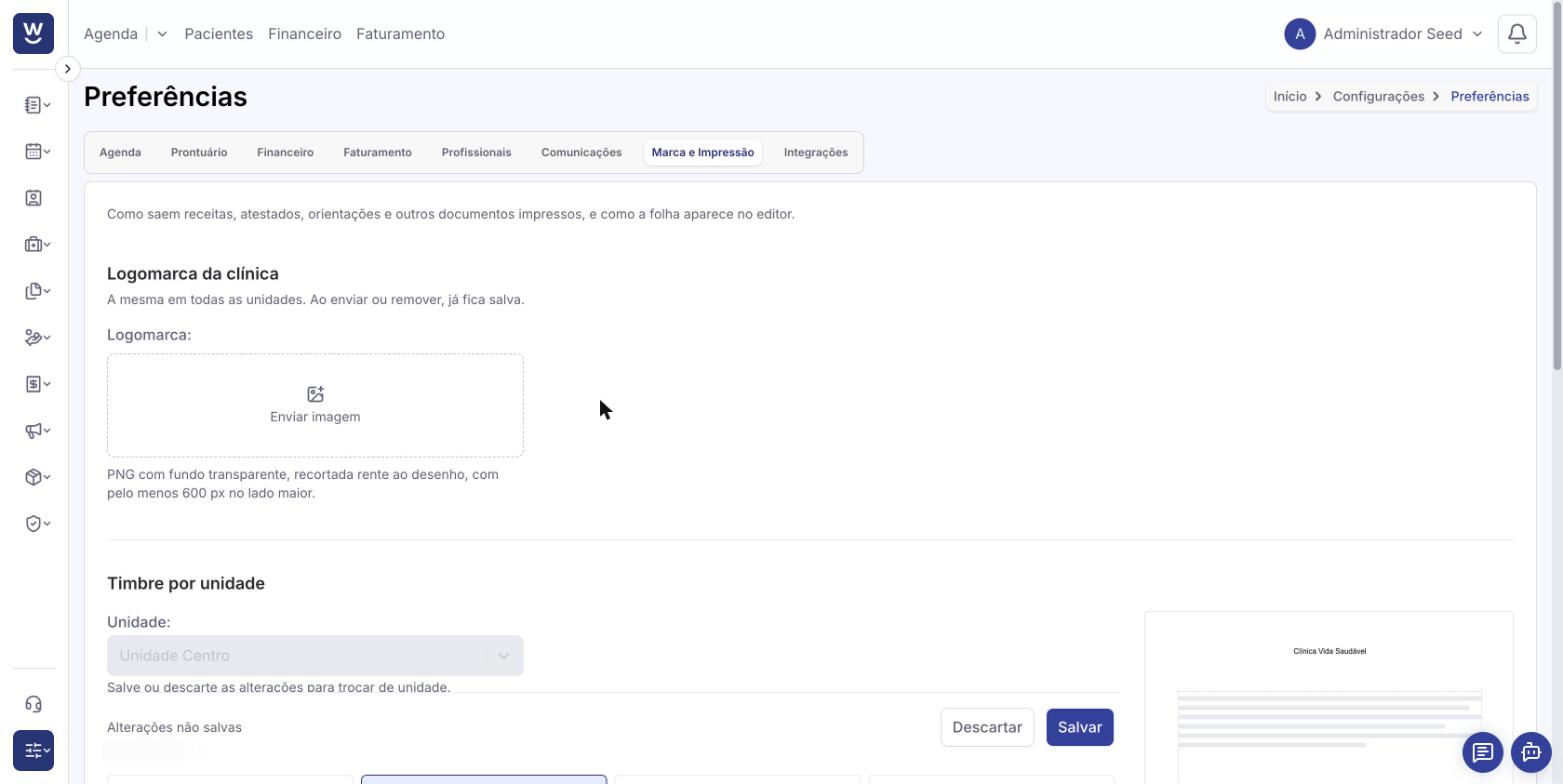
Em Unidade (o campo só aparece quando a clínica tem mais de uma), escolha a unidade que vai configurar. Com alterações não salvas, o campo fica bloqueado: salve ou descarte antes de trocar de unidade.
Escolha uma opção:
Padrão: nome, especialidade e conselho de quem assina à esquerda e a logomarca da clínica à direita.
Personalizado: em Esquerda, Centro e Direita, escolha Logomarca, Texto livre, Responsável técnico ou Vazio. Cada item vai em uma posição só: escolher um que já está em outra posição troca os dois de lugar. Preencha o Texto livre (até 500 caracteres; vem com o nome da clínica) e ajuste a Altura da logomarca. Se a clínica não tem responsável técnico cadastrado, a posição dele sai vazia.
Imagem: uma imagem única no lugar do cabeçalho. Envie a Imagem do cabeçalho (com o mesmo recorte da logomarca) e ajuste a Altura da imagem. Marque Largura total da página, de borda a borda (sem as margens laterais) para uma arte de ponta a ponta: aí a altura vem da proporção da imagem. A tela mostra a medida ideal da imagem para as margens atuais.
Nenhum: os documentos saem sem cabeçalho. A configuração fica guardada para quando você voltar a ligar.
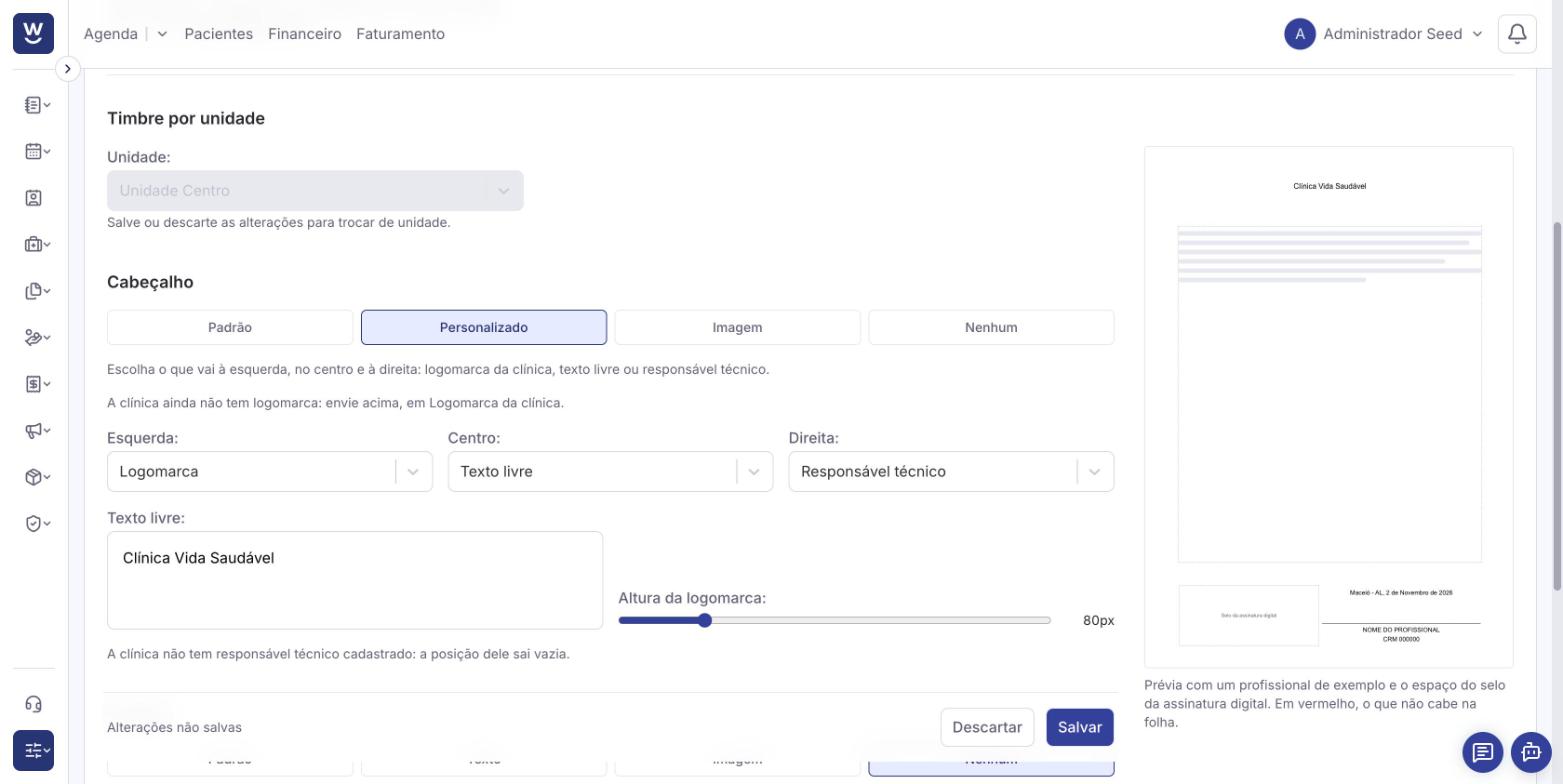
A assinatura (cidade, data, linha, nome e conselho) fica sempre acima do rodapé. Escolha:
Padrão: o endereço e o telefone da unidade.
Texto: um Texto do rodapé livre (até 1000 caracteres) com o Alinhamento escolhido (Esquerda, Centro ou Direita).
Imagem: uma Imagem do rodapé, com altura, alinhamento e a opção de largura total. Na largura total ficam reservados 140 px acima da imagem para a assinatura e o selo digital.
Nenhum: só a assinatura.
Com Padrão no cabeçalho ou no rodapé, escolha em Endereço da unidade se o endereço vai No cabeçalho padrão ou No rodapé padrão.
Ajuste Superior, Inferior, Esquerda e Direita, em px. A superior é a altura do cabeçalho e a inferior, a do rodapé com a assinatura. As margens não diminuem além do que o cabeçalho e o rodapé ocupam. Restaurar padrão volta aos valores iniciais.
Confira a prévia ao lado dos campos. Ela usa um profissional de exemplo e mostra o espaço do selo da assinatura digital.
Se algo não couber na folha, a parte aparece em vermelho, a barra de baixo diz o que fazer (por exemplo, "O cabeçalho não cabe na margem superior: aumente a margem ou diminua a imagem.") e o Salvar fica bloqueado até você ajustar.
Clique em Salvar. Aparece "Timbre da unidade salvo.". Para desfazer as alterações, use Descartar.
As imagens de cabeçalho e rodapé podem ser JPEG, PNG, GIF ou WebP, com até 5 MB.
Não configurei nada. Meus documentos mudaram?
Não. Sem configuração, os documentos saem como antes.
Criei uma unidade nova e os documentos saem sem cabeçalho.
Unidade nova começa em Nenhum. Escolha outra opção de cabeçalho e rodapé e salve.
Qual unidade o documento usa?
A unidade do agendamento do profissional com o paciente no dia do documento. Sem agendamento, a primeira unidade da clínica. Nos modelos de documento, a primeira unidade.
Onde fica o selo da assinatura digital?
No rodapé, à esquerda da linha de assinatura. Veja "Certificado digital e assinatura de documentos".
Por que não vejo a aba?
Ela é só para administradores.
Preferências do sistema
Unidades
Receitas
Atestados
Certificado digital e assinatura de documentos
Recibos
