
Cada clínica ajusta o próprio funil de oportunidades: o nome, as etapas, a ordem delas, o prazo para uma oportunidade ser considerada parada e o evento que faz a oportunidade avançar sozinha. Se a clínica ainda não tem funil, o quadro mostra o botão Criar funil padrão, que cria as etapas Novo contato, Primeira consulta agendada, Orçamento enviado, Em negociação, Fechado e Perdido, e os motivos de perda mais comuns.
Quem pode usar
Disponível para usuários com permissão para alterar o funil do CRM, definida pelo administrador em Administração › Usuários e permissões.
Onde fica
No menu lateral, acesse CRM › Funil e clique em Configurar funil, ao lado de Nova oportunidade. O botão só aparece para quem pode alterar o funil.
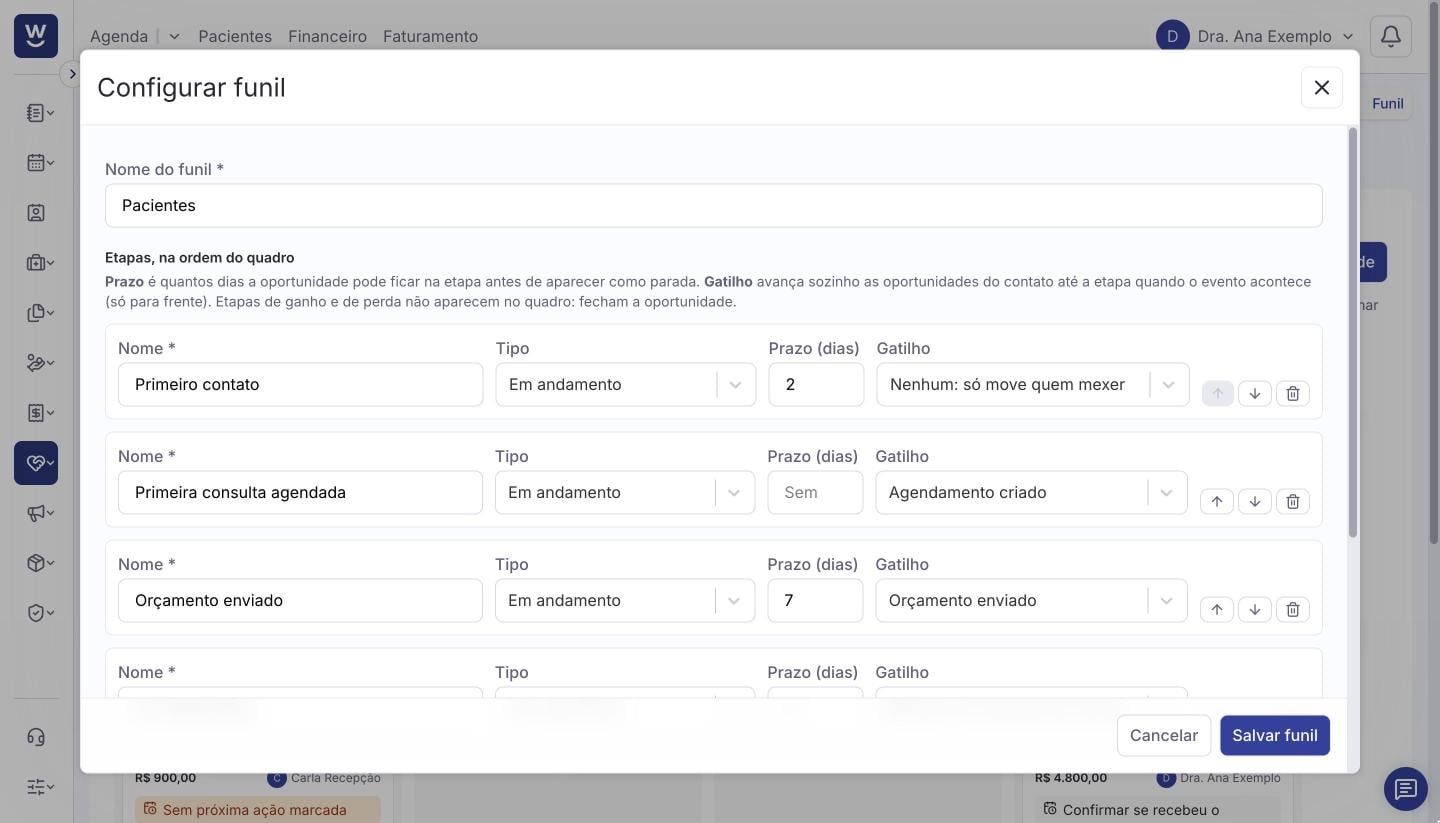
Passo a passo
Em Nome do funil, ajuste o nome, se quiser.
Em Etapas, na ordem do quadro, cada linha é uma etapa. Preencha:
Nome: como a etapa aparece no quadro.
Tipo: Em andamento (coluna do quadro), Ganha (fecha o negócio) ou Perdida (pede o motivo). As etapas de ganho e de perda não aparecem no quadro: fecham a oportunidade.
Prazo (dias): quantos dias a oportunidade pode ficar na etapa antes de aparecer como parada. Vale só para etapas em andamento; vazio, a etapa não tem prazo.
Gatilho: o evento que avança sozinho as oportunidades do contato até esta etapa: Agendamento criado, Atendimento realizado, Orçamento enviado ou Orçamento aprovado. Com Nenhum: só move quem mexer, a etapa só recebe oportunidades movidas pela equipe. O avanço é só para a frente, e a etapa de perda não tem gatilho.
Use as setas para subir ou descer a etapa, a lixeira para remover e Adicionar etapa para criar uma nova.
Clique em Salvar funil. Aparece "Funil atualizado." e o quadro já mostra as mudanças. Cancelar descarta o que foi alterado.
Regras
O funil precisa de ao menos uma etapa em andamento, uma de ganho e uma de perda.
Cada gatilho vale para uma etapa só: se ele já estiver em outra, aparece "Este gatilho já está em outra etapa.".
Uma etapa com oportunidades em andamento não pode ser removida: mova essas oportunidades para outra etapa antes. Uma etapa que só tem oportunidades encerradas é desativada, e o histórico delas continua.
Uma etapa que já tem oportunidades não muda de tipo.
Dicas
Use o prazo nas etapas em que a negociação costuma esfriar, como "Orçamento enviado": o filtro Só as paradas do quadro mostra quem precisa de contato.
Ligue o gatilho Agendamento criado à etapa de consulta marcada e o gatilho Orçamento enviado à etapa de orçamento: a equipe não precisa mover esses cartões.
Artigos relacionados
CRM: funil de oportunidades
CRM: orçamentos