Em Pacientes e leads a clínica vê em que situação está cada paciente e quem precisa de contato. Lead é quem procurou a clínica e ainda não tem cadastro de paciente. Os pacientes entram sozinhos no CRM quando a agenda é usada, e a situação de cada um se atualiza pela agenda.
Disponível para clínicas com o CRM e para usuários com a permissão do CRM, definida pelo administrador em Administração › Usuários e permissões. Sem a permissão de ver a carteira de todos, a pessoa vê só os contatos de que é responsável ou profissional.
No menu lateral, acesse CRM › Pacientes e leads. A lista mostra o Nome, a Situação, a Origem e interesse, o Próximo agendamento, o Último atendimento e o Responsável. Filtre por Buscar (nome, celular ou e-mail), Quem, Situação e Responsável.
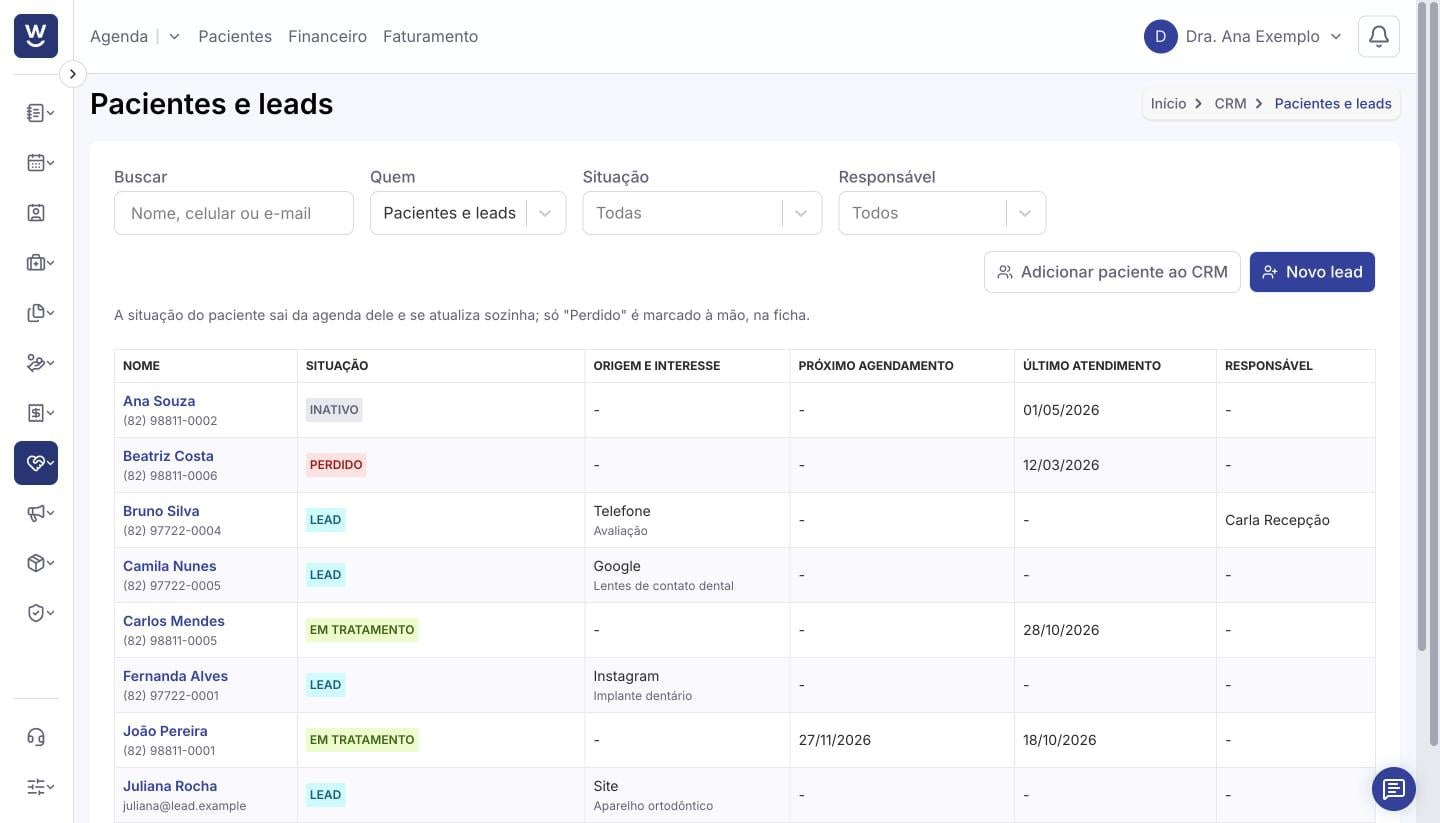
A situação sai da agenda do paciente e se atualiza sozinha, nesta ordem:
Primeira consulta agendada: tem agendamento futuro e nunca foi atendido.
Em tratamento: já foi atendido e tem agendamento futuro, ou foi atendido nos últimos 180 dias.
Retorno pendente: tem retorno a marcar.
A reagendar: faltou, cancelou ou remarcou nos últimos 90 dias e não tem outro agendamento.
Inativo: não se encaixa em nenhuma das anteriores.
Lead: ainda não é paciente.
Perdido: o único marcado à mão, na ficha, com o motivo. Vale até o paciente ter um agendamento novo, que o devolve à situação automática.
Os 180 e os 90 dias são o padrão. O administrador muda esses prazos em Configurações › Preferências, aba CRM.
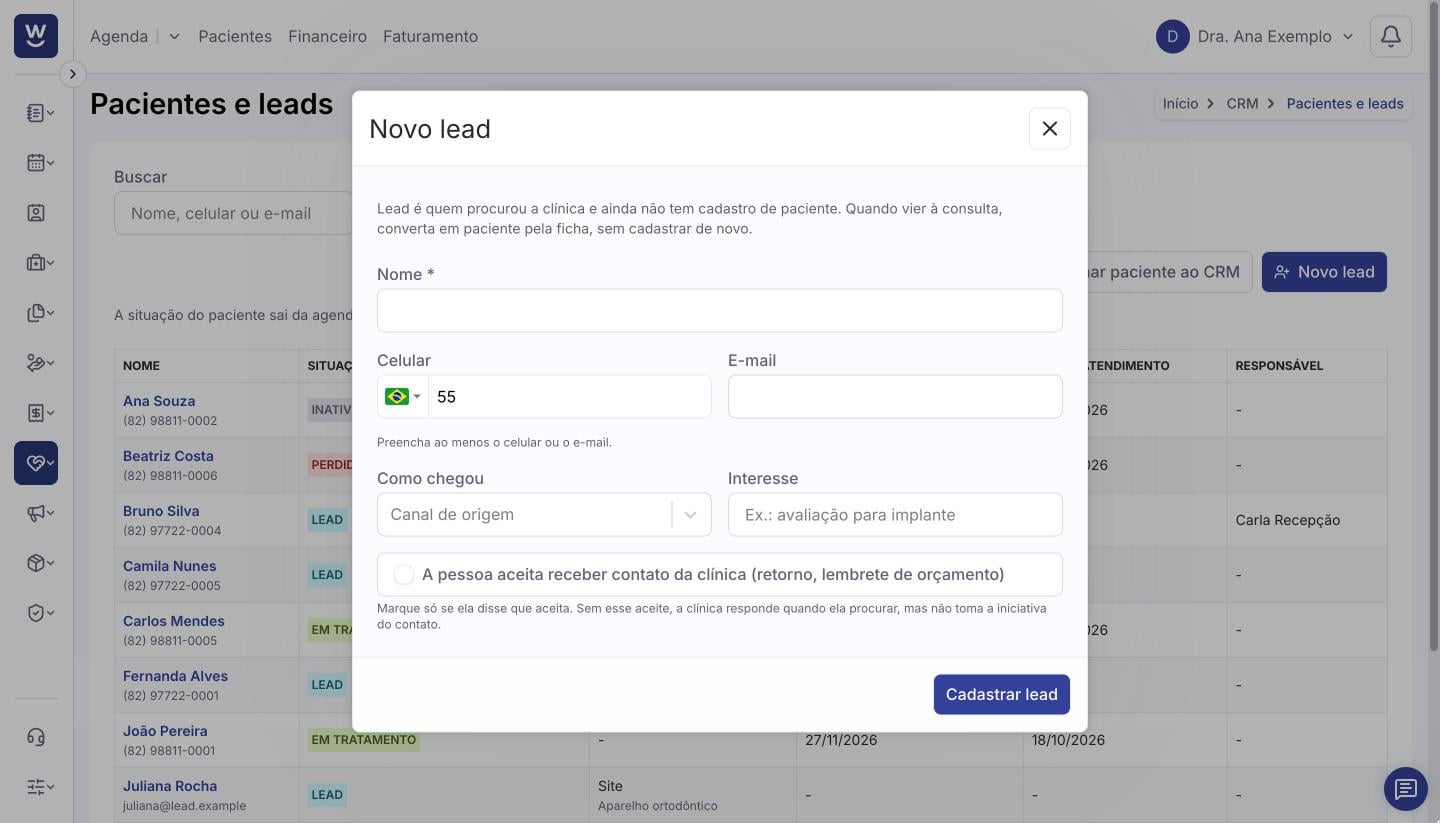
Clique em Novo lead.
Preencha o Nome e ao menos o Celular ou o E-mail. Se souber, informe Como chegou (o canal de origem) e o Interesse.
Marque o aceite de contato só se a pessoa disse que aceita receber contato da clínica (retorno, lembrete de orçamento). Sem esse aceite, a clínica responde quando ela procurar, mas não toma a iniciativa do contato.
Clique em Cadastrar lead.
Para trazer ao CRM um paciente que ainda não está lá, use Adicionar paciente ao CRM.
Clique no nome para abrir a Ficha do CRM. No alto ficam a situação do paciente (com a explicação), o Próximo agendamento, o Último atendimento, as Faltas em 12 meses e se ele Aceita contato ativo (com Registrar aceite ou Revogar aceite). Os botões diretos são Registrar contato e Abrir prontuário; em Mais ações ficam Nova oportunidade, Nova tarefa e Novo orçamento. No lead, no lugar de Abrir prontuário aparece Converter em paciente: escolha um cadastro de paciente que já existe ou cadastre agora, sem digitar tudo de novo.
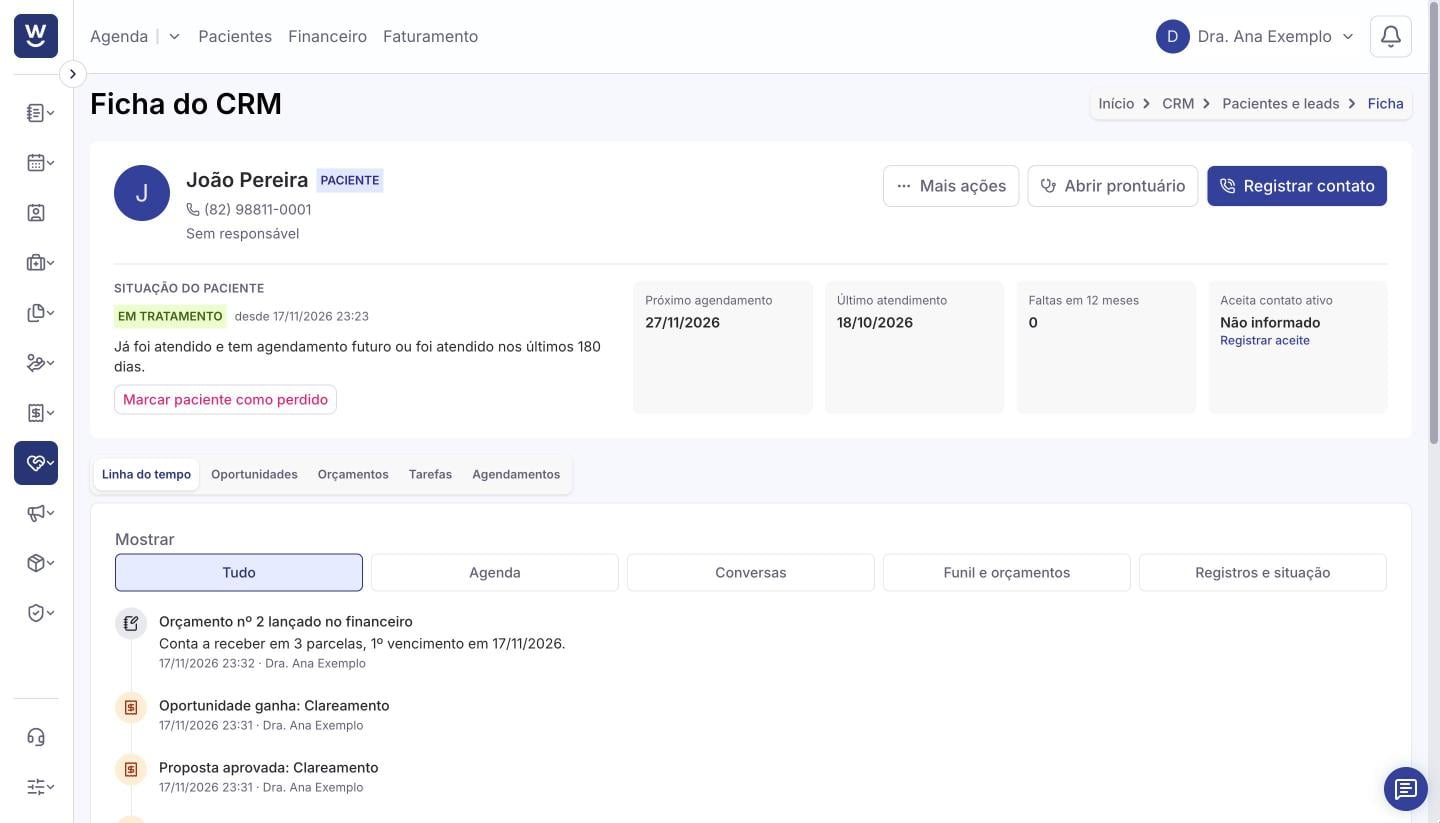
As abas da ficha são Linha do tempo, Oportunidades, Orçamentos, Tarefas e Agendamentos. A linha do tempo mostra, do mais recente ao mais antigo, os agendamentos, as conversas, o funil e os orçamentos, e o que a equipe registrar; use Mostrar para ver só Agenda, Conversas, Funil e orçamentos ou Registros e situação.
Depois de uma ligação ou conversa, clique em Registrar contato, escolha o Tipo, escreva um resumo (por exemplo, "ligou para saber o valor do clareamento") e, se quiser, os detalhes. O registro entra na linha do tempo.
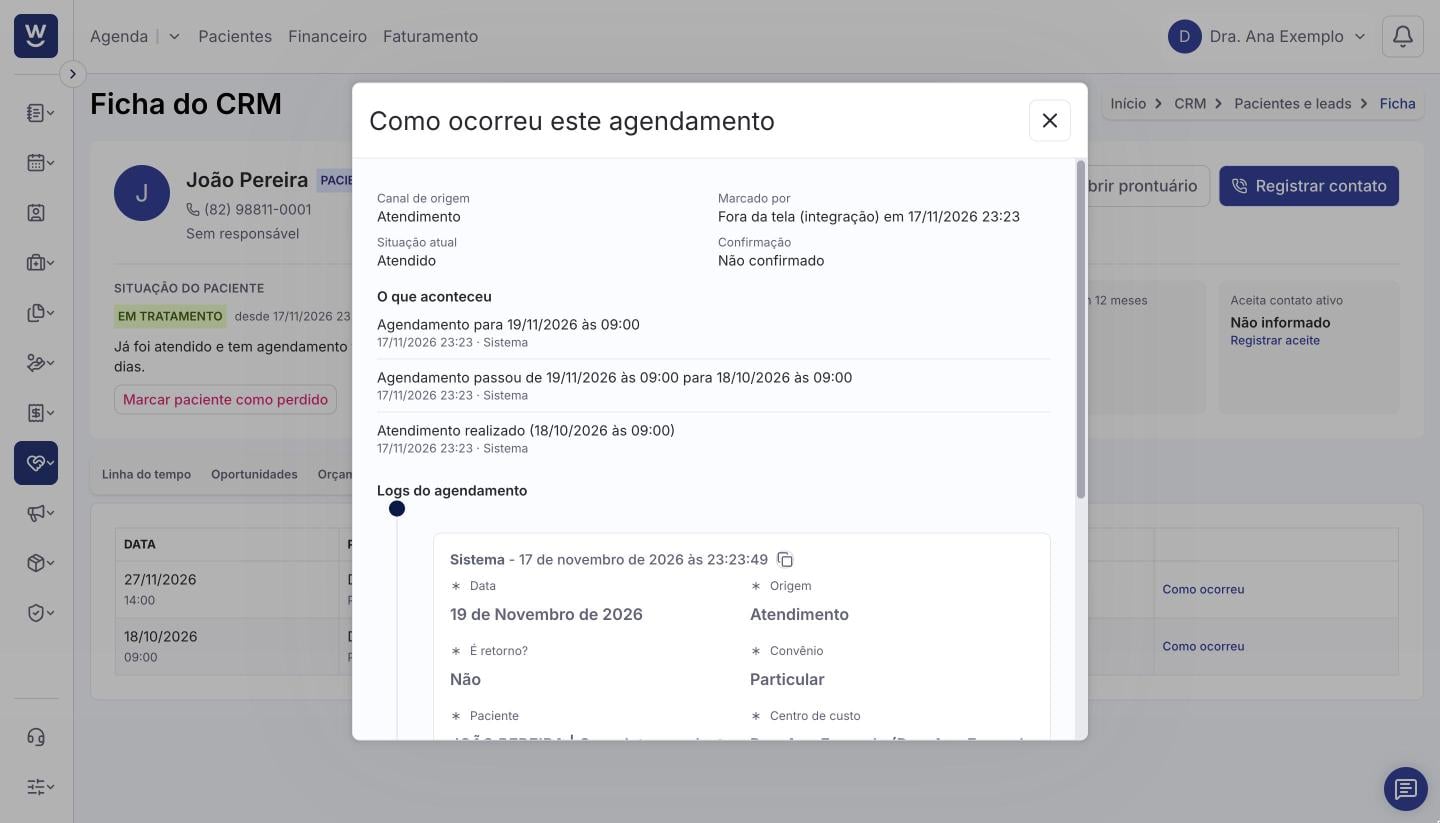
Na aba Agendamentos da ficha (e nos agendamentos da linha do tempo), Como ocorreu mostra o canal de origem, quem marcou, a situação atual, a confirmação, o que aconteceu com o agendamento e os logs do agendamento, no mesmo padrão da aba Agendamentos do prontuário: respostas de sim ou não aparecem como Sim e Não, e a mudança feita pelo próprio sistema aparece como Sistema.
Comece o dia filtrando a situação A reagendar: são pacientes que faltaram ou cancelaram e ainda não voltaram para a agenda.
Registre o aceite de contato quando o paciente disser que aceita: ele vale também como "aceita receber comunicados" no cadastro do paciente.
CRM: funil de oportunidades
CRM: tarefas
CRM: orçamentos
Preferências do sistema
