O cadastro de produtos reúne os materiais que a clínica controla no estoque (descartáveis, medicamentos de uso interno, materiais odontológicos, itens para venda). O saldo de cada produto é atualizado pelas movimentações de entrada e saída.
Disponível para usuários com a permissão correspondente (definida pelo administrador em Administração › Permissões).
A Marca é obrigatória no produto. Se a marca ainda não existe, cadastre-a antes em Estoque › Marcas. A categoria é opcional e fica em Estoque › Categorias.
No menu lateral, acesse Estoque › Produtos. (O menu fica recolhido, mostrando só os ícones; clique na seta no topo do menu para ver os nomes.) A lista mostra nome, valor de venda, marca e o estoque atual de cada produto.
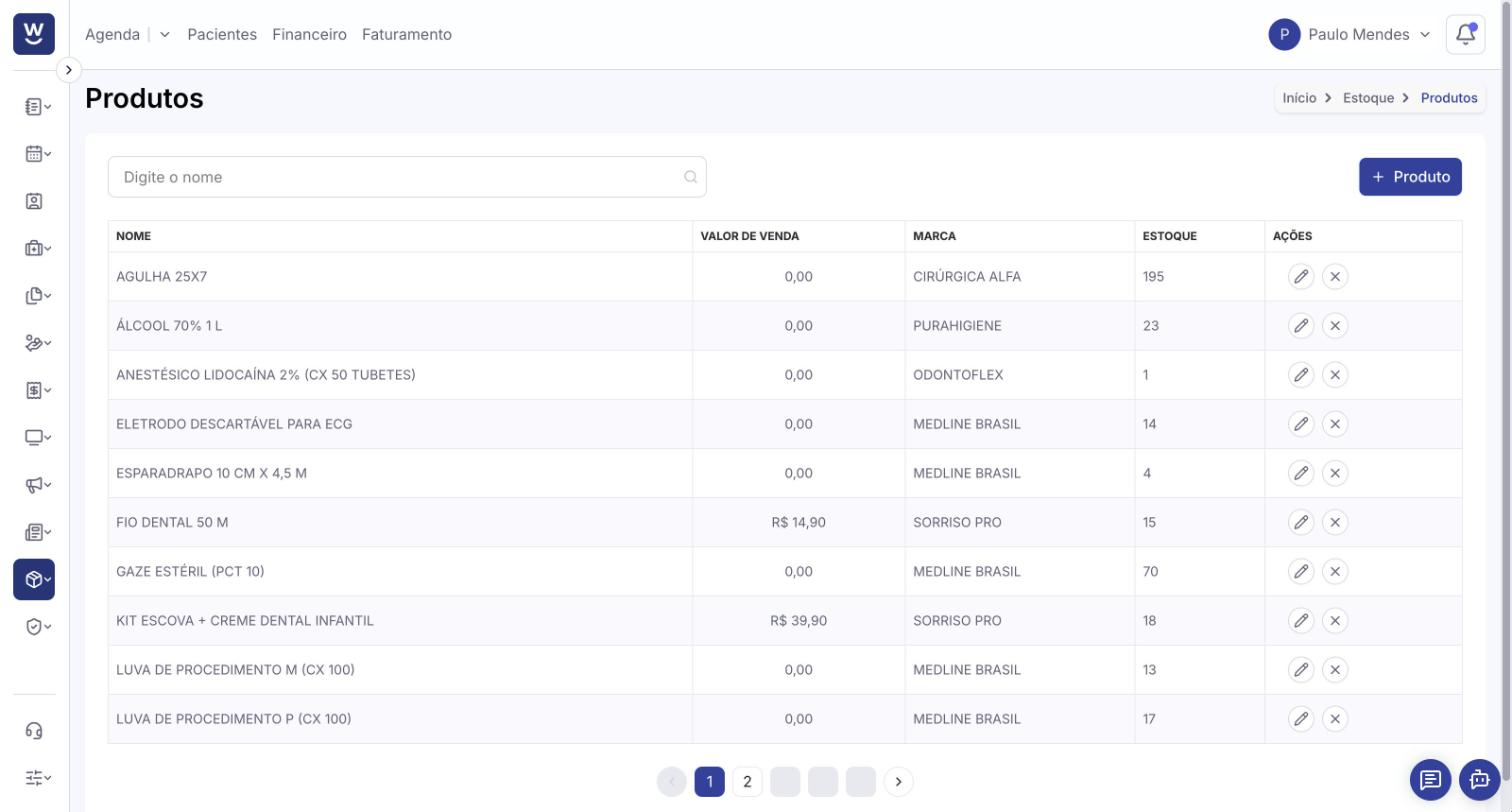
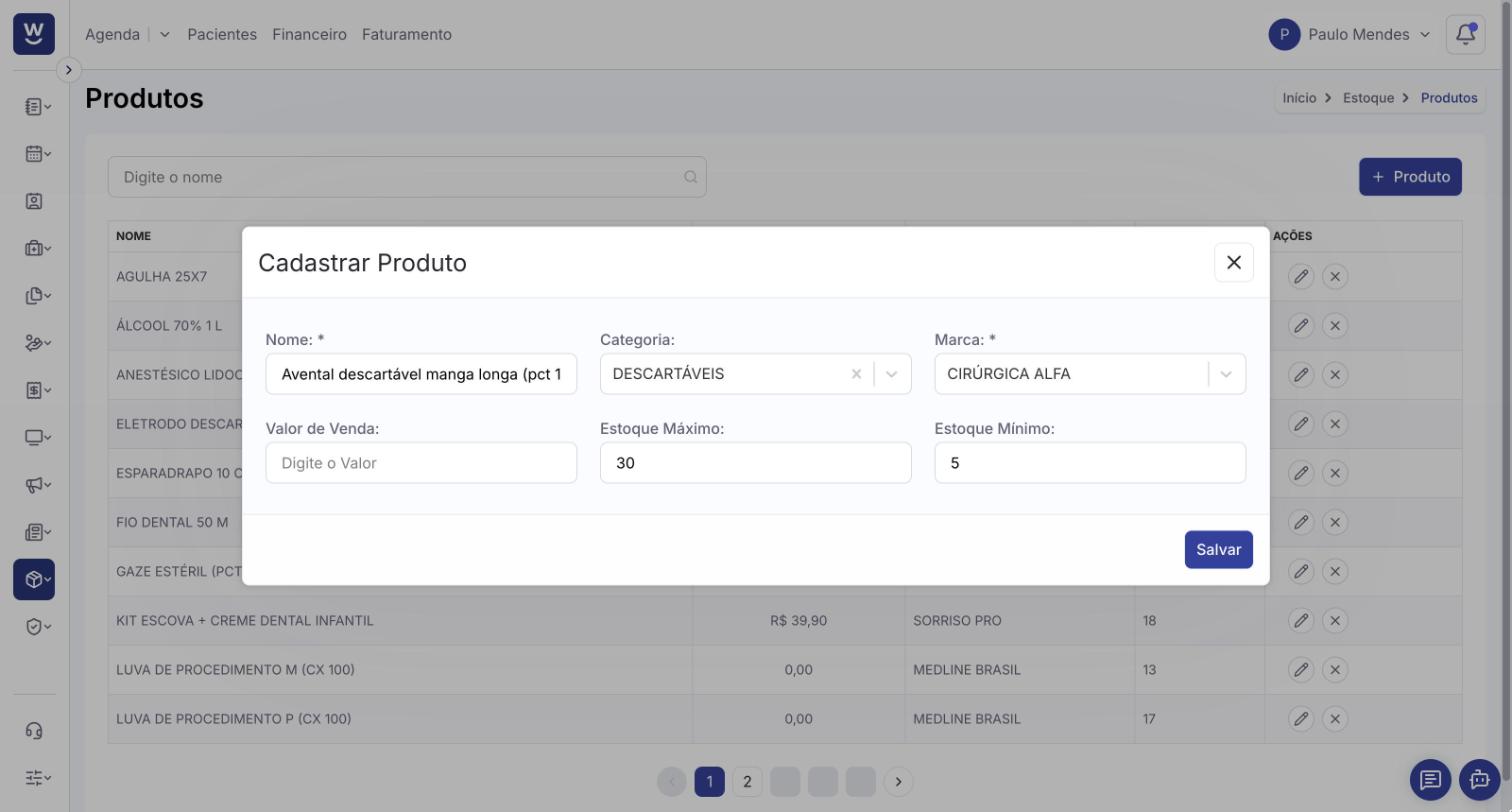
Clique em + Produto. A janela Cadastrar Produto será aberta.
Preencha o Nome: do produto, de preferência com a apresentação (por exemplo, "Avental descartável manga longa (pct 10)").
Escolha a Categoria: (opcional) e a Marca: (obrigatória).
Se o produto é vendido na clínica, informe o Valor de Venda:.
Informe o Estoque Máximo: e o Estoque Mínimo: desejados.
Clique em Salvar. A mensagem "Produto criado com sucesso!" confirma o cadastro.
O produto novo aparece na lista com o estoque em branco. O saldo só passa a existir depois da primeira movimentação de entrada (veja "Como registrar movimentações de estoque").
Nome: (obrigatório) não pode repetir o nome de outro produto da clínica.
Categoria: agrupa os produtos nos filtros e relatórios.
Marca: (obrigatório) fabricante ou marca do produto.
Valor de Venda: preço de venda ao paciente, quando houver. Se preenchido, deve ser maior que zero.
Estoque Máximo: quantidade máxima que a clínica quer manter. Se preenchido, deve ser maior que zero.
Estoque Mínimo: quantidade que indica a hora de repor o produto.
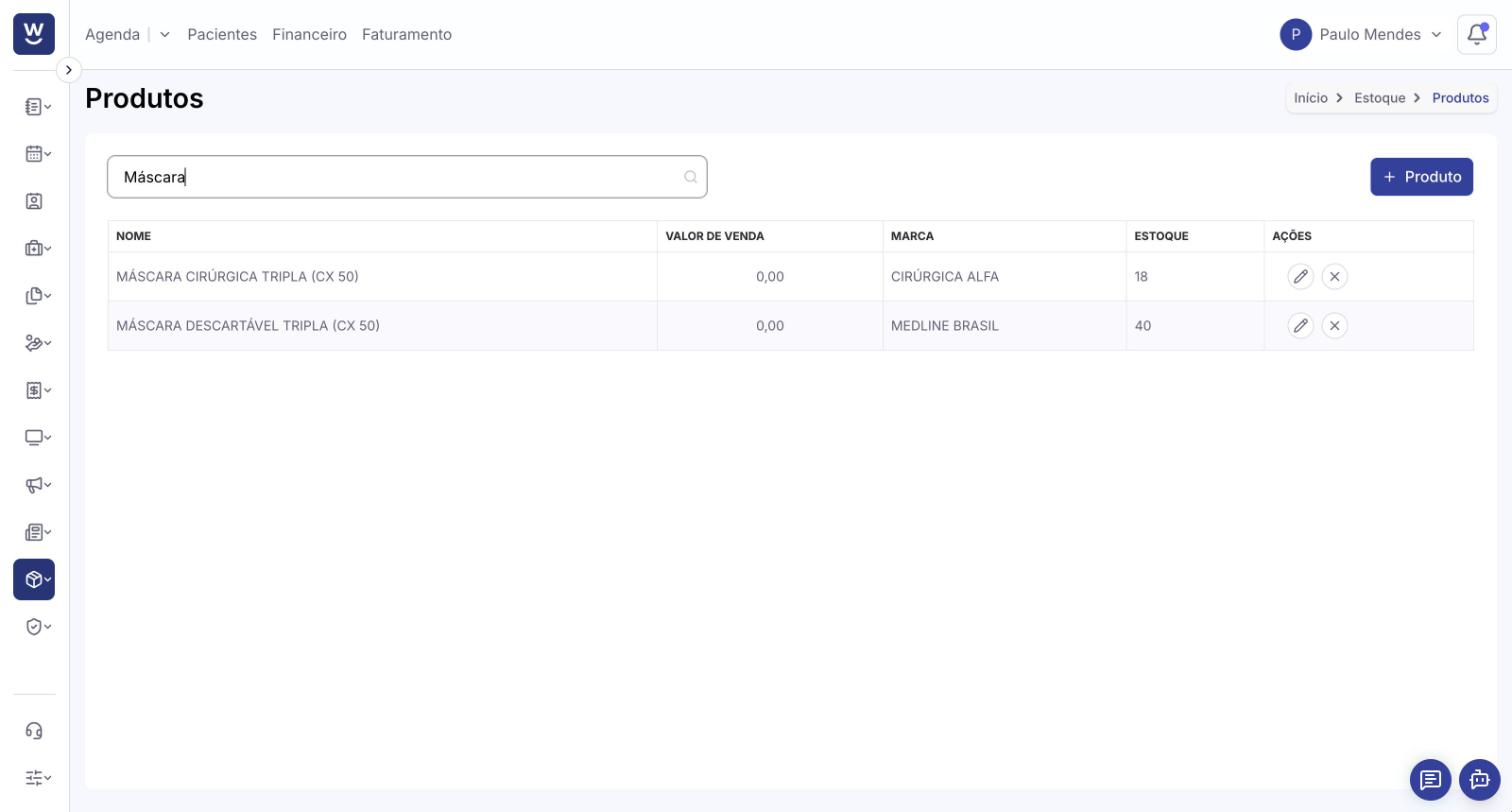
Use a busca Digite o nome para encontrar o produto.
Clique no lápis para abrir Editar Produto, ajuste e clique em Salvar. O estoque não é alterado na edição: para mudar a quantidade, registre uma movimentação.
Clique no X (Excluir Produto) e confirme em "Tem certeza que deseja excluir o produto?" para removê-lo. Um produto que já tem movimentações não pode ser excluído: o sistema mostra "Não foi possível excluir pois está sendo usado.".
Para ver quais produtos precisam de reposição, use o "Relatório de estoque - Produtos" (Gestão › Relatórios) com a opção Estoque igual ou inferior ao mínimo?.
Evite cadastrar o mesmo item duas vezes com nomes parecidos: pesquise antes de criar.
Como cadastrar marcas de produtos
Como cadastrar categorias de produtos
Como registrar movimentações de estoque
Relatório de estoque - Produtos
