
As tarefas do CRM lembram a equipe de quem precisa de contato, quando e por quê: ligar para saber se o paciente decidiu o tratamento, confirmar se o orçamento chegou, retomar um lead. O CRM não manda mensagem sozinho: a tarefa lembra a pessoa de fazer o contato.
Quem pode usar
Disponível para clínicas com o CRM e para usuários com a permissão do CRM, definida pelo administrador em Administração › Usuários e permissões. Sem a permissão de ver a carteira de todos, a pessoa vê só as tarefas de que é responsável.
Onde fica
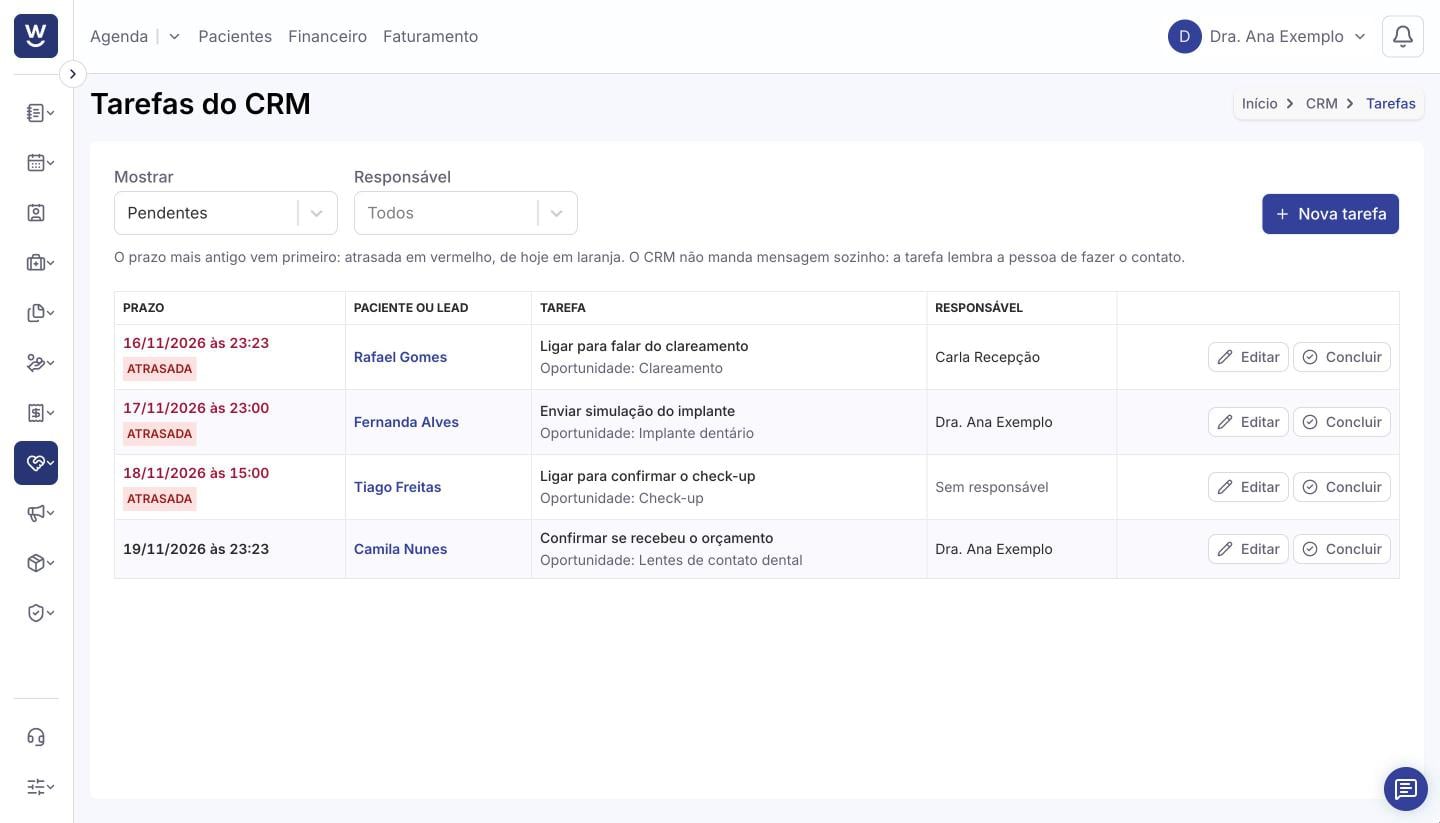
No menu lateral, acesse CRM › Tarefas. A lista mostra o Prazo, o Paciente ou lead, a Tarefa (com a oportunidade ligada a ela) e o Responsável. O prazo mais antigo vem primeiro: atrasada em vermelho, de hoje em laranja. Em Mostrar, escolha Pendentes, Atrasadas ou Todas, inclusive concluídas, e filtre por Responsável.
Passo a passo: criar uma tarefa
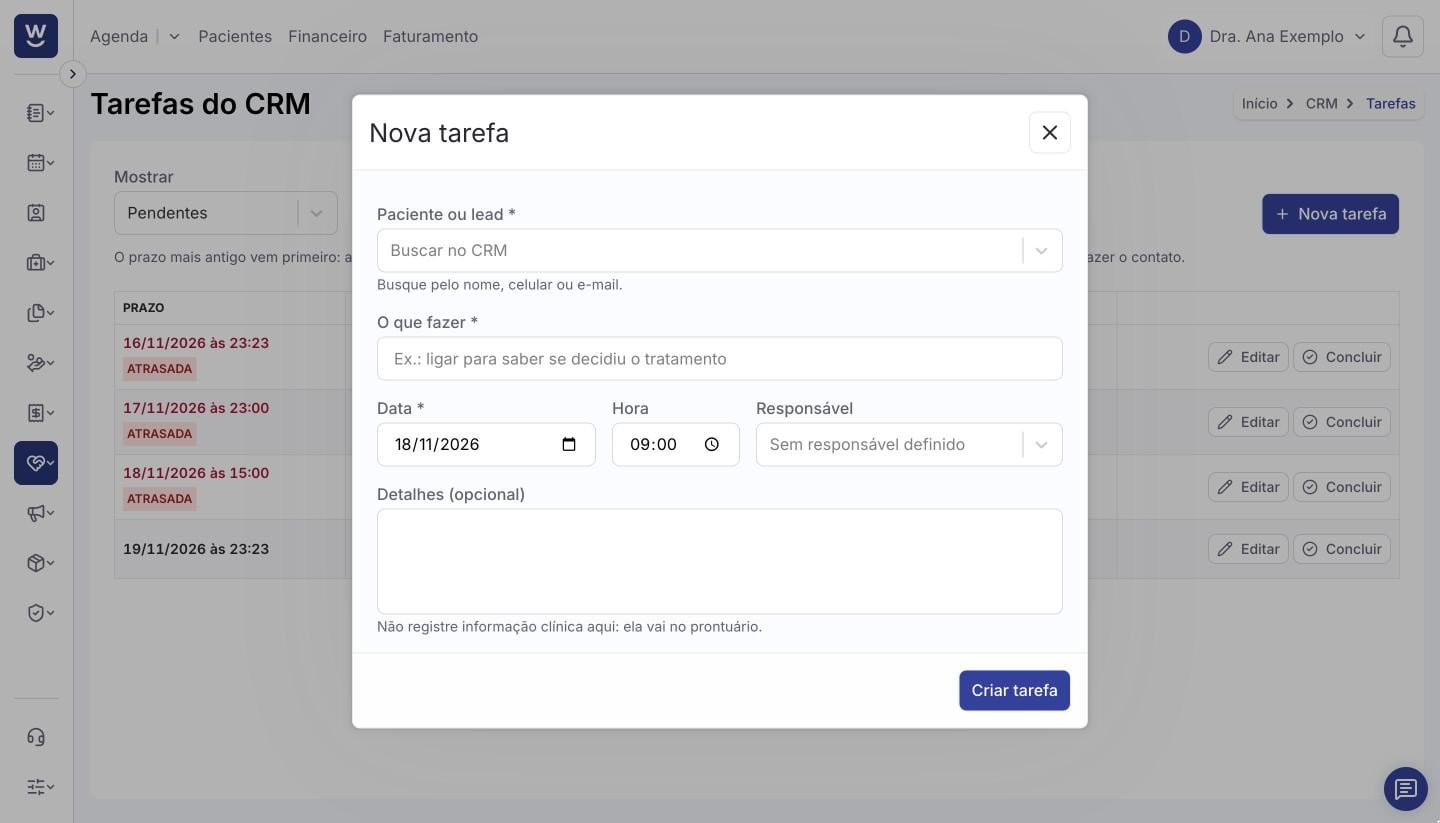
Clique em Nova tarefa. Também dá para criar pela ficha do paciente (Mais ações › Nova tarefa), pelo botão Tarefa do cartão do funil ou pela janela da oportunidade; nesses casos o paciente e a oportunidade já vêm preenchidos.
Em Paciente ou lead, busque pelo nome, celular ou e-mail.
Em O que fazer, descreva a tarefa (por exemplo, "ligar para saber se decidiu o tratamento").
Informe a Data, a Hora e, se quiser, o Responsável e os Detalhes (opcional). Não registre informação clínica na tarefa: ela vai no prontuário.
Clique em Criar tarefa. Aparece "Tarefa criada.".
Editar, concluir e reabrir
Editar: muda o que fazer, o prazo, o responsável e os detalhes de uma tarefa pendente. Salve em Salvar tarefa.
Concluir: marca a tarefa como feita. Ela sai da lista de pendentes e aparece em Todas, inclusive concluídas, riscada.
Reabrir: se uma tarefa foi concluída por engano, mostre as concluídas e clique em Reabrir. Ela volta a pendente com o mesmo prazo, e a reabertura fica na linha do tempo do paciente. Tarefa concluída não se edita: reabra antes.
Dicas
No funil, o cartão mostra a próxima tarefa da oportunidade. "Sem próxima ação marcada" é sinal de que falta uma tarefa.
O relatório Tarefas atrasadas do CRM, em Gestão › Relatórios, lista as tarefas vencidas para quem coordena a equipe.
Artigos relacionados
CRM: funil de oportunidades
CRM: pacientes e leads
Relatório: Tarefas atrasadas do CRM