O orçamento do CRM reúne o que a clínica propõe ao paciente ou ao lead: procedimentos (com o preço da tabela do convênio), produtos do estoque (com o preço de venda) e itens livres, com desconto no item ou no total. Ele sai em PDF no timbre da clínica, pode ser enviado por e-mail e, aprovado, vira conta a receber no financeiro.
Disponível para clínicas com o CRM e para usuários com a permissão de orçamentos do CRM, definida pelo administrador em Administração › Usuários e permissões. Para lançar no financeiro, a pessoa também precisa poder criar lançamentos no financeiro.
No menu lateral, acesse CRM › Orçamentos. A lista mostra o número, o Paciente ou lead, o Título, o Convênio, a Validade, o Próximo contato, o Total, a Situação e se já foi para o Financeiro. Filtre por Buscar (número, título ou nome), Situação, Financeiro e período de criação. "Retornar" indica que o dia do próximo contato chegou e o orçamento segue em aberto; "Lançado" indica que ele já virou conta a receber. Os orçamentos de cada pessoa aparecem também na aba Orçamentos da ficha do CRM.
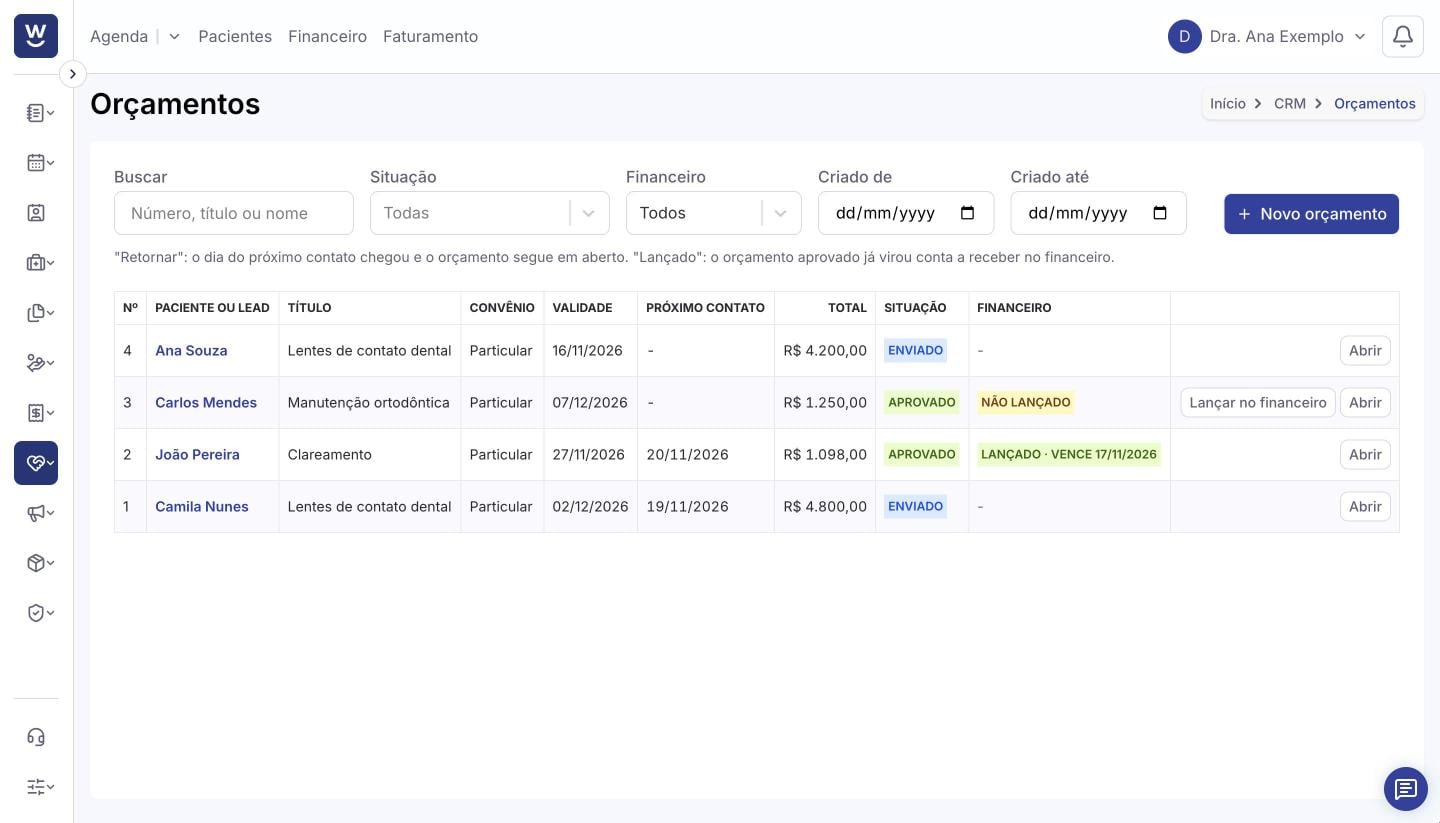
Clique em Novo orçamento (ou, na ficha, Mais ações › Novo orçamento).
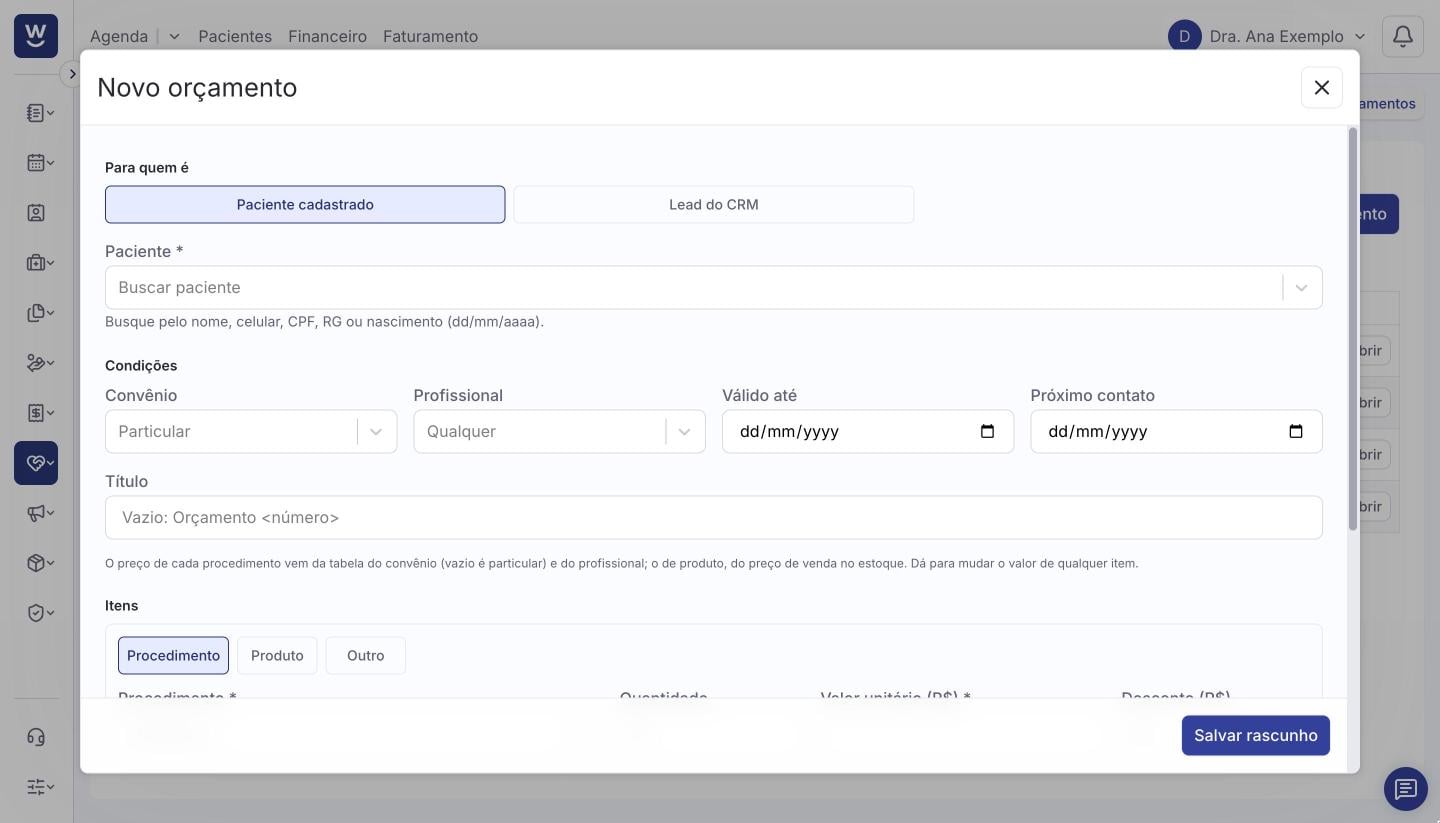
Em Para quem é, escolha Paciente cadastrado ou Lead do CRM e busque a pessoa.
Em Condições, escolha o Convênio (vazio é particular), o Profissional, a data em que o orçamento é Válido até e a data do Próximo contato. O Título é opcional; vazio, vale "Orçamento" e o número.
Em Itens, inclua cada item como Procedimento, Produto ou Outro, com a quantidade, o valor unitário e o desconto em reais. O preço do procedimento vem da tabela do convênio e do profissional, e o do produto, do preço de venda no estoque; dá para mudar o valor de qualquer item.
Se quiser, dê um Desconto no total, em reais ou em percentual.
Clique em Salvar rascunho.
Clique em Abrir para ver o orçamento. No rodapé ficam as duas ações principais da situação; as demais estão em Mais ações.
Rascunho: dá para editar e excluir. Envie por e-mail ou, se entregou de outro jeito, use Marcar como enviado.
Enviado: não se edita mais. Para mudar, use Duplicar para alterar e envie o novo. Daqui o orçamento pode ser aprovado, recusado (com o motivo) ou cancelado pela clínica. Se a validade passar sem resposta, ele passa sozinho a Expirado.
Aprovado, Recusado, Cancelado e Expirado: encerram o orçamento.
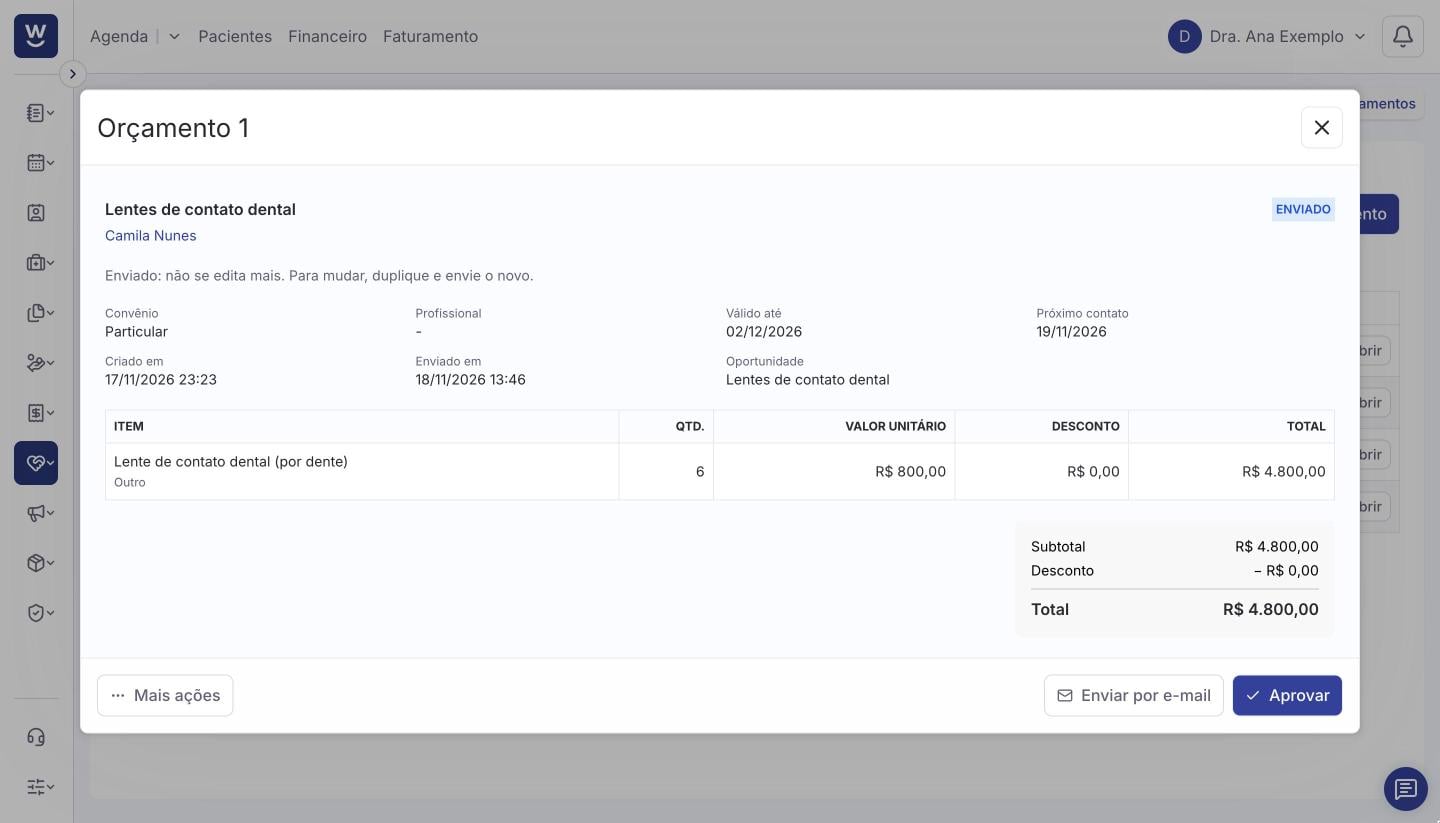
Enviar e aprovar exigem ao menos um item e a validade em dia.
Imprimir / PDF gera o orçamento com a logomarca da clínica, a data de emissão, quem emitiu e os dados do cliente ou paciente. Por ser um documento comercial, não tem responsável técnico nem área de assinatura. No fim, traz o e-mail da clínica e o telefone da unidade para dúvidas.
Enviar por e-mail manda o PDF para o e-mail informado (vem preenchido com o da pessoa). Ao enviar, o rascunho passa a enviado e não se edita mais. O e-mail sai pelo WSaúde em nome da clínica, com o e-mail e o telefone da clínica para o paciente responder. O envio fica na linha do tempo. Um orçamento enviado ou aprovado pode ser reenviado.
Com o orçamento enviado, clique em Aprovar.
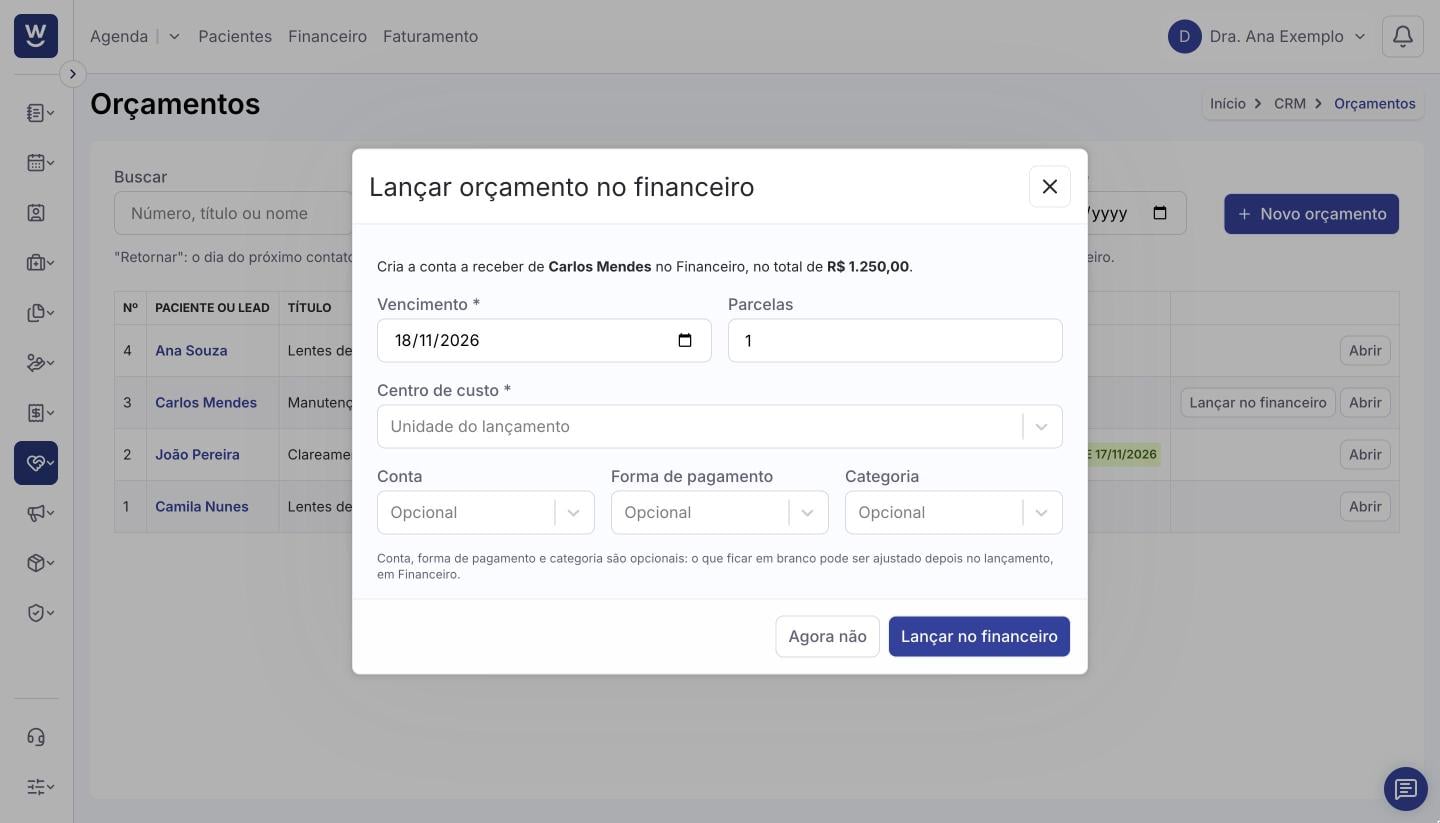
A tela pergunta se ele vai ao financeiro. Clique em Lançar no financeiro (ou em Agora não para lançar depois, pelo botão Lançar no financeiro da lista).
Informe o Vencimento, as Parcelas (mensais) e o Centro de custo (a unidade do lançamento). Conta, Forma de pagamento e Categoria são opcionais e podem ser ajustadas depois no financeiro.
Clique em Lançar no financeiro. A conta a receber entra em Financeiro › Lançamentos pelo total do orçamento, e a coluna Financeiro passa a "Lançado".
O orçamento é lançado uma vez só, e só para quem tem cadastro de paciente: se for de um lead, converta-o em paciente na ficha antes. Se o lançamento for apagado no financeiro, o orçamento volta a "não lançado".
Preencha o Próximo contato: no dia, o orçamento aparece como "Retornar" para a equipe ligar.
Ligue a etapa "Orçamento enviado" do funil ao gatilho Orçamento enviado: a oportunidade avança sozinha quando você envia.
CRM: funil de oportunidades
CRM: pacientes e leads
Lançamento de contas a receber
Relatório: Orçamentos do CRM
