Em Vendas a clínica registra a venda de produtos do estoque a um paciente (por exemplo, um protetor bucal ou um produto de higiene). Ao salvar, a quantidade sai do estoque e o valor a pagar entra no financeiro como conta a receber do paciente, tudo de uma vez.
Disponível para usuários com a permissão de vendas, definida pelo administrador em Administração › Usuários e permissões. Quem vende também precisa da permissão de ver produtos do estoque. Sem a permissão de excluir vendas, aparece "Seu perfil não pode excluir vendas.".
No menu lateral, acesse Financeiro › Vendas. A lista mostra o Número, a Data, o Paciente, os Itens, o Total dos produtos, o Desconto, o valor A pagar e a situação no Financeiro. Filtre por Período (obrigatório), Paciente, Centro de custo e Produto.
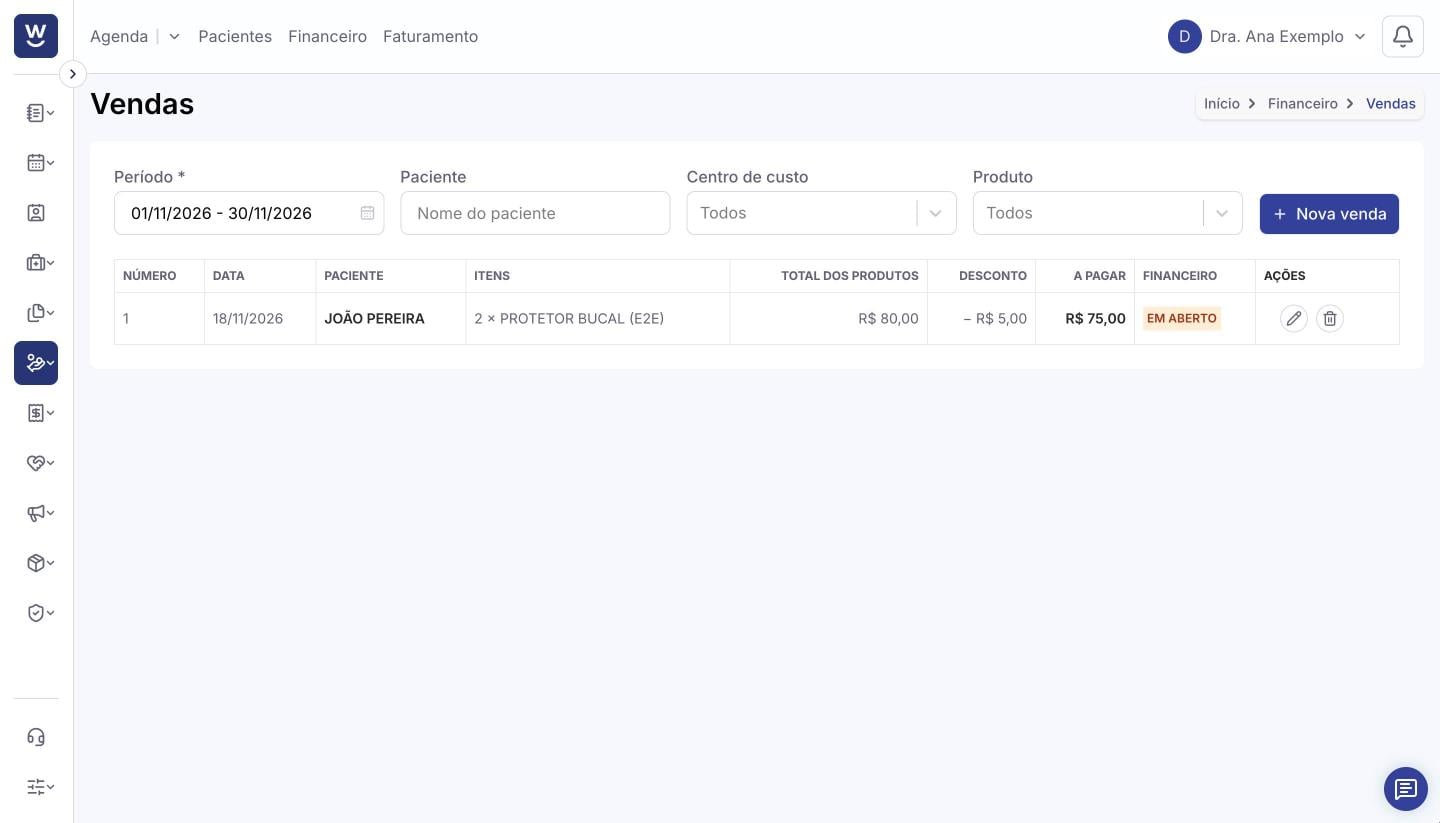
Clique em Nova venda.
Busque o Paciente por nome ou CPF e confira a Data da venda e o Centro de custo (a unidade).
Em Produtos, escolha o Produto e a Quantidade. O valor unitário é o preço de venda cadastrado no estoque. Use Adicionar produto para incluir outros.
Em Desconto no total, escolha Sem desconto, Em reais ou Em % (número inteiro de 1 a 100). Confira o Total dos produtos, o desconto e o valor A pagar.
Se quiser, preencha a Informação adicional e clique em Registrar venda.
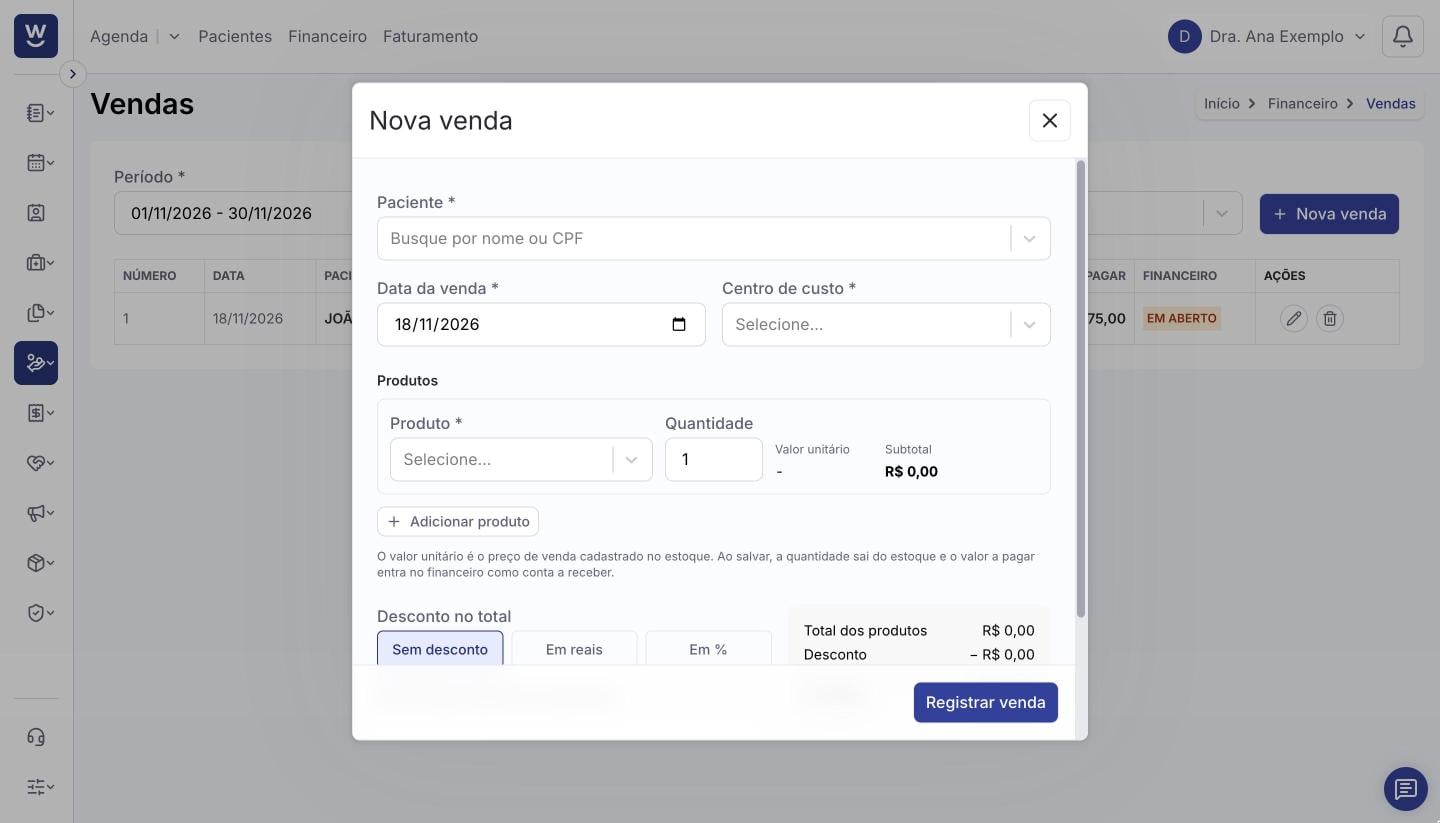
A venda gera a saída dos produtos em Estoque › Movimentações e a conta a receber em Financeiro › Lançamentos. Para receber, confirme o recebimento no financeiro, como em qualquer conta a receber.
Use o lápis (Editar venda) para corrigir a venda. Enquanto nada dela foi recebido, dá para mudar tudo. Depois do primeiro recebimento, o paciente, os produtos, a quantidade e o desconto ficam travados; a data, a unidade e a informação adicional ainda podem mudar.
Use a lixeira (Excluir venda) para apagar a venda. Os produtos voltam ao estoque e a conta a receber sai do financeiro, com todas as parcelas. A exclusão não dá para desfazer. Venda com recebimento no financeiro não é excluída: desfaça o recebimento antes.
A entrada da venda no financeiro e a saída dela no estoque não são excluídas por aquelas telas: tudo sai pela venda.
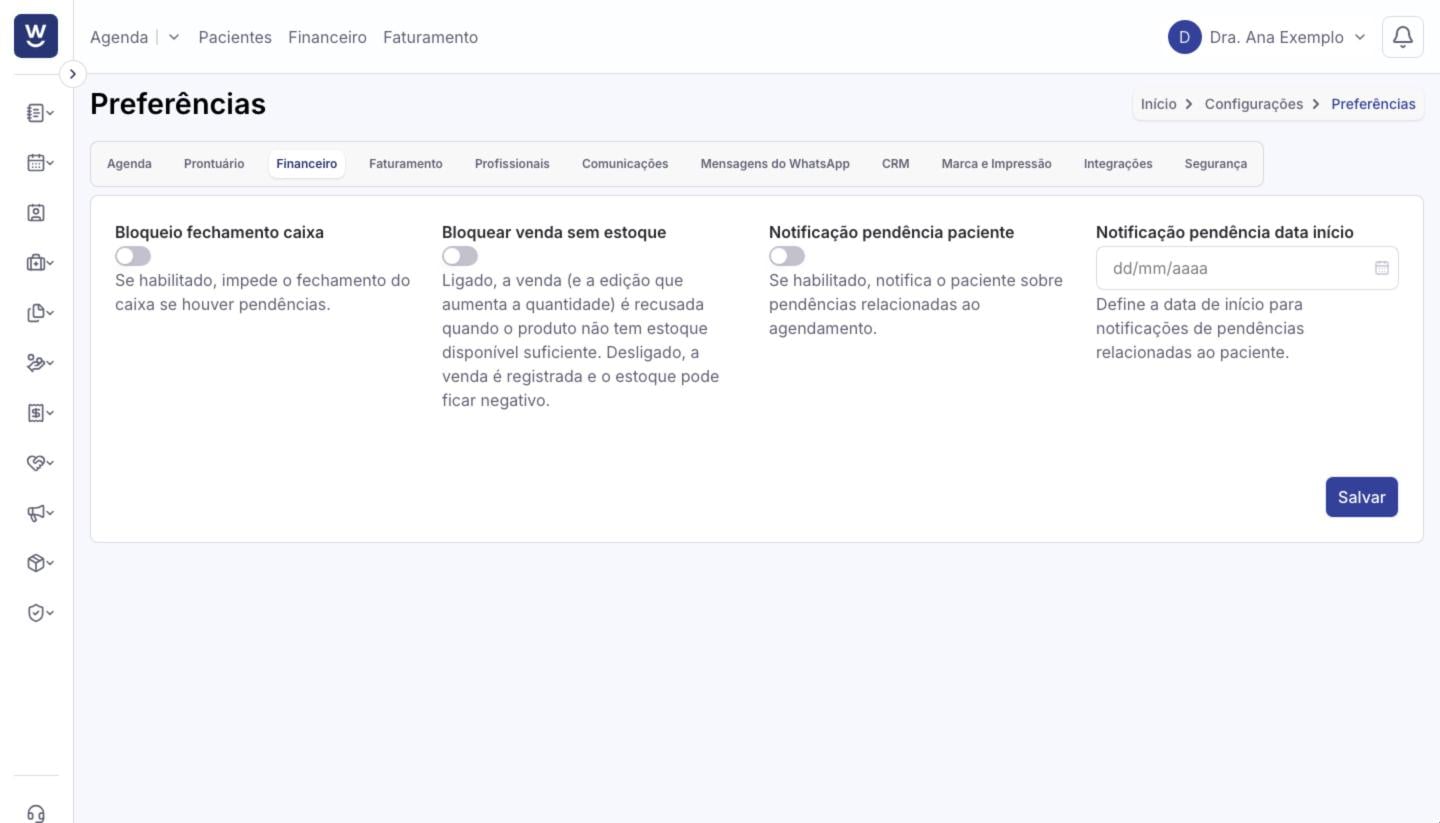
Por padrão, a venda é registrada mesmo que o produto não tenha estoque suficiente, e o estoque fica negativo. Para barrar isso, o administrador liga Bloquear venda sem estoque em Configurações › Preferências, aba Financeiro. Ligada, a venda (e a edição que aumenta a quantidade) é recusada quando o produto não tem estoque disponível suficiente.
Cadastre o preço de venda dos produtos no estoque: sem ele, o produto aparece "Sem preço" na venda.
O relatório Vendas, em Gestão › Relatórios, grupo Vendas, lista as vendas do período para conferência e exportação.
Lançamento de contas a receber
Como registrar movimentações de estoque
Preferências do sistema
Relatório: Vendas
