
Desativar um procedimento tira ele de uso sem apagar nada: os agendamentos, atendimentos e preços já registrados continuam no histórico. Use a desativação quando a clínica deixar de oferecer o procedimento ou quando ele já tiver sido usado (procedimentos em uso não podem ser excluídos).
Passo a passo
No menu lateral, acesse Assistência › Procedimentos.
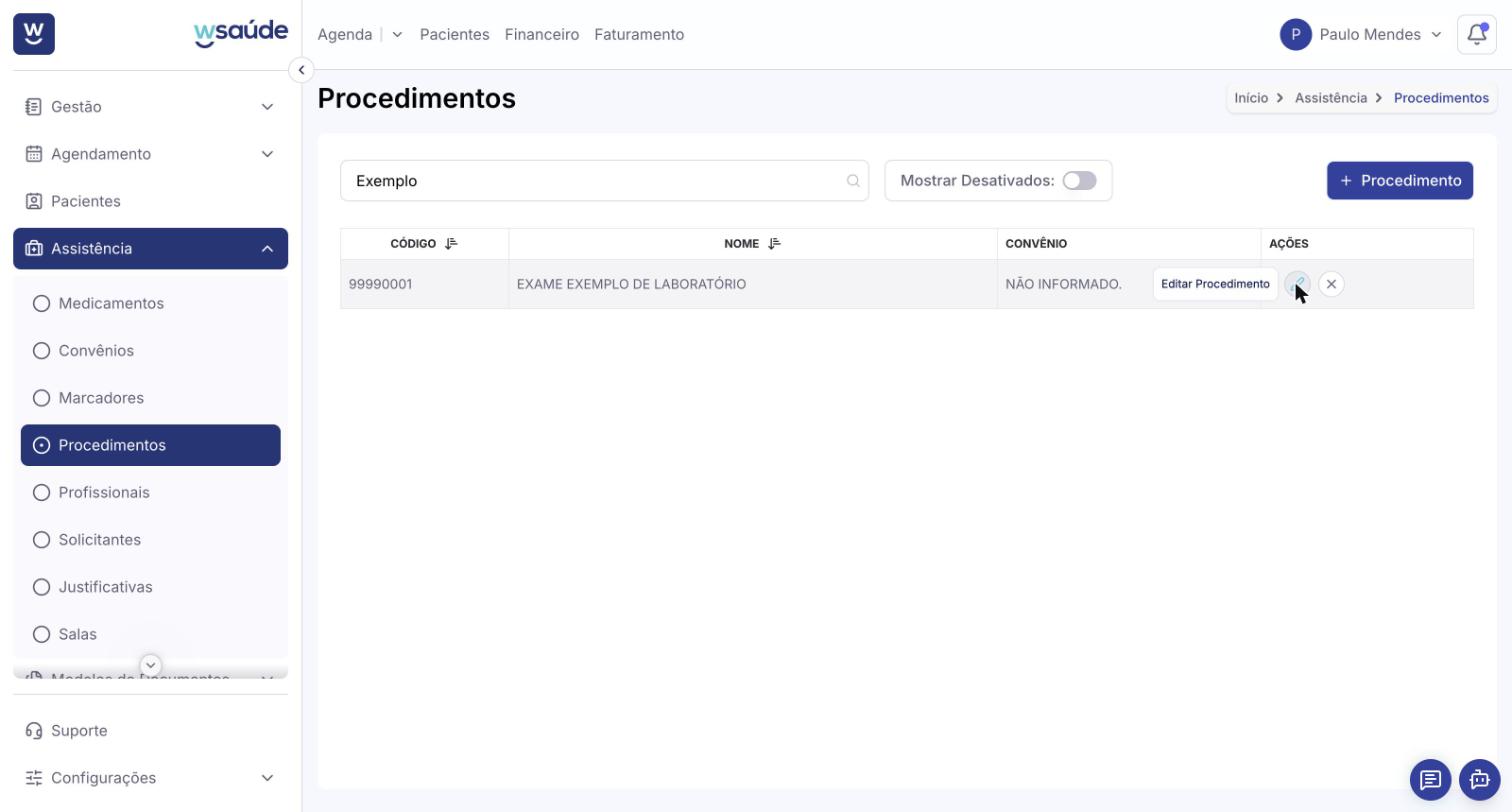
Localize o procedimento. Para buscar, digite pelo menos 3 letras do nome (ou números do código) no campo Digite o nome ou código.
Na coluna Ações, clique no lápis (Editar Procedimento).
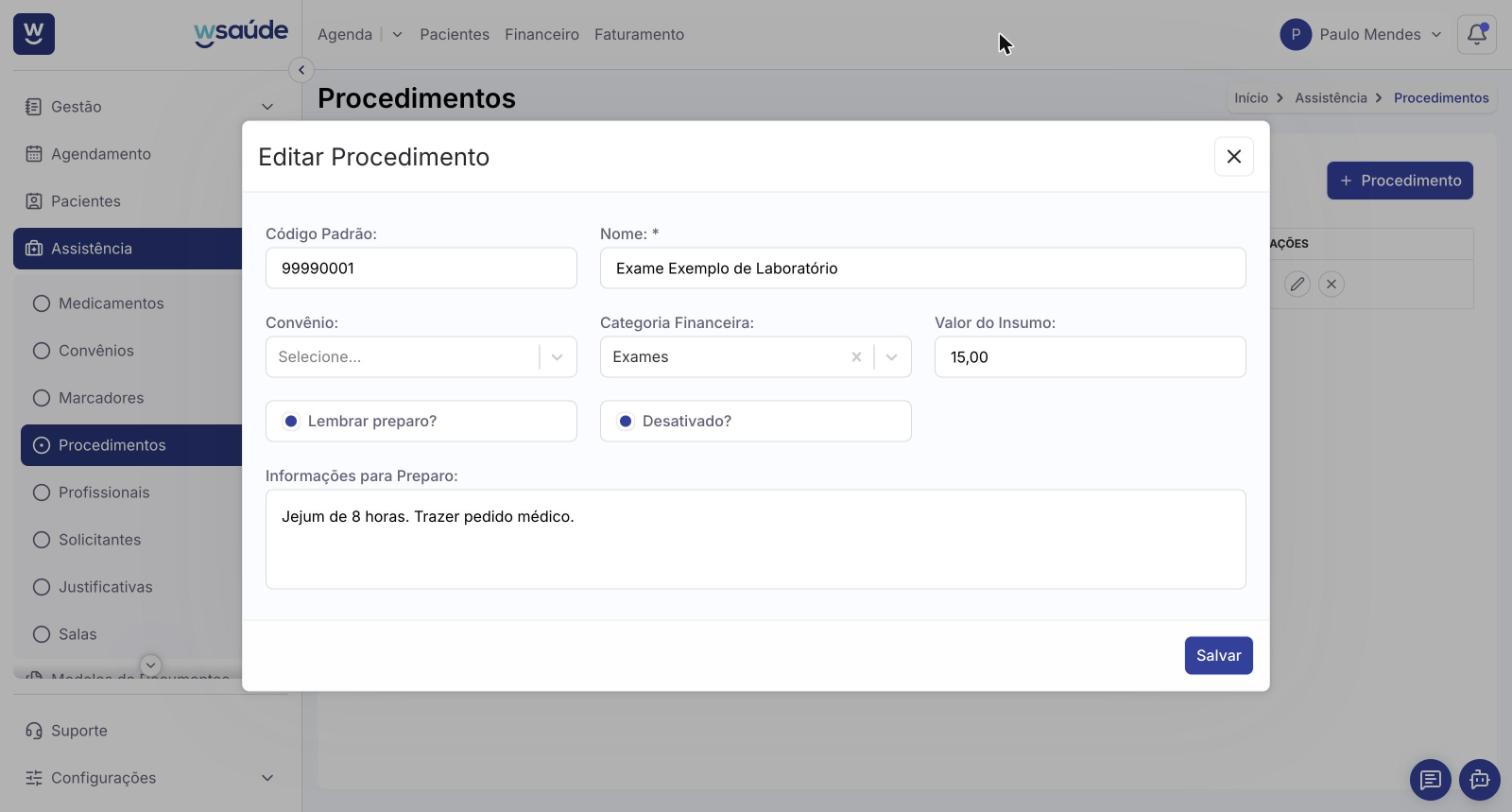
Na janela Editar Procedimento, marque Desativado? e clique em Salvar.
Aparece a mensagem "Procedimento alterado com sucesso." e o procedimento some da lista de ativos.
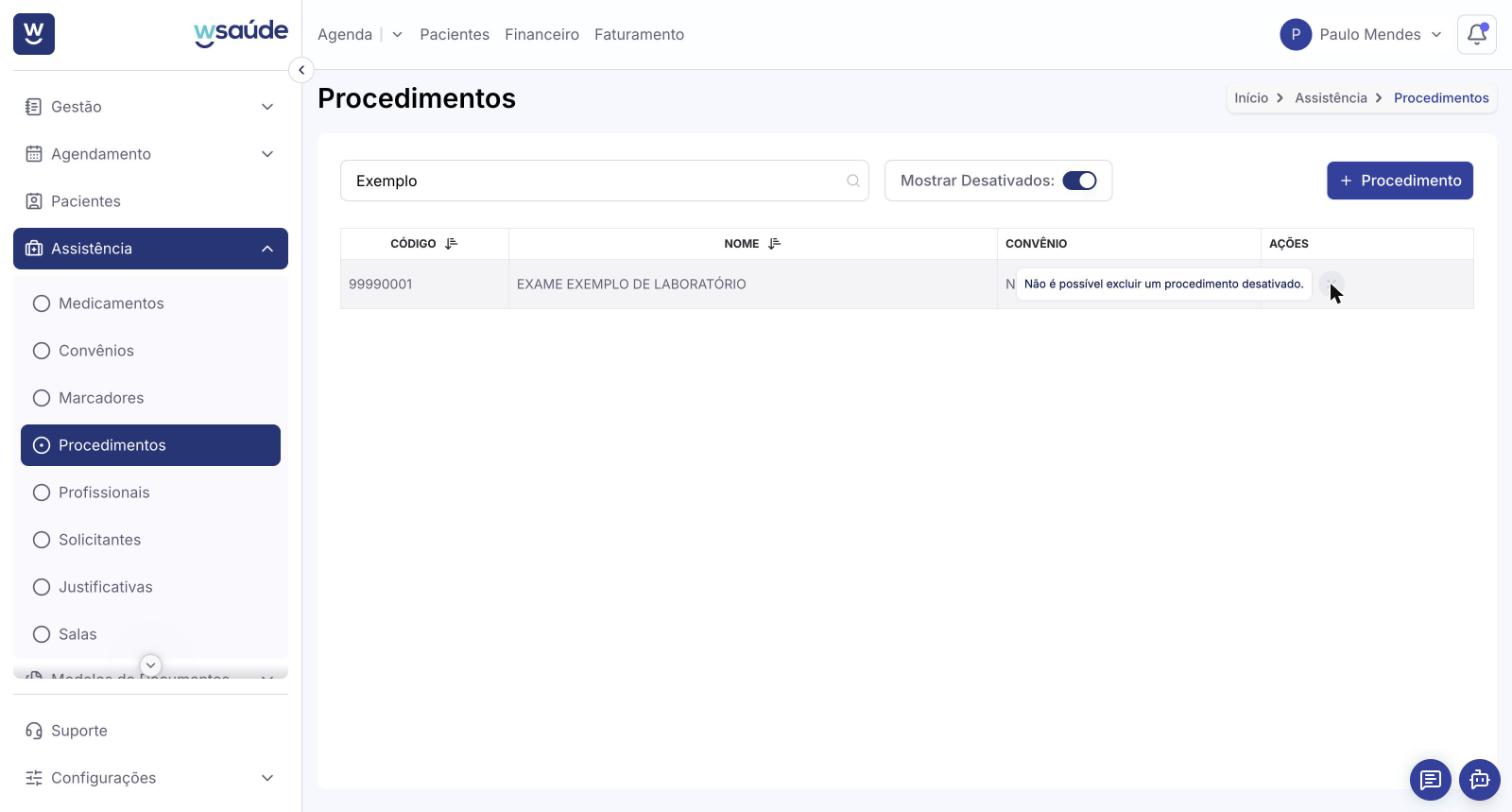
Para vê-lo, ligue a chave Mostrar Desativados: a lista passa a mostrar só os procedimentos desativados. Neles o X de exclusão fica bloqueado, com o aviso "Não é possível excluir um procedimento desativado."
Como reativar um procedimento
Em Assistência › Procedimentos, ligue Mostrar Desativados.
Clique no lápis do procedimento, desmarque Desativado? e clique em Salvar. Ele volta para a lista de ativos.
Desativar ou excluir?
Desativar: para procedimentos que já foram usados ou que você talvez volte a usar. Pode ser desfeito.
Excluir: só para procedimentos cadastrados por engano e nunca usados. Não pode ser desfeito. Veja "Como excluir um procedimento".
Artigos relacionados
Como criar procedimentos
Como excluir um procedimento