No cadastro de cada profissional de saúde ficam os convênios que ele atende. Esse vínculo é usado, por exemplo, pelo agendamento online, que só oferece ao paciente os convênios vinculados ao profissional escolhido.
O convênio precisa estar cadastrado e ativo em Assistência › Convênios (veja "Como cadastrar convênio"). Convênios desativados não aparecem para vínculo.
O profissional é criado em Administração › Usuários e permissões. Na criação, já existe uma etapa opcional para vincular convênios; este artigo mostra como fazer depois.
Se a preferência Todos os convênios disponíveis para todos os profissionais estiver ligada (Configurações › Preferências, aba Profissionais), todo convênio ativo já fica vinculado a todos os profissionais ativos, inclusive aos cadastrados depois. Nesse caso, não é preciso vincular um a um.
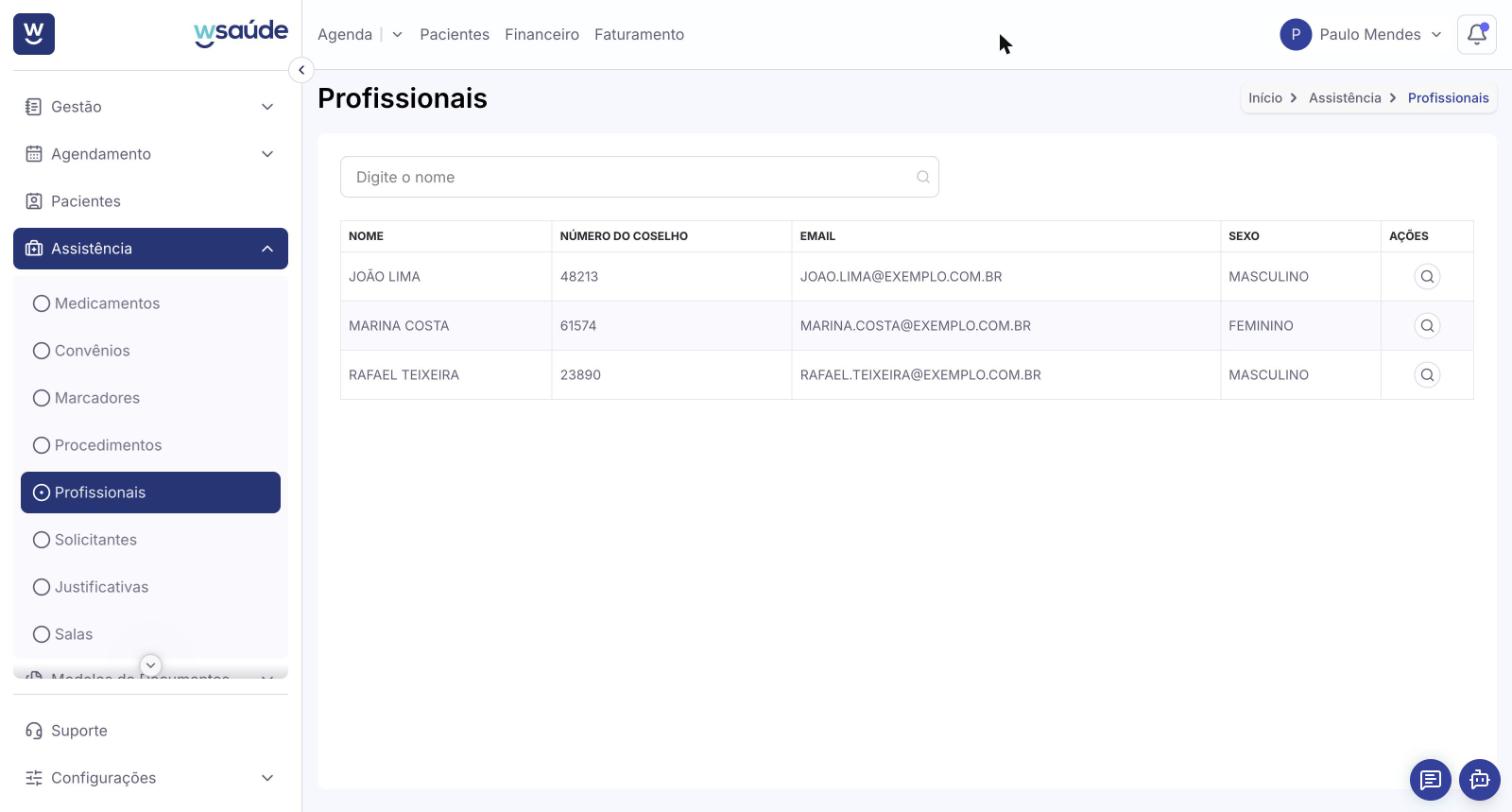
No menu lateral, acesse Assistência › Profissionais.
Encontre o profissional na lista (se precisar, use o campo Digite o nome) e clique na lupa (Visualizar Profissional) na coluna Ações.
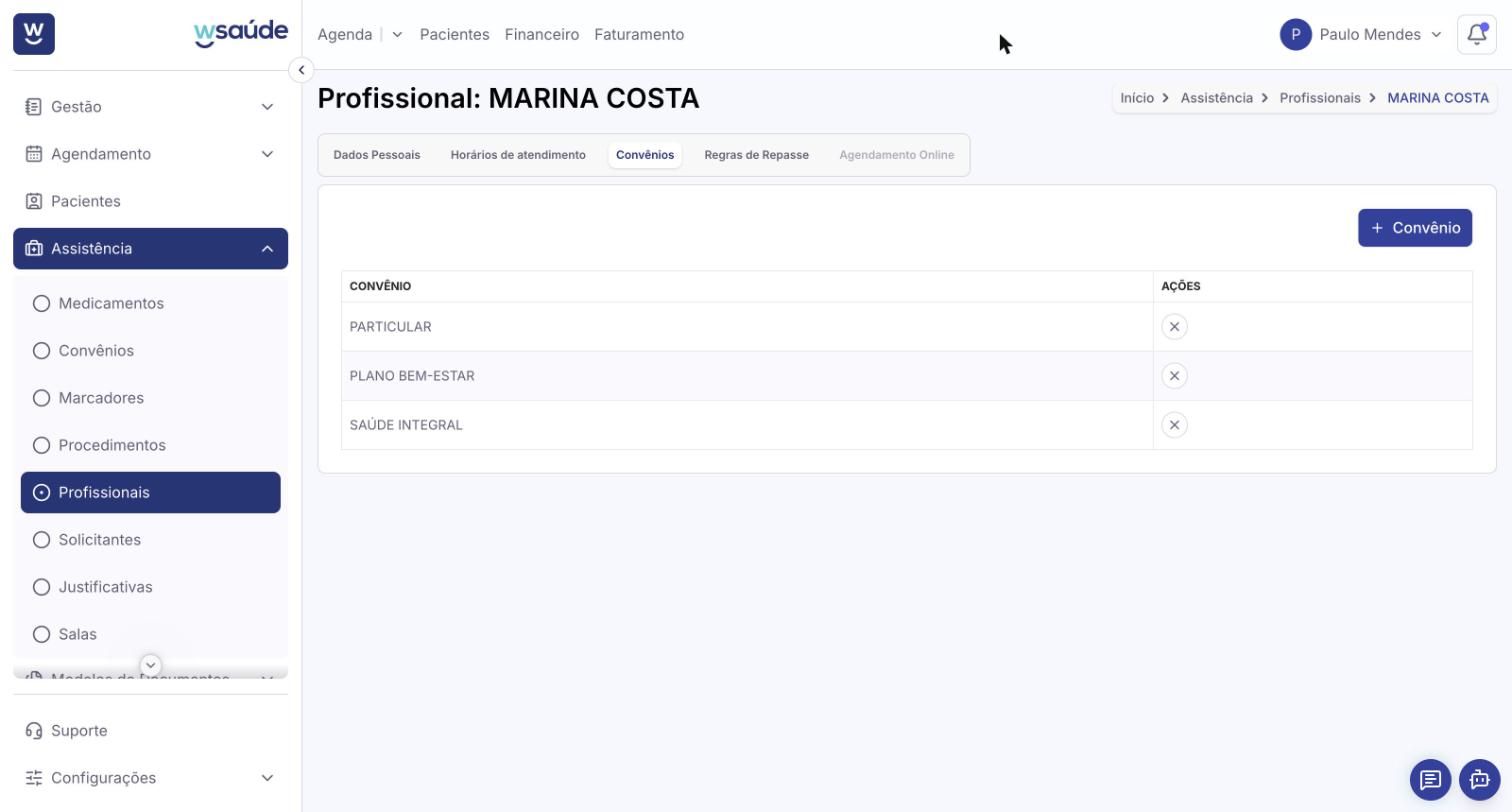
Na ficha do profissional, abra a aba Convênios. A lista mostra os convênios já vinculados. Clique em + Convênio.
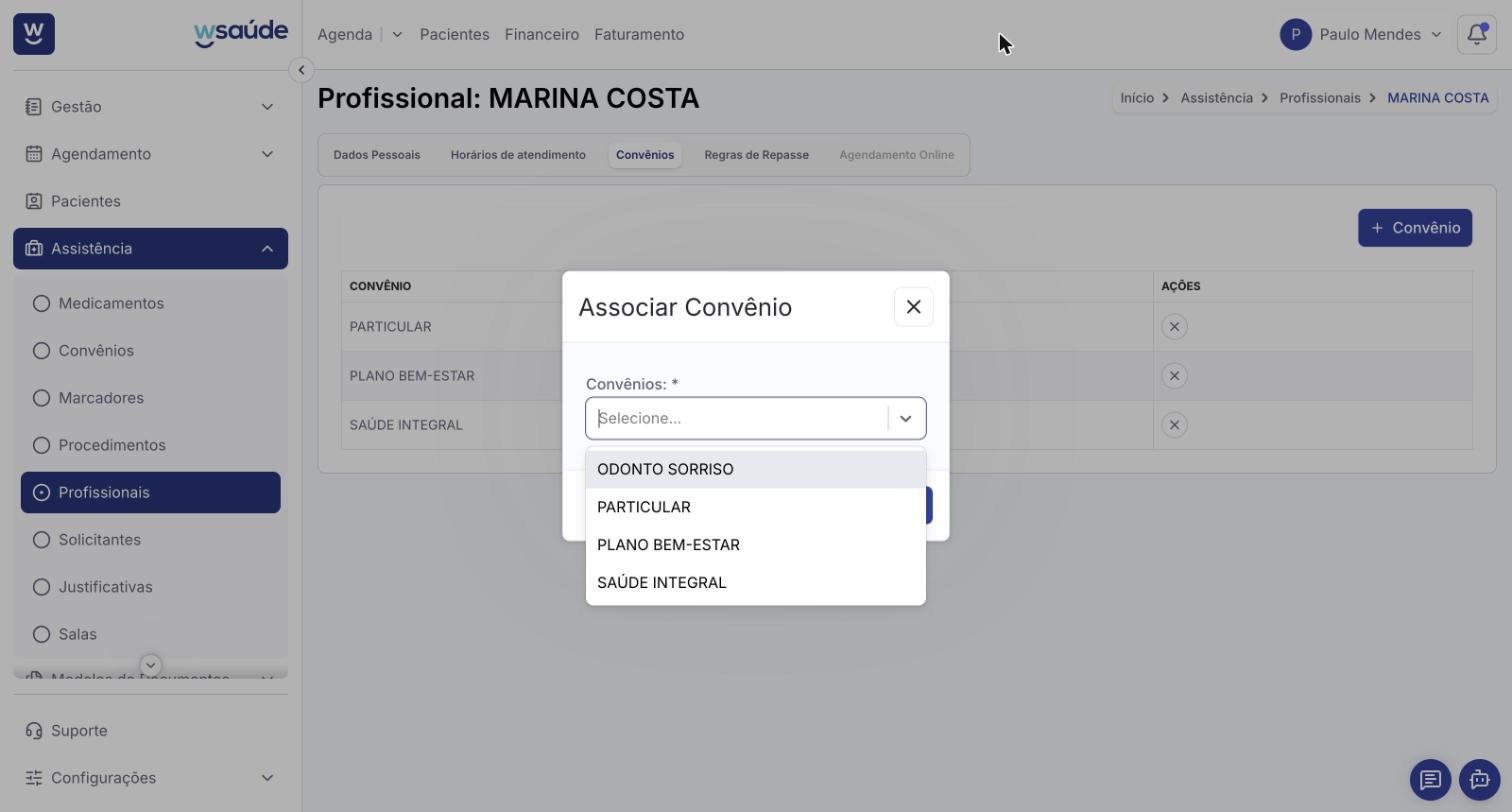
Na janela Associar Convênio, escolha um convênio no campo Convênios (obrigatório) e clique em Salvar. Para vincular vários, repita o processo para cada um.
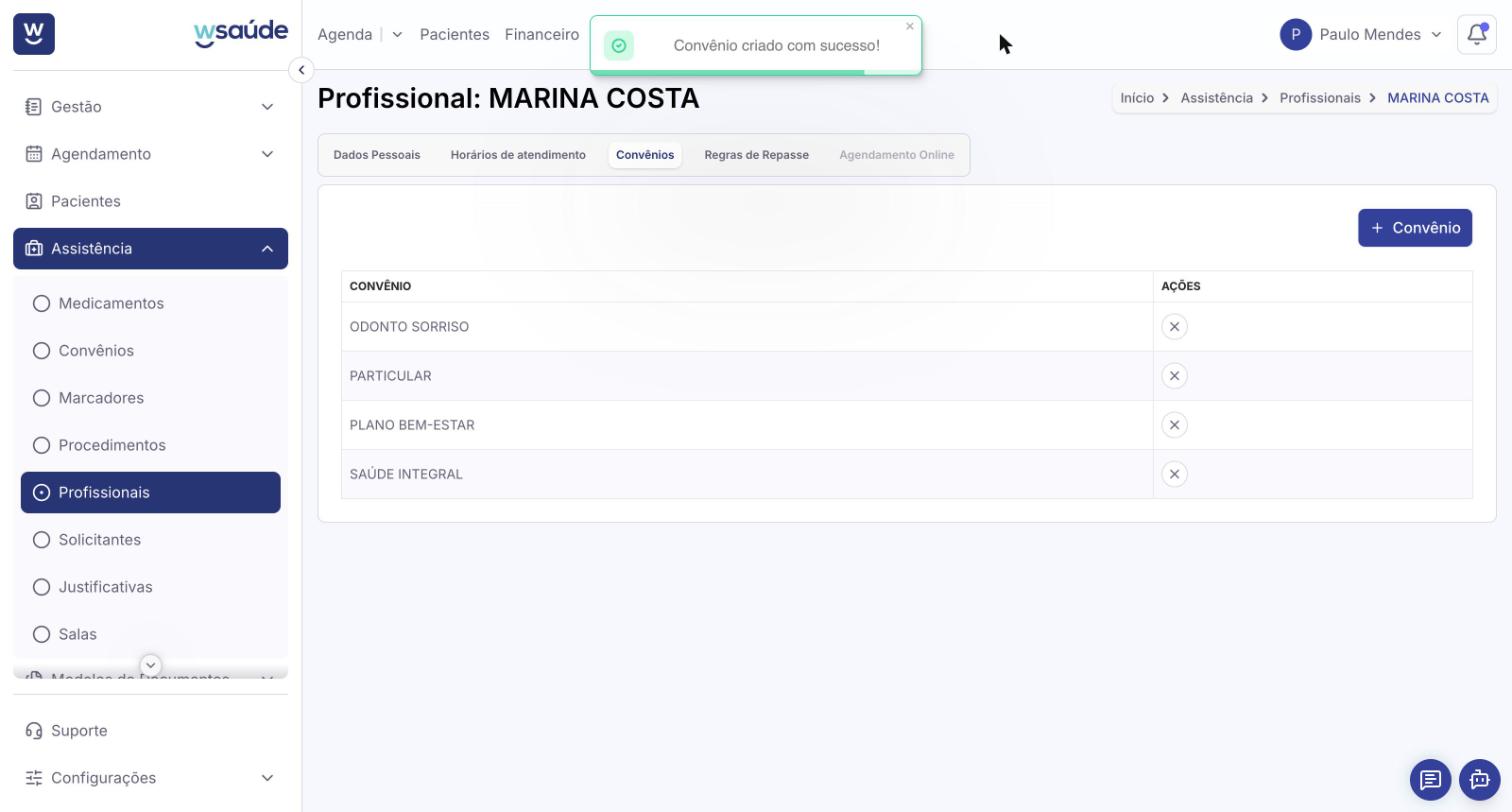
Aparece a mensagem "Convênio criado com sucesso!" e o convênio entra na lista da aba.
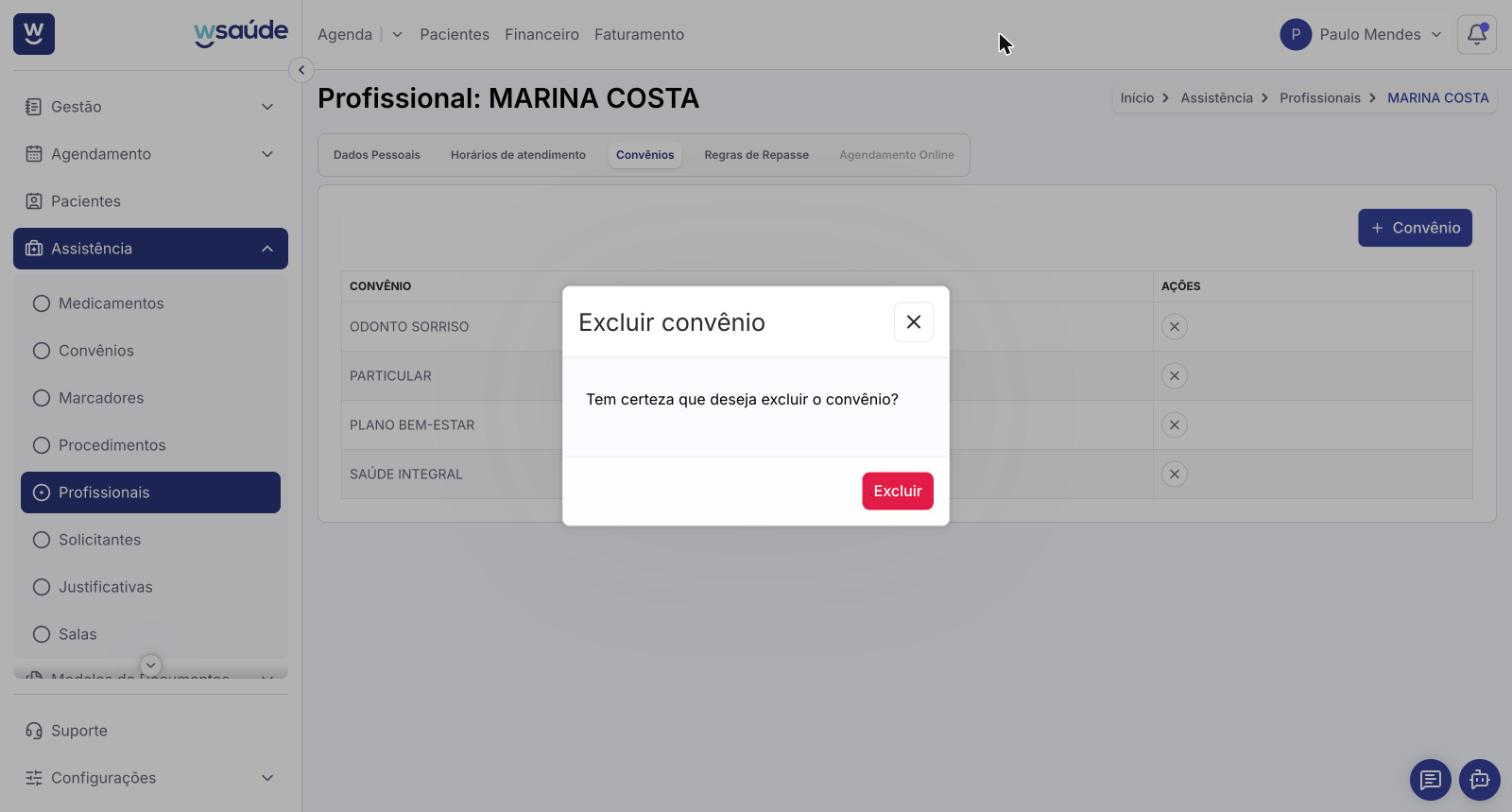
Na aba Convênios do profissional, clique no X (Excluir Convênio) na linha do convênio.
Na janela Excluir convênio, clique em Excluir. Só o vínculo com o profissional é removido; o convênio continua cadastrado na clínica.
Com a preferência Todos os convênios disponíveis para todos os profissionais ligada, o X fica desabilitado: passe o mouse sobre ele para ver o motivo. Para remover um vínculo, desligue a preferência antes; os vínculos existentes continuam.
Se o convênio já estiver vinculado ao profissional, o sistema avisa: "Já existe um cadastro com esse convênio e profissional."
Na mesma ficha ficam as abas Dados Pessoais (somente leitura), Horários de atendimento, Regras de Repasse e Agendamento Online.
Como cadastrar convênio
Como desativar convênio
Como criar um novo usuário
Agendamento online
