O cadastro de convênios reúne os dados de cada operadora com que a clínica trabalha: identificação, contatos, endereço, as exigências para preencher a guia TISS e o desconto máximo permitido. Os convênios cadastrados aparecem no agendamento, no cadastro do paciente, nos procedimentos, na tabela de preços e no faturamento.
Usuários com a permissão correspondente, definida pelo administrador da clínica em Administração › Usuários e permissões. Qualquer perfil, inclusive a recepção, pode cadastrar convênios se o seu grupo tiver essa permissão. Sem ela, a tela pode ser consultada, mas ao salvar o sistema informa que você não tem permissão.
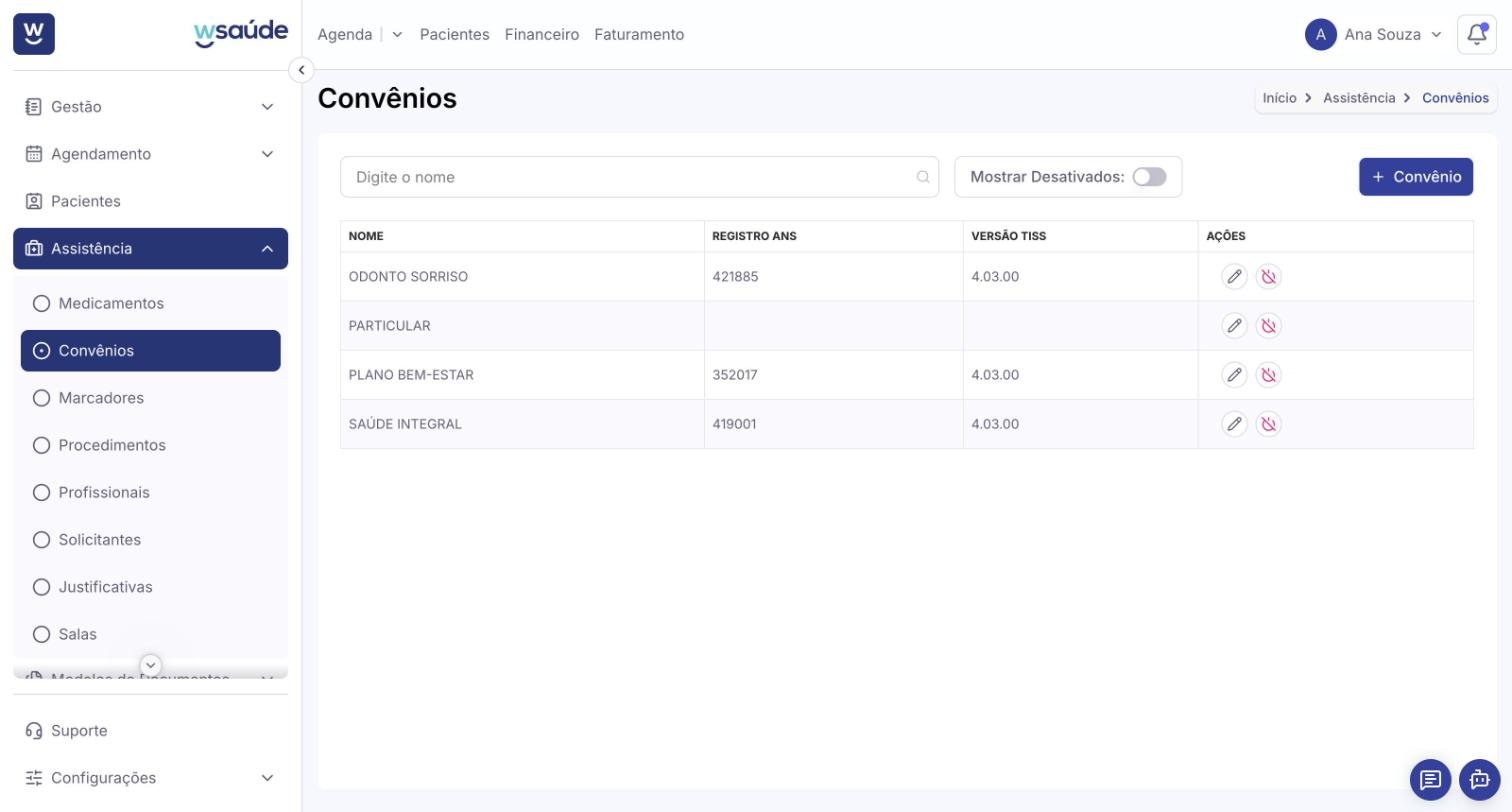
No menu lateral, acesse Assistência › Convênios. Se o menu estiver recolhido (só ícones), clique na seta no topo do menu para expandi-lo.
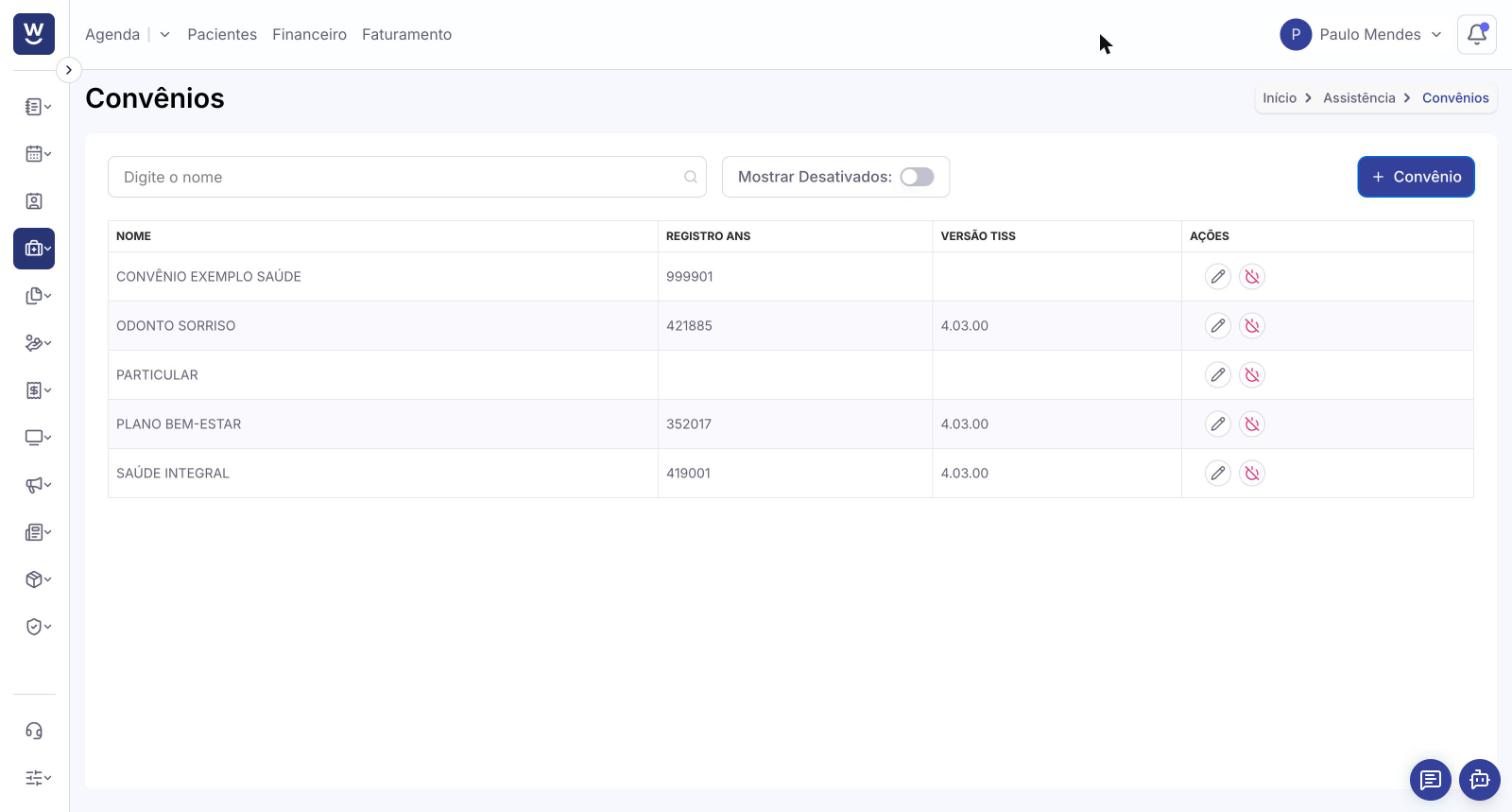
A tela mostra os convênios ativos, com Nome, Registro ANS e Versão TISS. Clique em + Convênio, no canto superior direito.
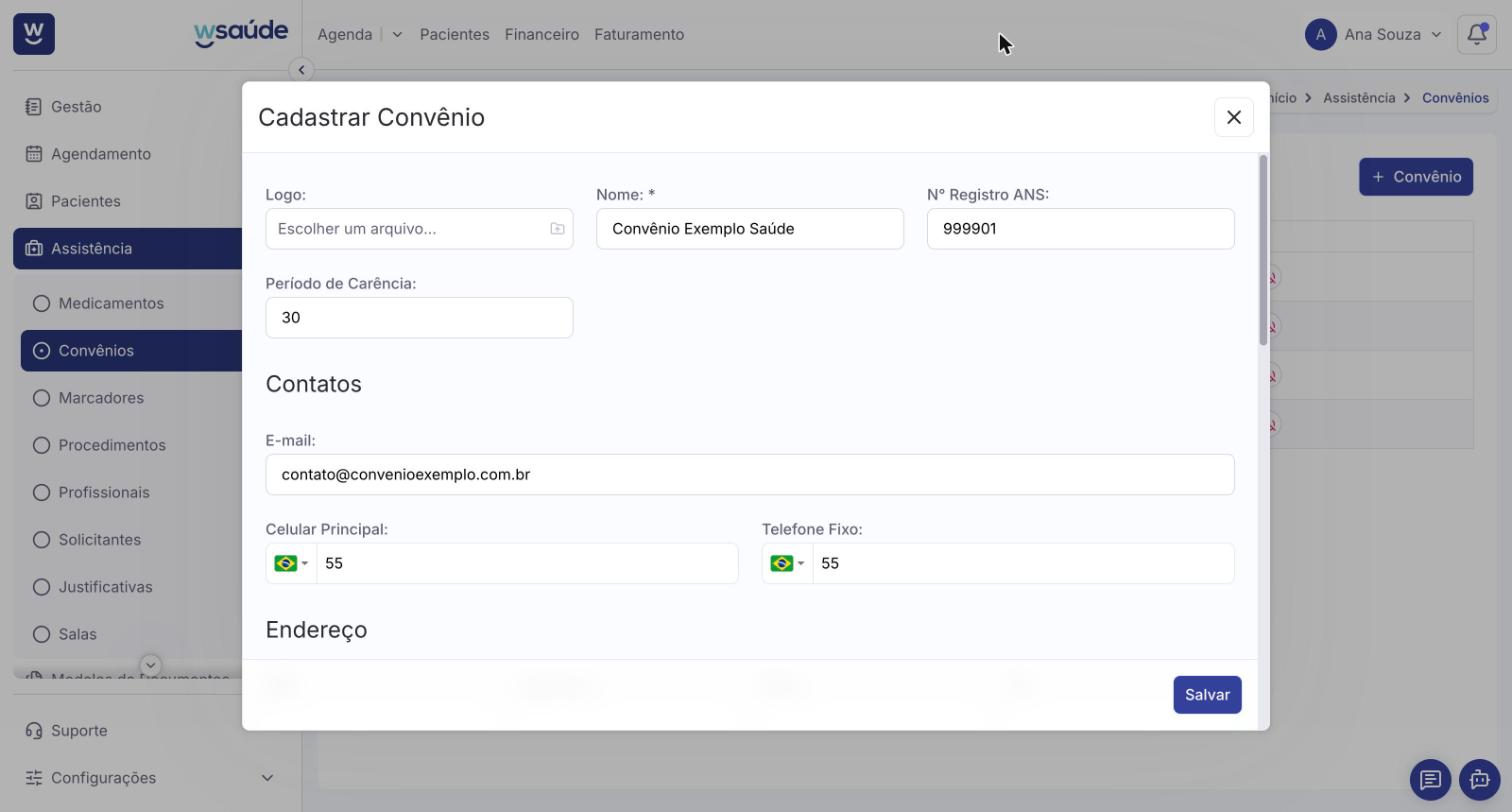
Na janela Cadastrar Convênio, preencha a identificação: Logo (opcional, clique em Escolher um arquivo...), Nome (obrigatório), N° Registro ANS e Período de Carência.
Em Contatos, informe, se tiver, E-mail, Celular Principal e Telefone Fixo.
Em Endereço, digite o CEP: logradouro, bairro e cidade costumam ser preenchidos automaticamente. Complete Nº e Complemento. Os dados de contato e endereço não são obrigatórios.
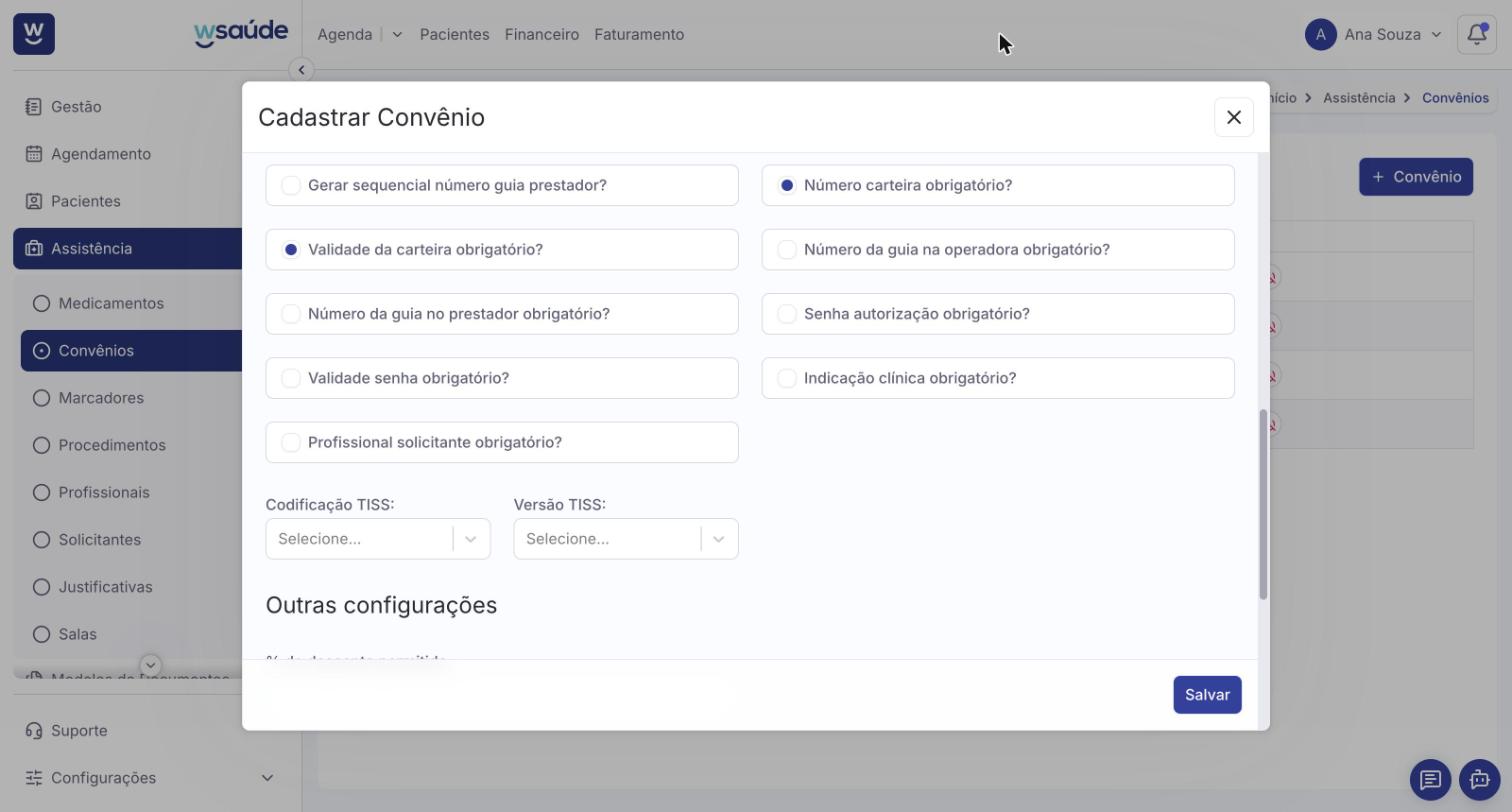
Em Preferências para guia TISS, marque as exigências que constam no contrato com a operadora, por exemplo Número carteira obrigatório?, Validade da carteira obrigatório?, Senha autorização obrigatório? ou Profissional solicitante obrigatório?. O que for marcado passa a ser exigido ao preencher as guias desse convênio.
Selecione a Codificação TISS e a Versão TISS indicadas pela operadora. Se o convênio não fatura por TISS, deixe esses campos em branco.
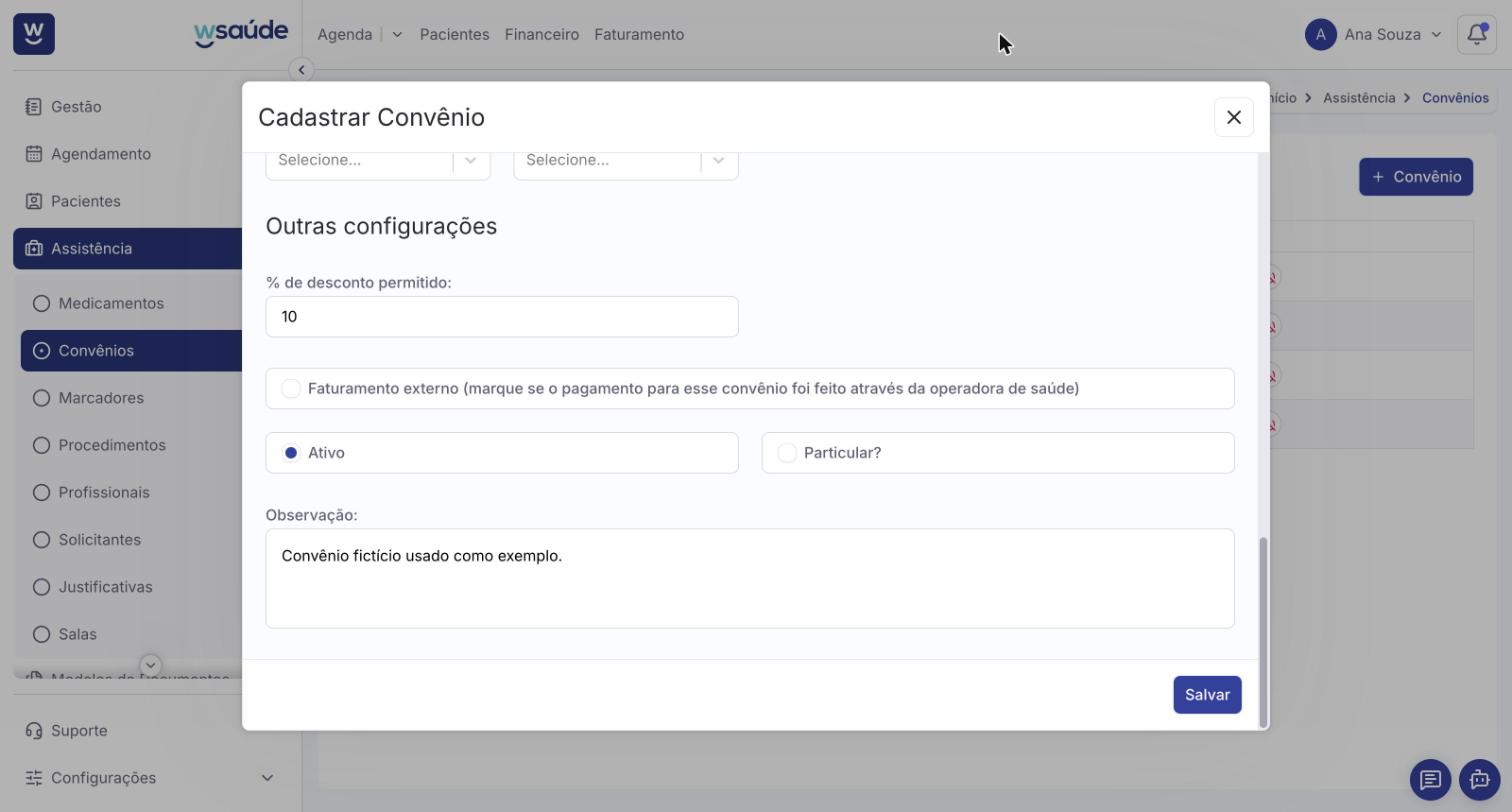
Em Outras configurações, informe o % de desconto permitido (o desconto máximo que a clínica aceita dar nesse convênio).
Marque Faturamento externo se o pagamento desse convênio é feito pela operadora de saúde. Marque Particular? se o cadastro representa atendimento particular (pago pelo próprio paciente). A opção Ativo já vem marcada.
Use Observação para qualquer informação interna e clique em Salvar.
Aparece a mensagem "Convênio criado com sucesso!" e o convênio entra na lista.
Depois de criado, o convênio precisa estar vinculado aos profissionais que atendem por ele (veja o artigo "Como configurar convênios no cadastro do profissional"). Se a clínica ligou Todos os convênios disponíveis para todos os profissionais (em Configurações › Preferências, aba Profissionais), o convênio novo já fica vinculado a todos os profissionais ativos, sem precisar fazer isso um a um.
Para alterar um convênio, clique no lápis (Editar Convênio) na coluna Ações.
Use o campo Digite o nome para encontrar um convênio na lista.
Na janela de cadastro, a tecla Enter salva o formulário. Confira todos os campos antes de pressioná-la.
Convênios não são excluídos, só desativados. Veja o artigo "Como desativar convênio".
Como desativar convênio
Como configurar convênios no cadastro do profissional
Como criar procedimentos
