
A lista de medicamentos da clínica agiliza a prescrição: ao escrever uma receita no prontuário, você digita @ e escolhe o medicamento já com posologia e apresentação, sem redigitar.
Quem pode usar: usuários com a permissão correspondente (definida pelo administrador em Administração › Usuários e permissões).
Passo a passo
No menu lateral, acesse Assistência › Medicamentos. Se o menu estiver recolhido, clique no ícone do grupo para expandi-lo. A tela lista os medicamentos cadastrados, com nome e posologia.
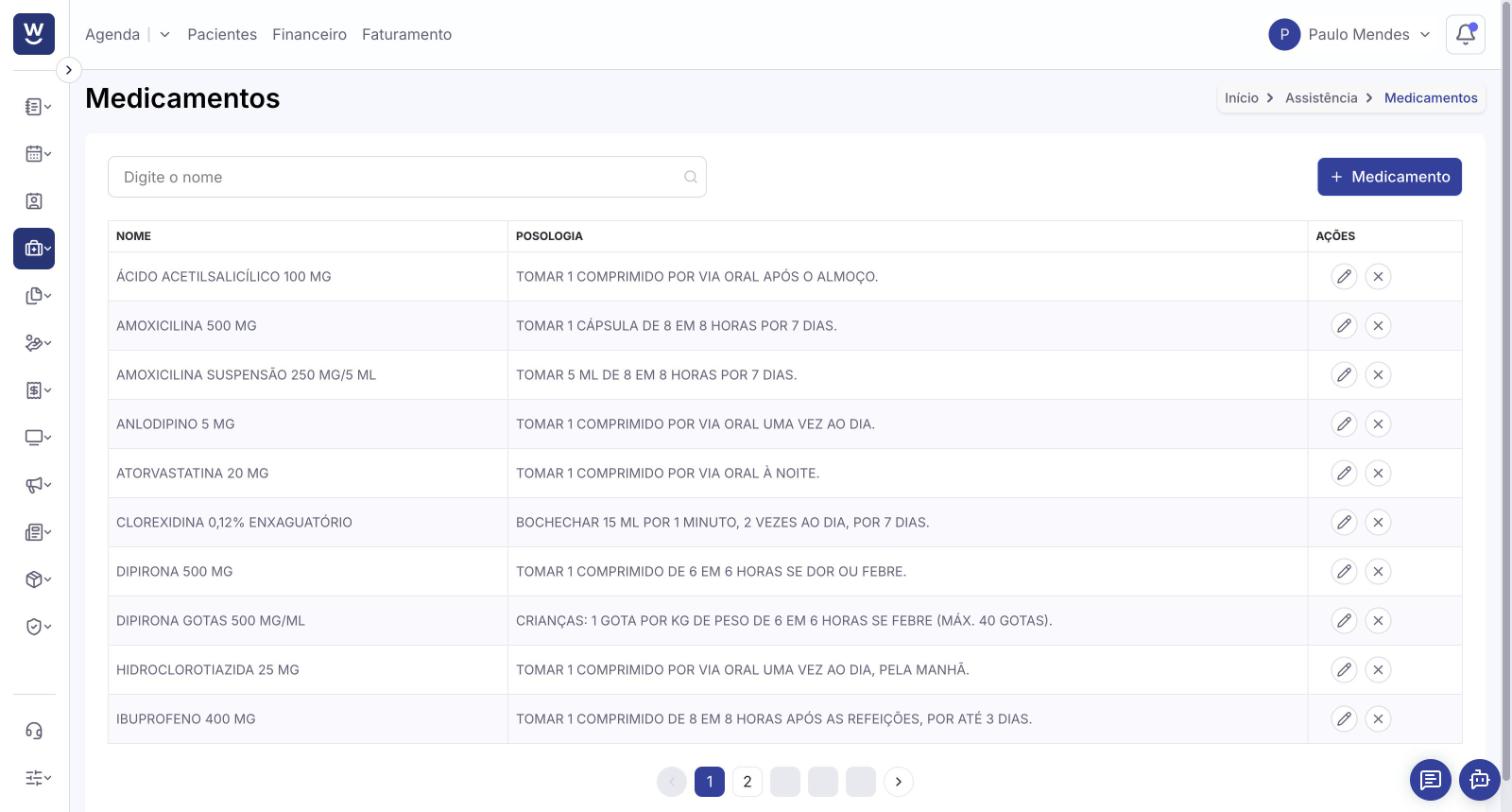
Clique em + Medicamento. Abre a janela Adicionar Medicamento.
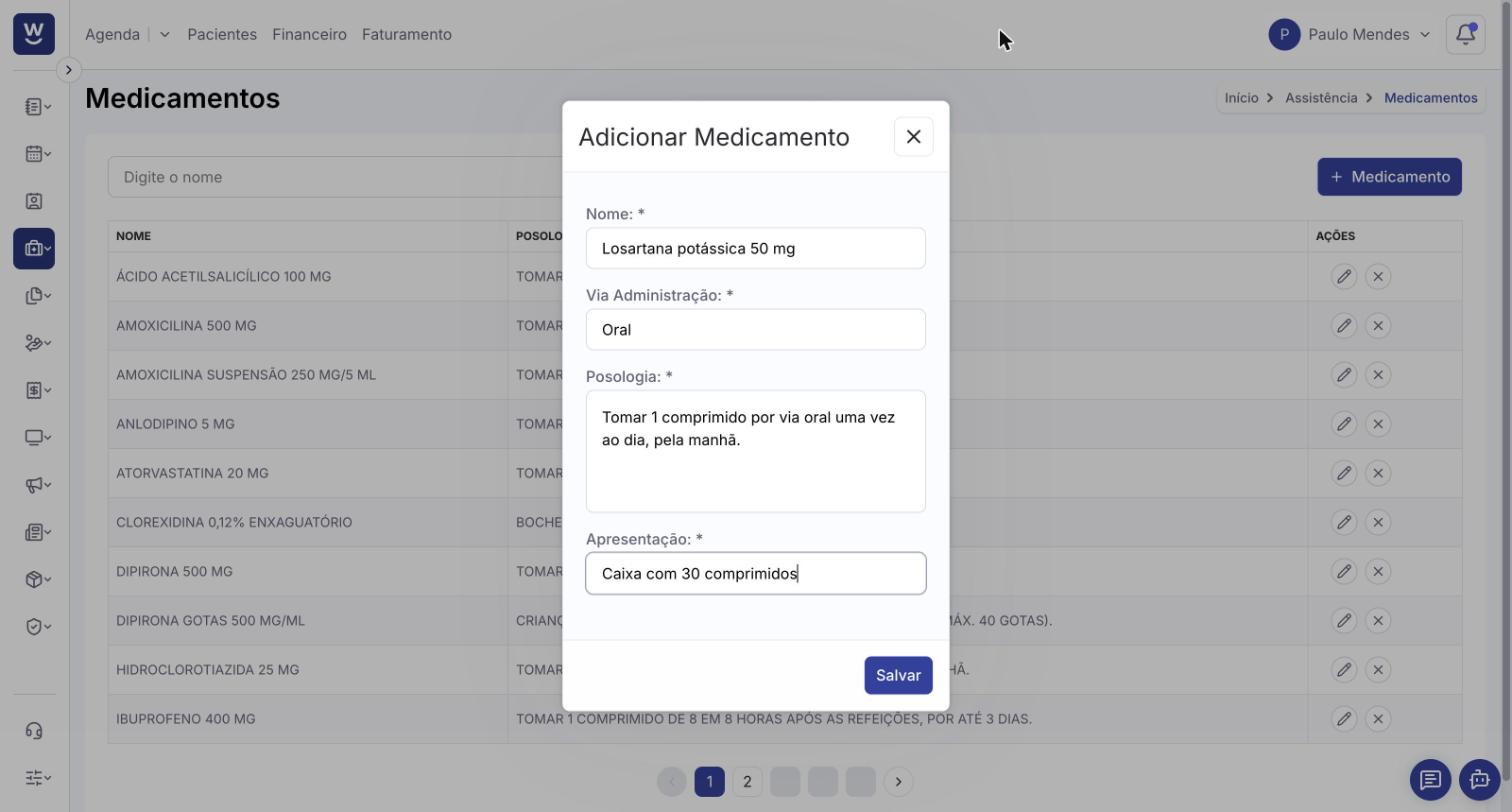
Preencha todos os campos (são obrigatórios) e clique em Salvar.
Campos
Nome: nome e concentração, como devem sair na receita (ex.: "Losartana potássica 50 mg"). Não é possível cadastrar dois medicamentos com o mesmo nome: o sistema avisa "Já existe um medicamento com esse nome registrado".
Via Administração: oral, tópica, intramuscular etc.
Posologia: como tomar (dose, intervalo, duração).
Apresentação: forma e quantidade (ex.: "Caixa com 30 comprimidos").
Buscar, editar e excluir
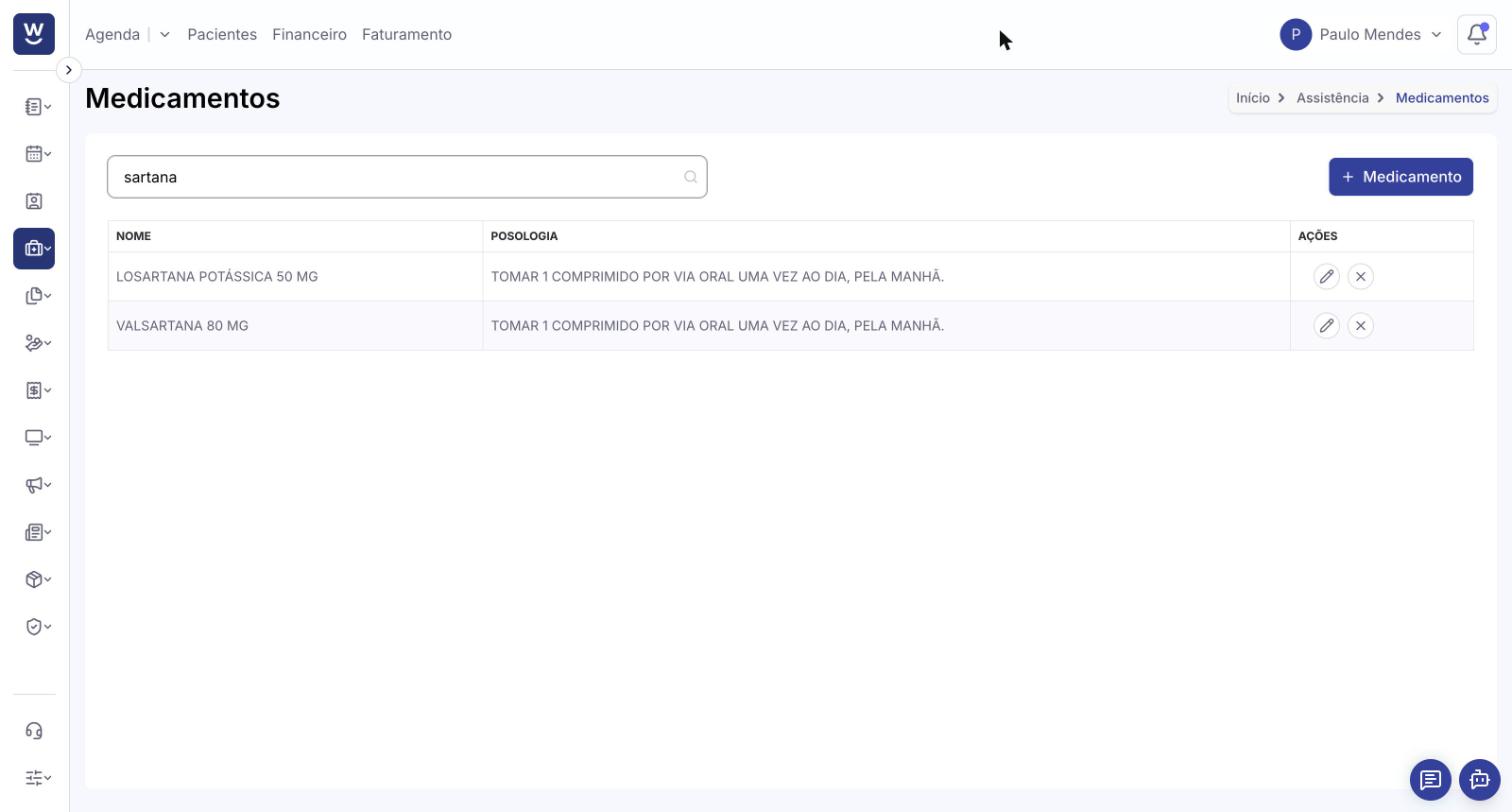
Buscar: digite parte do nome no campo Digite o nome.
Editar: clique no ícone de lápis da linha, ajuste os campos na janela Editar Medicamento e clique em Salvar. A alteração vale para as próximas receitas.
Excluir: clique no X da linha e confirme em Excluir.
Como usar na receita
No prontuário, durante o atendimento, abra a aba Receitas, clique em Cadastrar Receita e digite @ no texto. Aparece a lista de medicamentos cadastrados; ao escolher um, ele entra na receita. Só aparecem os medicamentos cadastrados nesta tela. Veja o artigo "Receitas".
Artigos relacionados
Receitas
Como criar modelos de documentos
Prontuário do paciente (Profissional)