Use a Agenda para marcar consultas, exames e retornos dos pacientes, com convênio, sala e tipo de atendimento. Este artigo mostra como criar um agendamento, cadastrar um paciente novo na hora e consultar, editar ou excluir um agendamento já salvo.
No menu lateral, acesse Agendamento › Agenda. O menu começa recolhido, mostrando só os ícones; clique na seta ao lado do logotipo para ver os nomes. Também é possível abrir a agenda pelo atalho Agenda no topo da tela.
Nos filtros à esquerda, escolha o Profissional: e a Unidade. Se quiser, filtre também pela Sala:. Use Mês, Semana, Dia ou Compromissos para mudar a visualização, as setas para avançar ou voltar o período e Hoje para voltar à data atual.
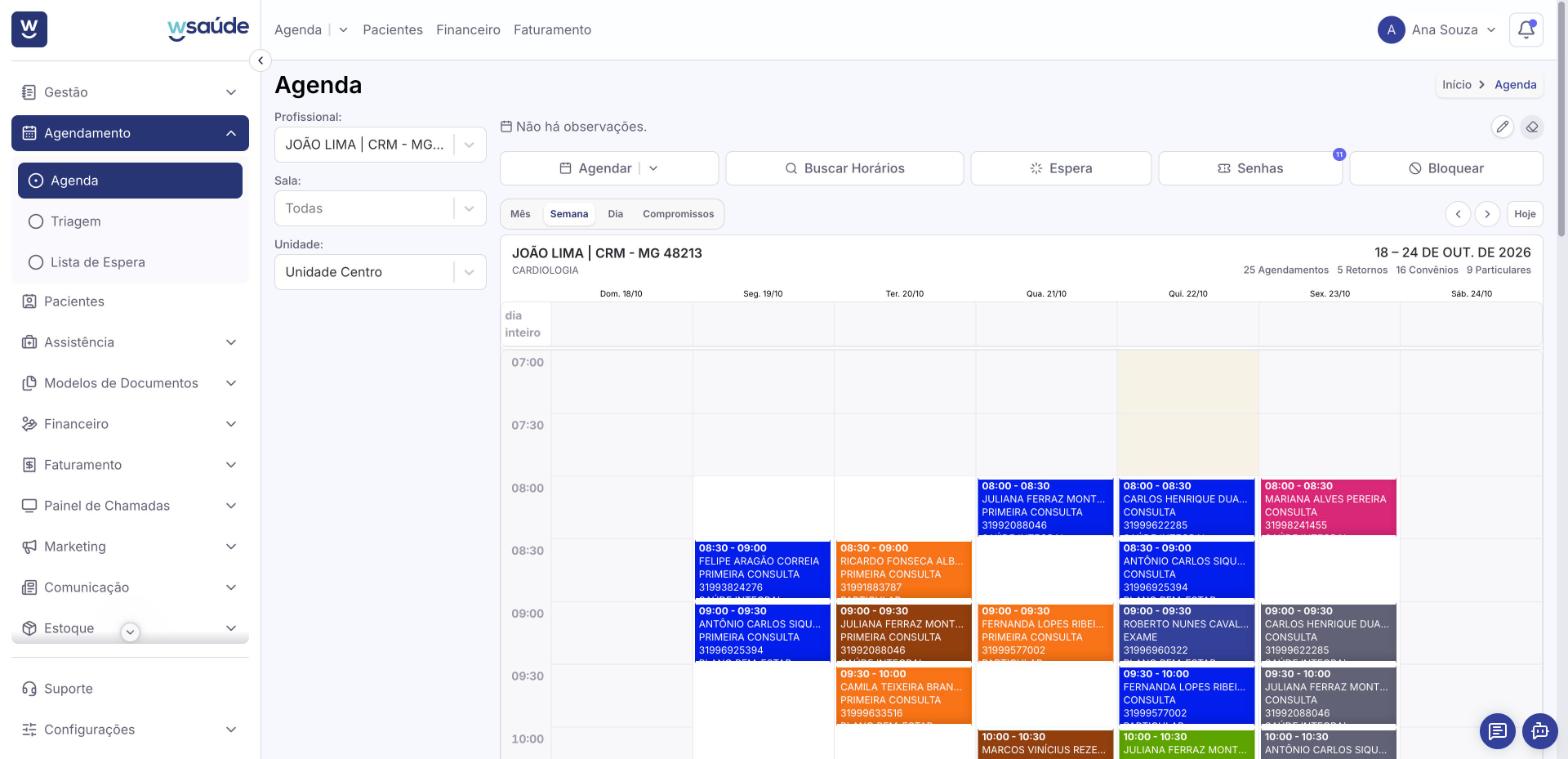
Clique em Agendar (abre o formulário na data e hora atuais) ou clique diretamente no dia ou horário livre desejado na agenda. A janela Agendar mostra no título o dia escolhido.
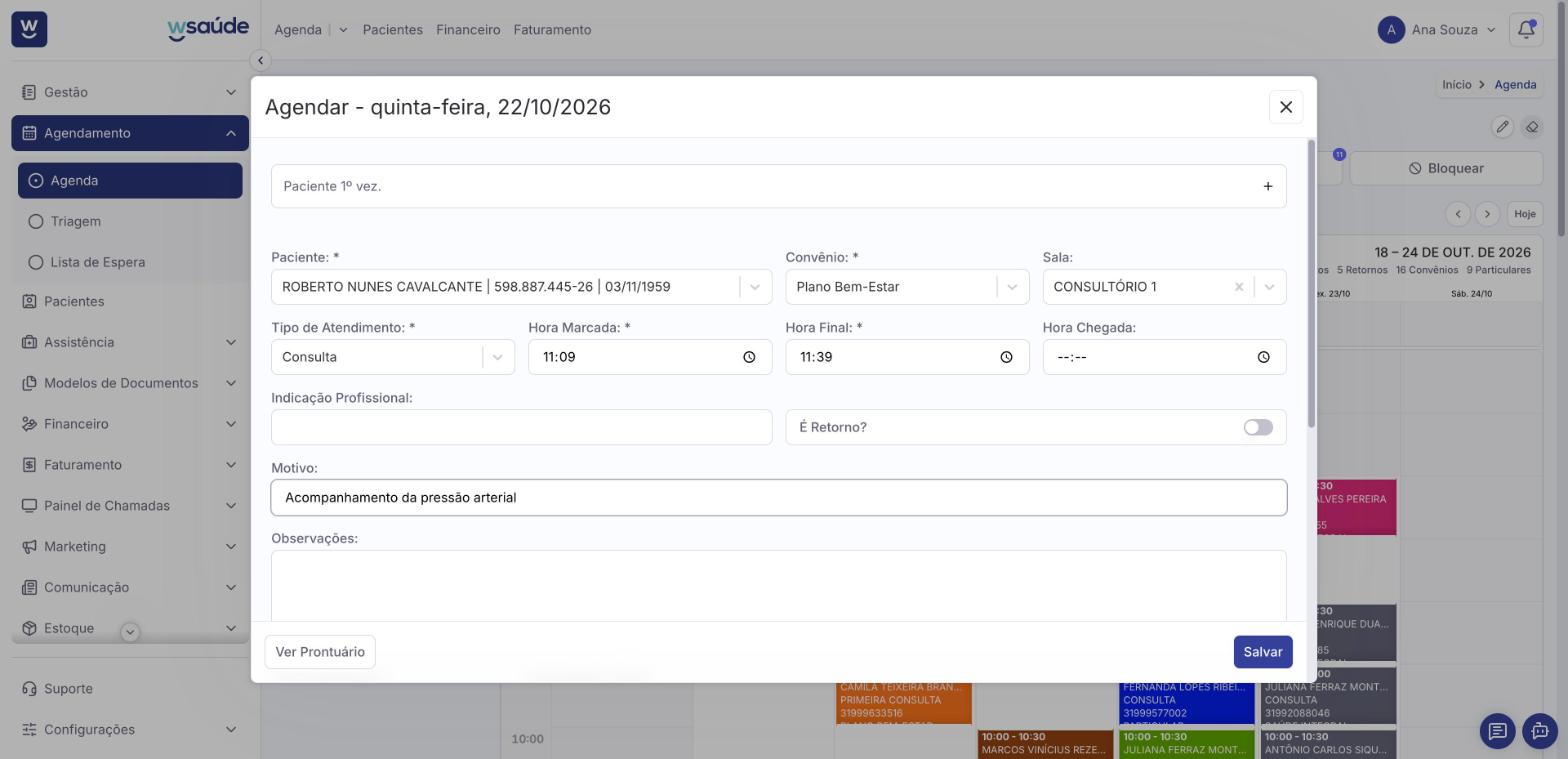
Em Paciente:, digite o nome, celular, CPF, RG ou data de nascimento (dd/mm/aaaa) e selecione o paciente na lista. Ao selecionar, aparecem mais abaixo o último agendamento, CPF, RG, celular e e-mail do paciente, e o botão Ver Prontuário.
Preencha os demais campos (veja a lista em Campos, abaixo): Convênio:, Sala:, Tipo de Atendimento:, Hora Marcada: e Hora Final: são os principais.
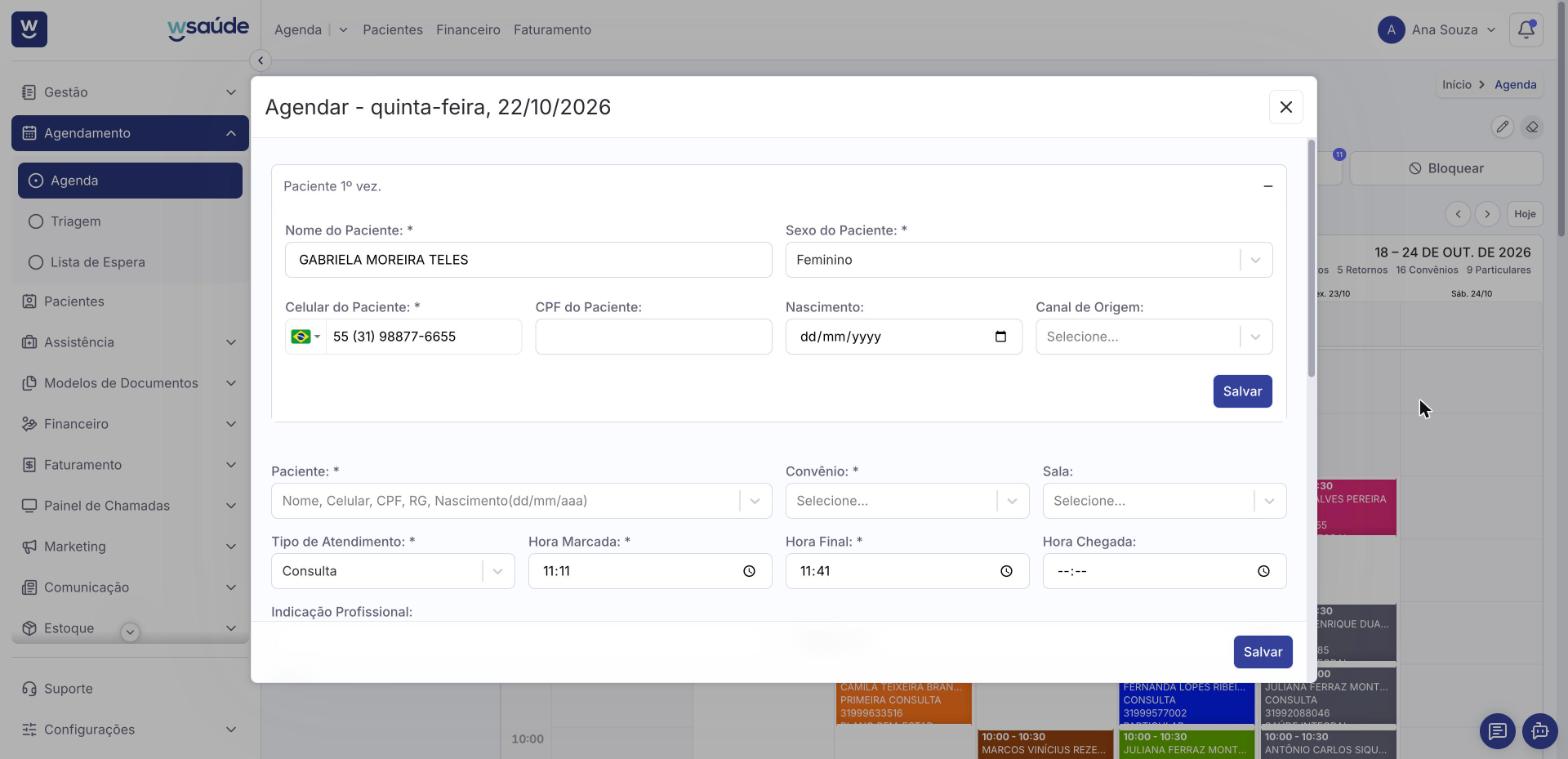
Se o paciente ainda não tem cadastro na clínica, clique em Paciente 1º vez. no topo do formulário. Informe Nome do Paciente:, Sexo do Paciente: e Celular do Paciente: (obrigatórios) e, se tiver, CPF do Paciente:, Nascimento: e Canal de Origem:. Clique no Salvar dessa seção para criar o cadastro rápido e depois continue preenchendo o agendamento.
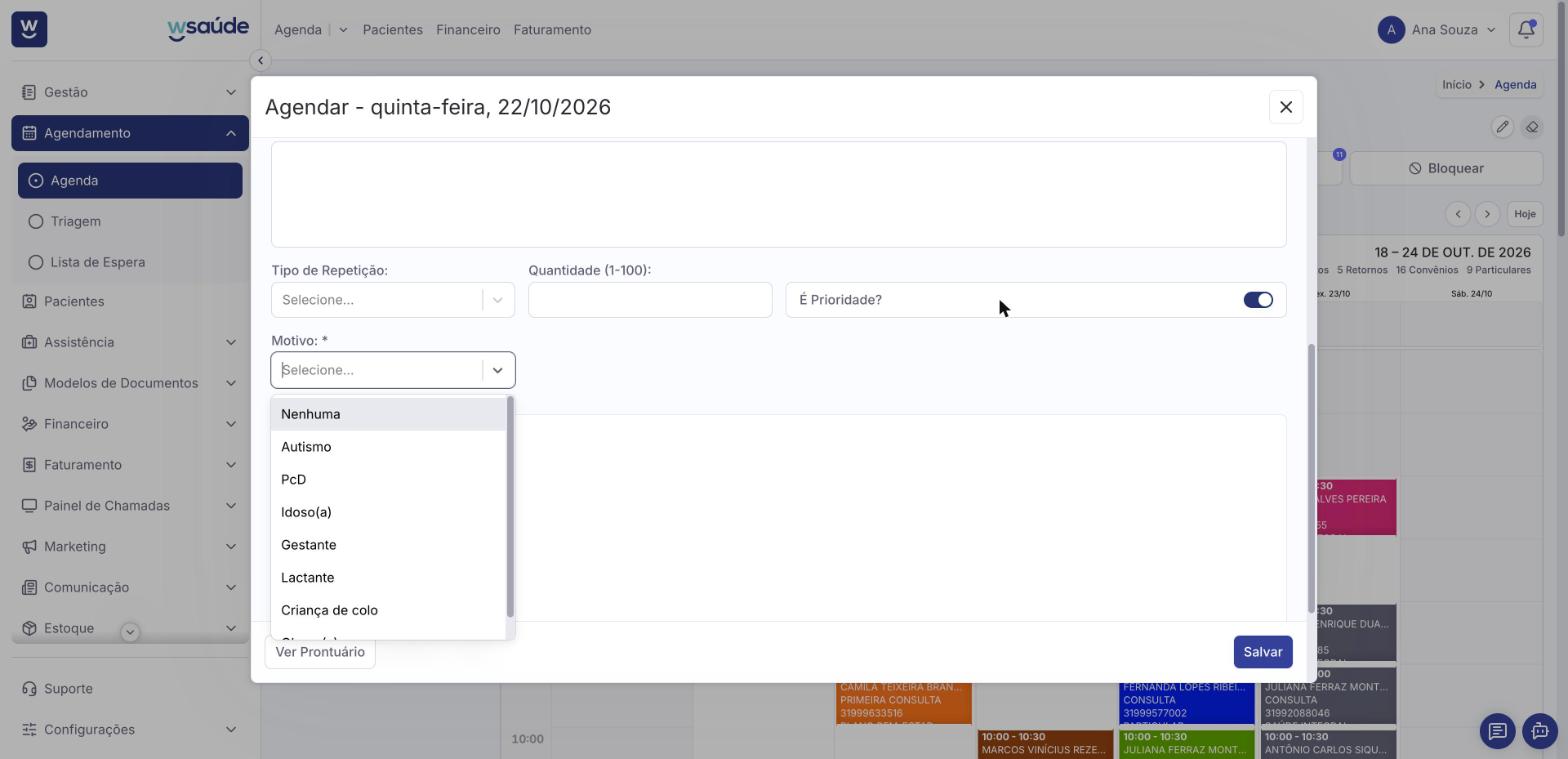
Para repetir o agendamento automaticamente, escolha o Tipo de Repetição: (Semanal ou Quinzenal) e informe a Quantidade (1-100): de agendamentos a criar.
Se o atendimento tem prioridade, ative É Prioridade? e escolha o Motivo: (Autismo, PcD, Idoso(a), Gestante, Lactante, Criança de colo ou Obeso(a)).
Clique em Salvar no rodapé da janela. O agendamento aparece na agenda do profissional com o status Não confirmado.
Paciente: (obrigatório) - busca por nome, celular, CPF, RG ou nascimento.
Convênio: (obrigatório) - convênio usado no atendimento, ou Particular.
Sala: - sala ou consultório do atendimento. Pode ser obrigatório, conforme a configuração da clínica.
Tipo de Atendimento: (obrigatório) - por exemplo, Consulta ou Exame.
Hora Marcada: e Hora Final: - início e fim previstos do atendimento.
Hora Chegada: - hora em que o paciente chegou à clínica. É preenchida automaticamente quando o status do agendamento muda para Em espera.
Indicação Profissional: - use quando o paciente veio por indicação de outro profissional.
É Retorno? - marque quando o agendamento for o retorno de um atendimento anterior.
Motivo - motivo da consulta (aparece nos detalhes do agendamento).
Observações: - qualquer informação adicional para a equipe.
Tipo de Repetição: e Quantidade (1-100): - só aparecem em agendamentos novos.
É Prioridade? e Motivo: - marcam o atendimento prioritário.
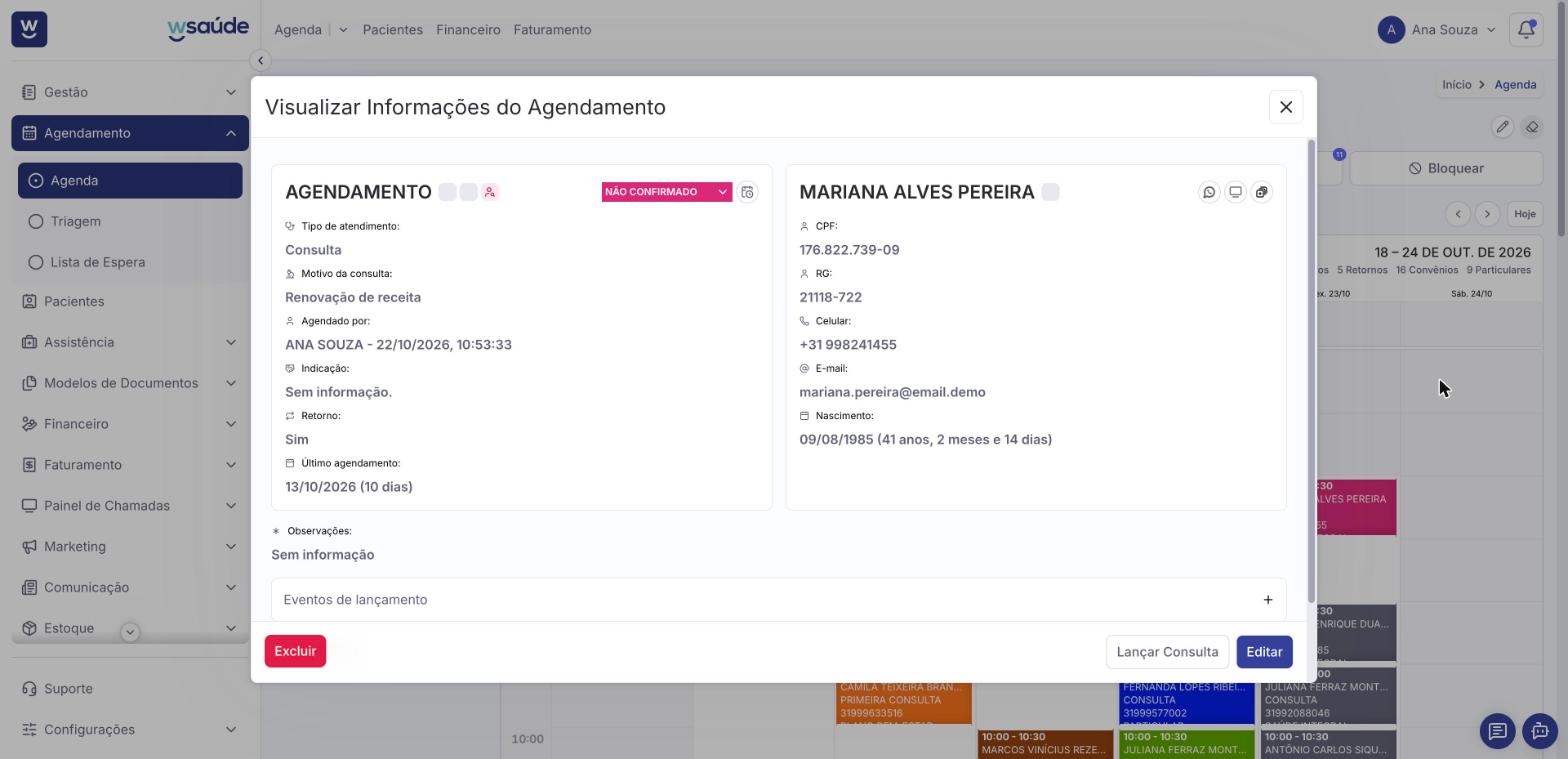
Na agenda, clique sobre o agendamento. Abre a janela Visualizar Informações do Agendamento, com os dados do atendimento (tipo, motivo, quem agendou, indicação, retorno, último agendamento) e do paciente.
No topo da janela ficam o status do agendamento (por exemplo, NÃO CONFIRMADO) e o botão Reagendar paciente. Ao lado do nome do paciente ficam os atalhos Confirmar por WhatsApp., Chamar paciente no painel e Acessar prontuário do paciente.
Os ícones ao lado de AGENDAMENTO mostram, ao passar o mouse, a origem do agendamento (WhatsApp, Agendamento Online, Lista de Espera ou Atendimento), se ele tem repetição e se é prioritário.
Use Editar para alterar o agendamento, Lançar Consulta para lançar o atendimento e Excluir para apagá-lo (o sistema pede confirmação).
Ao editar um agendamento com repetição, o sistema pergunta se você quer alterar também os agendamentos futuros.
Se o paciente tiver pendências financeiras na clínica, o sistema avisa ao agendar e ao reagendar (quando essa notificação estiver ativada nas preferências da clínica).
Não é possível agendar sem horários de atendimento cadastrados para o profissional, nem em datas passadas, a menos que a clínica permita agendamento retroativo. Dias e horários bloqueados mostram o motivo do bloqueio.
Regras como sala obrigatória, retorno sem atendimento anterior, prazo e quantidade máxima de retornos e agendamento duplicado são definidas pelo administrador da clínica em Configurações › Preferências, aba Agenda.
Um agendamento que já recebeu a confirmação automática por WhatsApp não pode ser excluído: altere o status para Cancelado, Faltou ou Remarcado.
Confirmação de agenda
Como reagendar um paciente
Lista de espera
Bloqueio de agenda
