Os horários de atendimento definem em quais dias, horários, unidade e sala cada profissional atende, e de quanto em quanto tempo os agendamentos podem ser marcados. A agenda usa essas informações para mostrar os horários livres; sem horário de atendimento cadastrado, o sistema não deixa agendar ("Necessário criar horários de atendimento para agendamento.").
Disponível para usuários com a permissão correspondente ao cadastro dos profissionais (definida pelo administrador em Administração › Permissões). Se a lista de profissionais não carregar para você, peça essa permissão ao administrador da clínica.
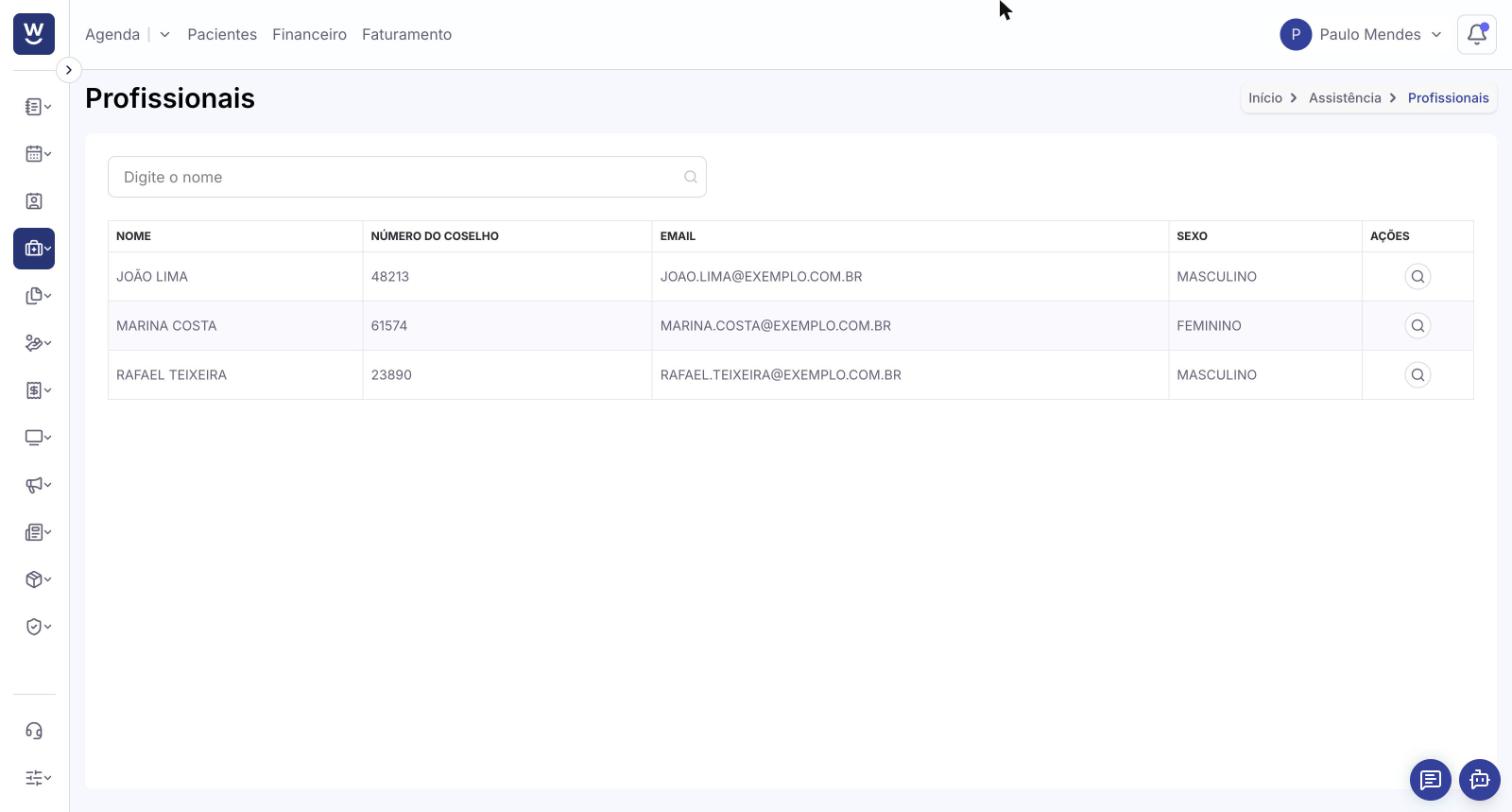
No menu lateral, acesse Assistência › Profissionais. Se o menu estiver recolhido (só ícones), clique na seta no topo do menu para expandi-lo. Encontre o profissional (use Digite o nome para buscar) e clique na lupa Visualizar Profissional.
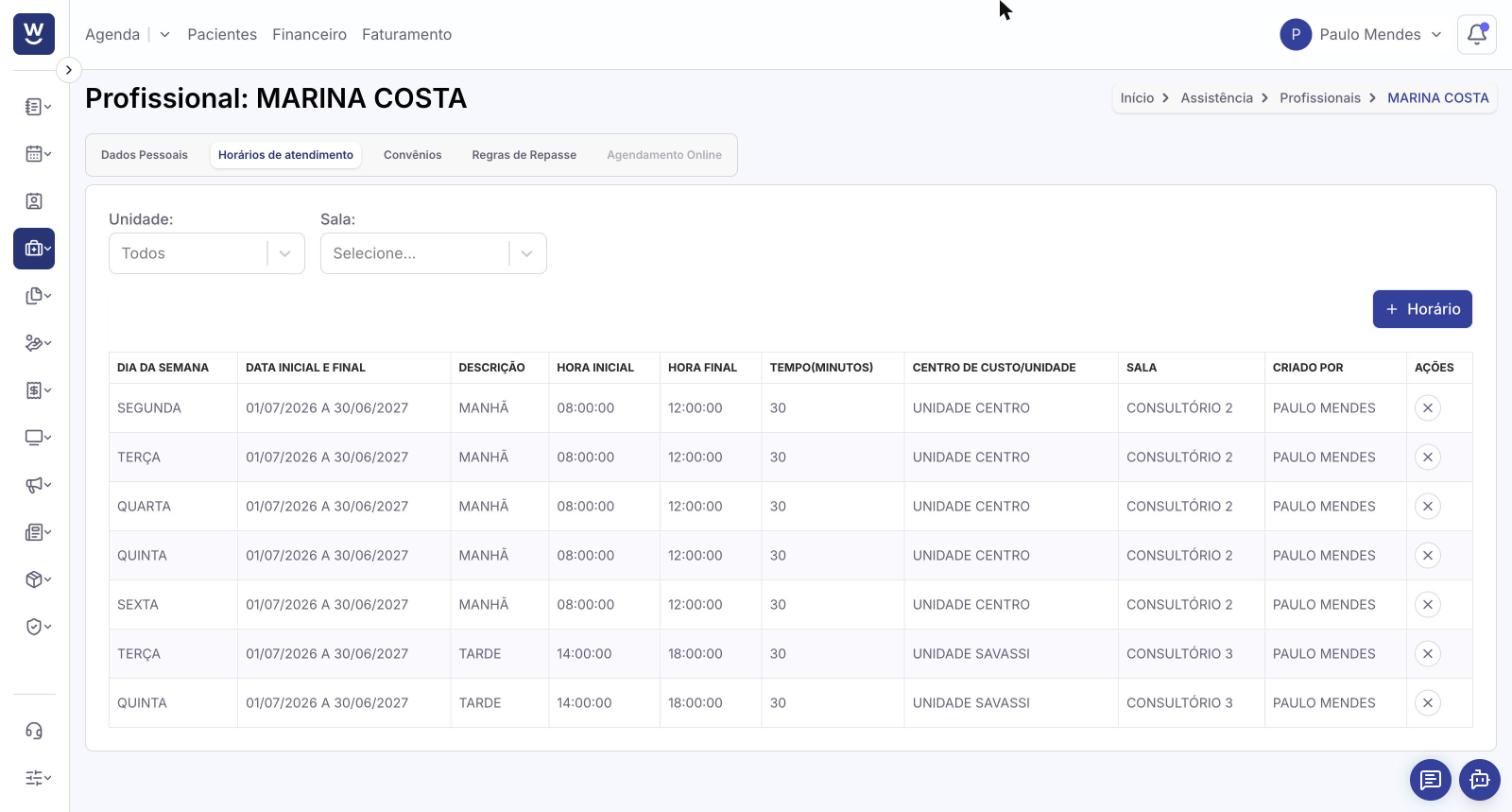
Abra a aba Horários de atendimento. A lista mostra os horários já cadastrados (dia da semana, período de validade, horários, tempo de cada atendimento, unidade e sala). Os filtros Unidade: e Sala: ajudam quando a lista é grande.
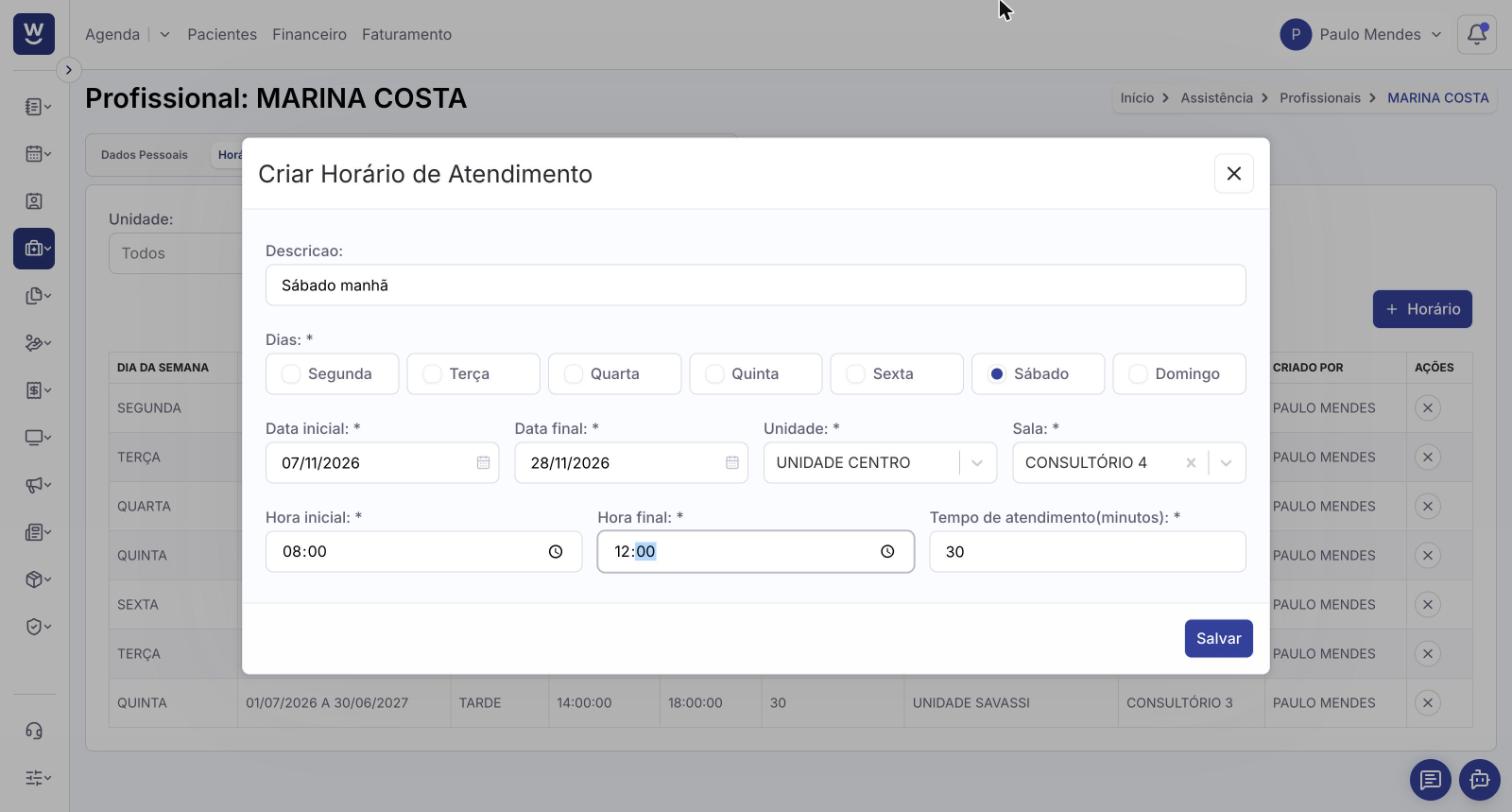
Clique em + Horário. Na janela Criar Horário de Atendimento, preencha os campos (veja a lista abaixo). Você pode marcar vários dias da semana de uma vez: o sistema cria um horário para cada dia marcado.
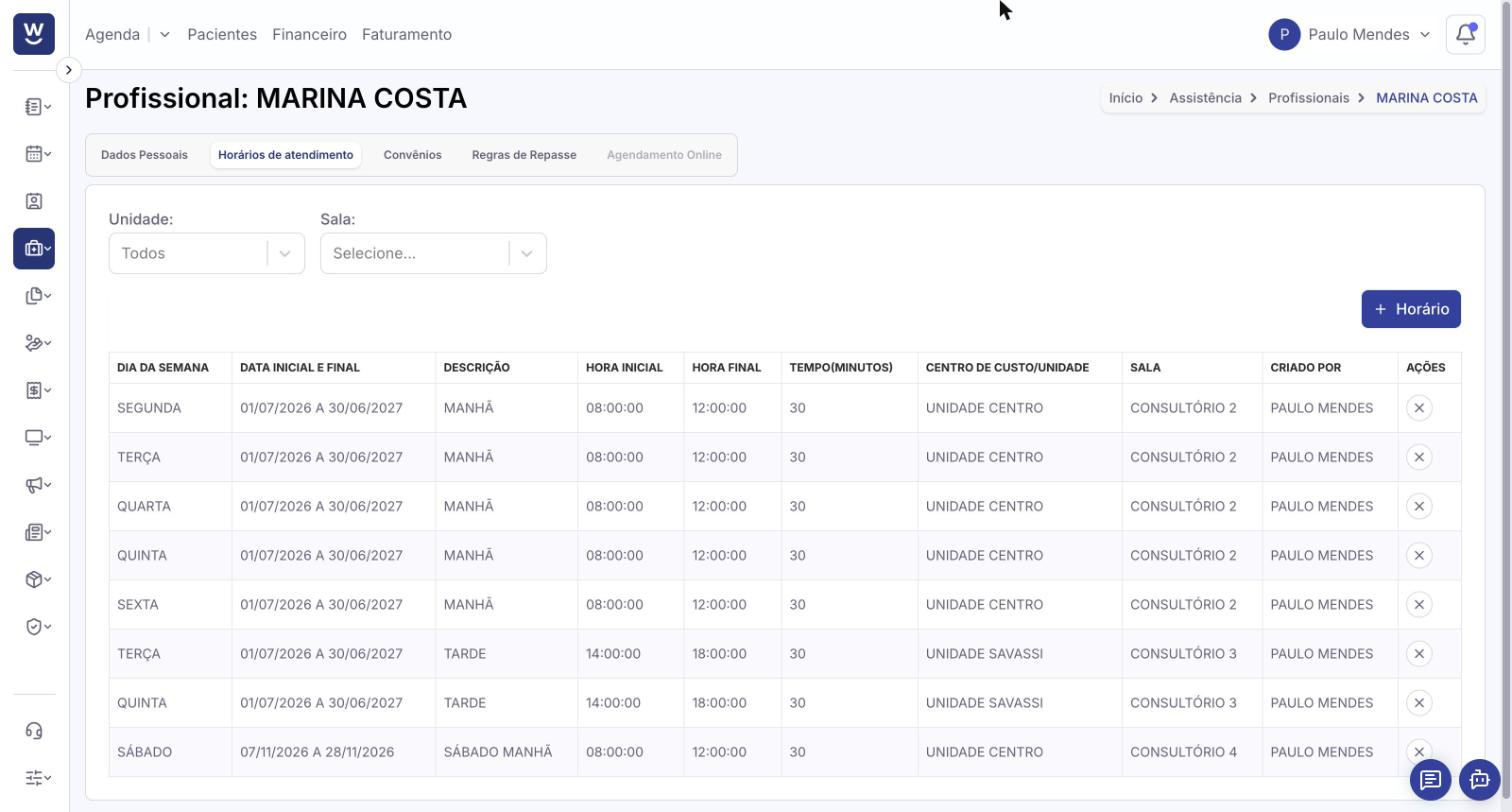
Clique em Salvar. O sistema mostra "Horário criado com sucesso!" e os novos horários aparecem na lista, com o nome de quem os criou.
Descricao: opcional, para identificar o horário (por exemplo, "Manhã" ou "Sábado manhã").
Dias: os dias da semana em que o profissional atende nesse horário.
Data inicial: e Data final: o período em que o horário vale. Depois da data final, a agenda deixa de oferecer esses horários.
Unidade: a unidade (centro de custo) onde o atendimento acontece.
Sala: a sala fixa do profissional nesse horário. Pode ser obrigatória, conforme a preferência Sala obrigatória horário profissional da clínica.
Hora inicial: e Hora final: o início e o fim do expediente nesse dia.
Tempo de atendimento(minutos): a duração de cada horário na agenda. Com 30 minutos, por exemplo, um expediente das 08:00 às 12:00 gera 8 horários.
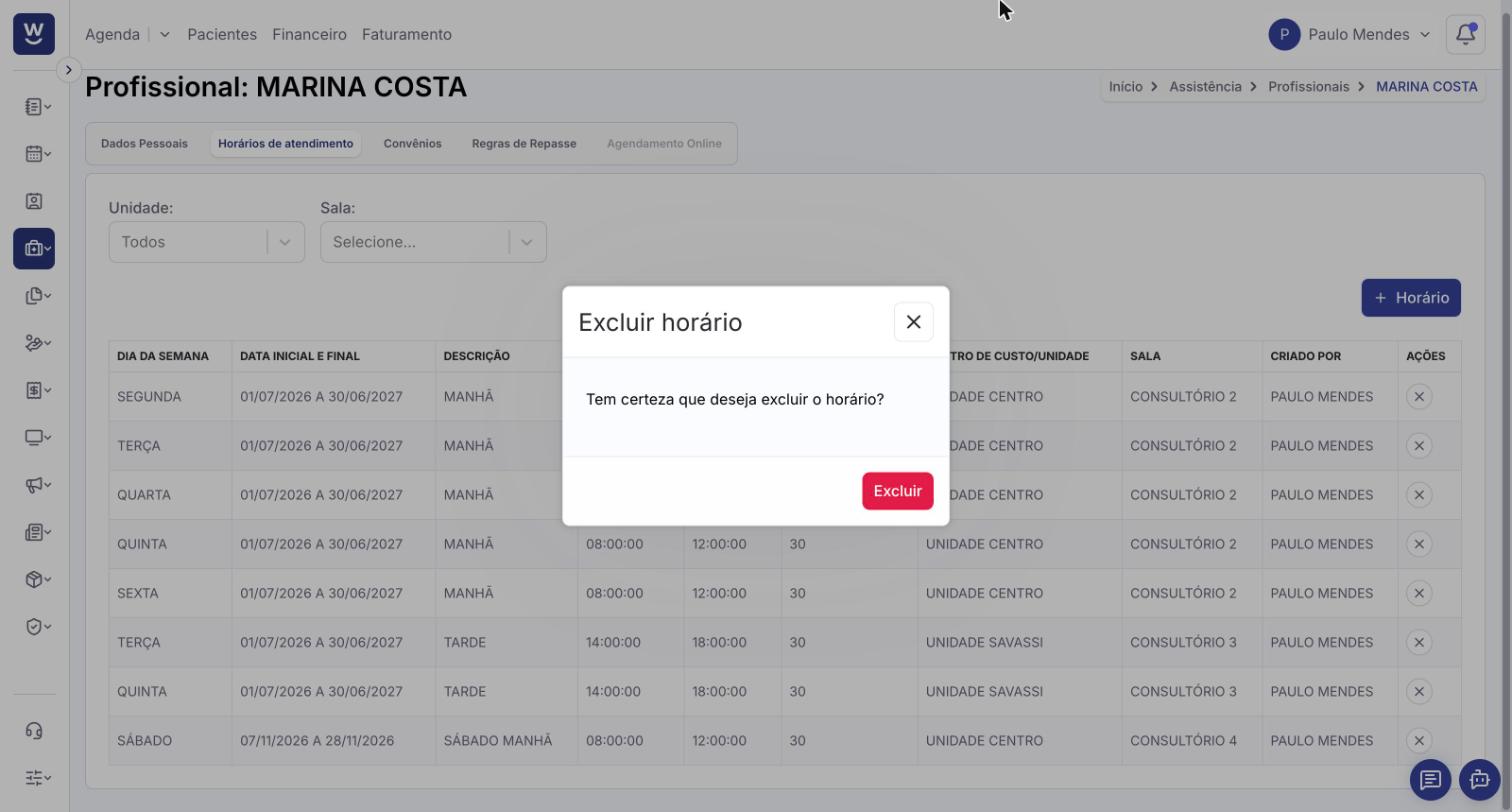
Na lista, clique no X da linha e confirme em Excluir na janela "Tem certeza que deseja excluir o horário?". Não existe edição: para mudar um horário, exclua-o e cadastre de novo.
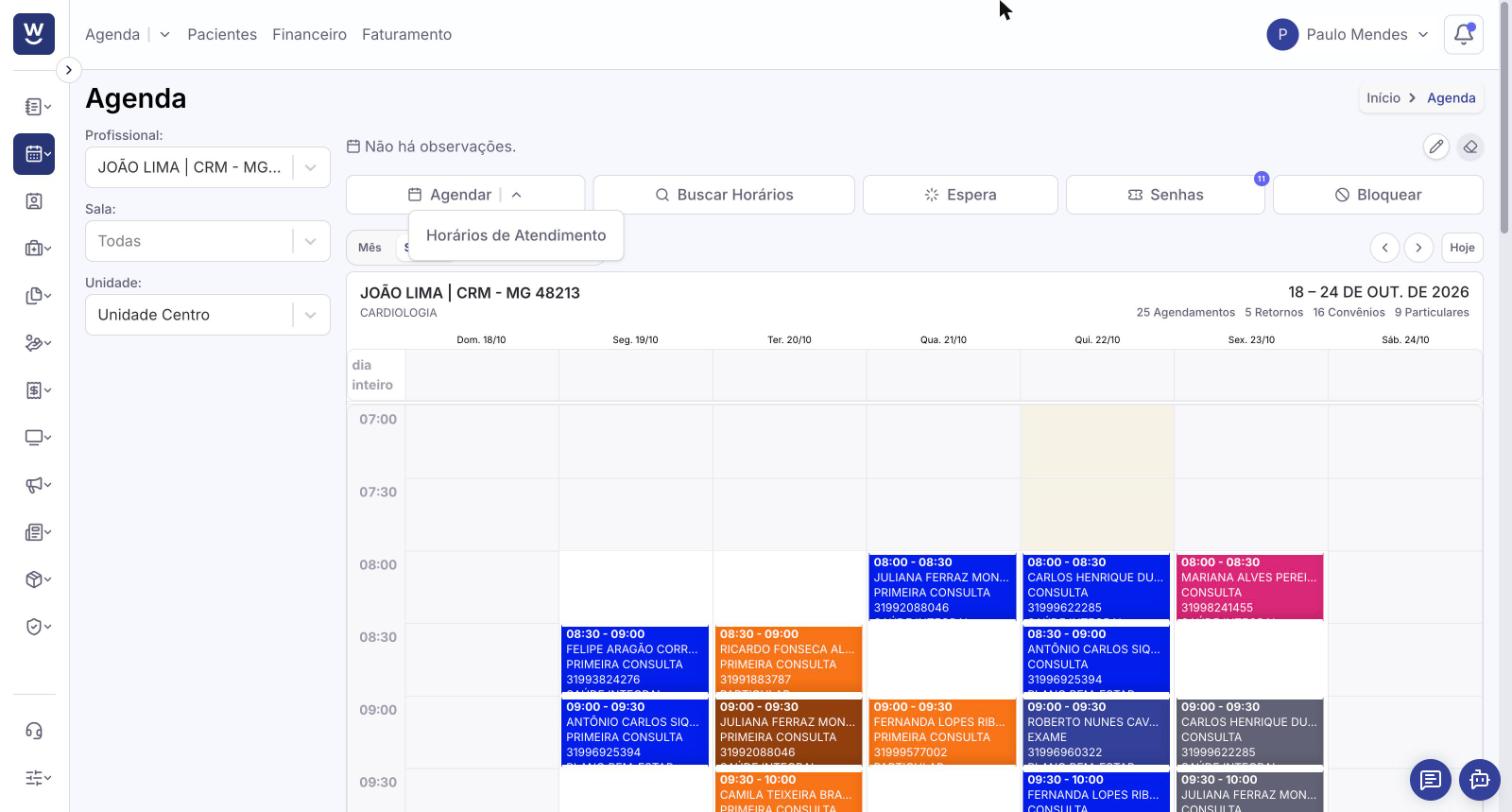
Na tela Agenda, clique na seta ao lado do botão Agendar e escolha Horários de Atendimento. Abre a mesma lista para o profissional selecionado na agenda; para incluir um horário, clique em Cadastro Rápido.
Marquei vários dias e apareceu um aviso de falha. Se algum dia não puder ser criado, o sistema mantém os que deram certo ("Os horários já concluídos foram mantidos.") e informa quais não foram cadastrados, com a opção de tentar de novo.
O profissional não aparece com horários livres na agenda. Confira se o horário cobre a data desejada (data inicial e final), se a unidade selecionada na agenda é a mesma do horário e se não há bloqueio de agenda no período.
Como cadastrar salas
Como agendar um paciente
Manual de Bloqueio de Agenda
