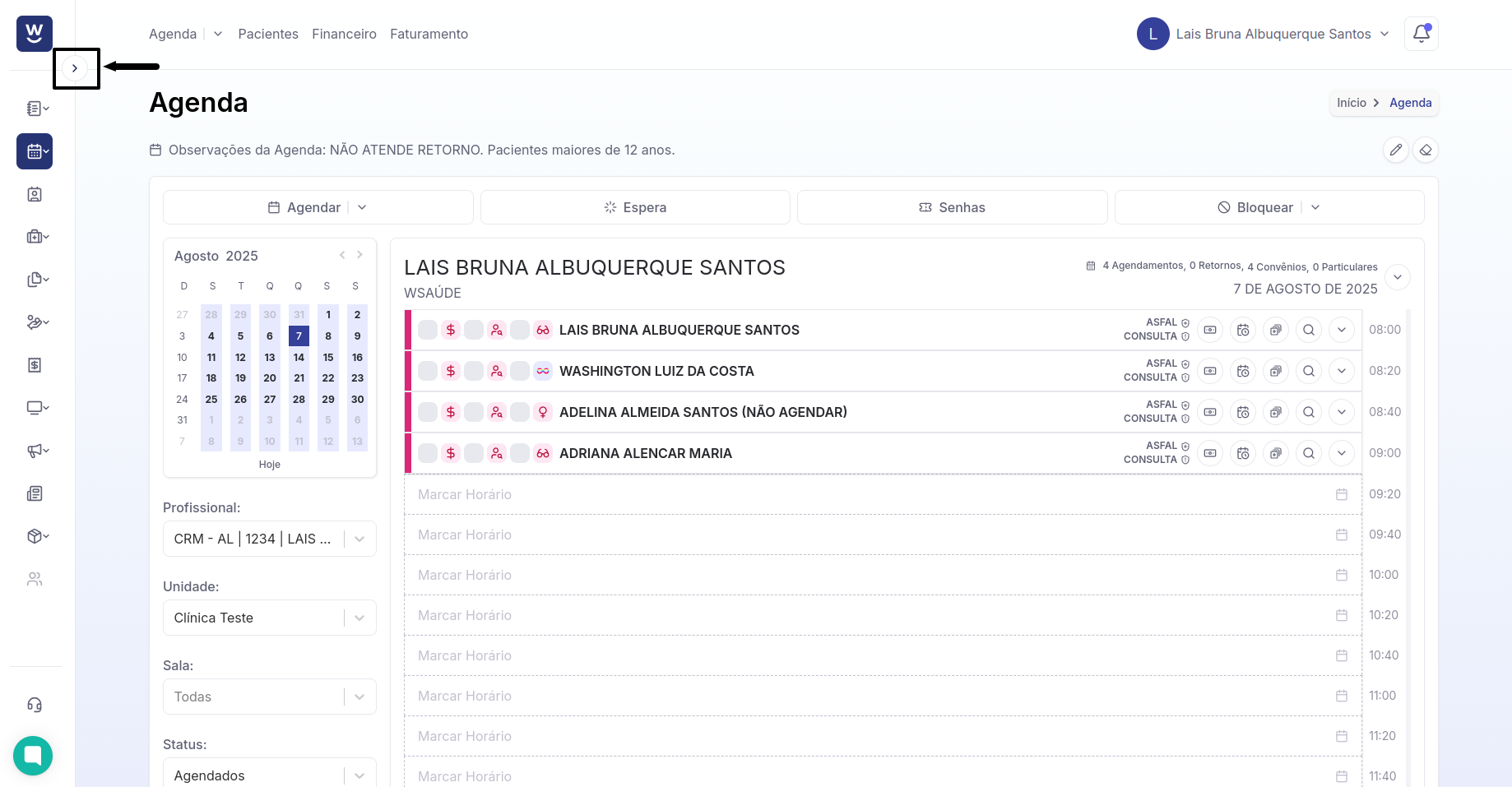
Na tela inicial, é necessário clicar na seta localizada no lado esquerdo do sistema.
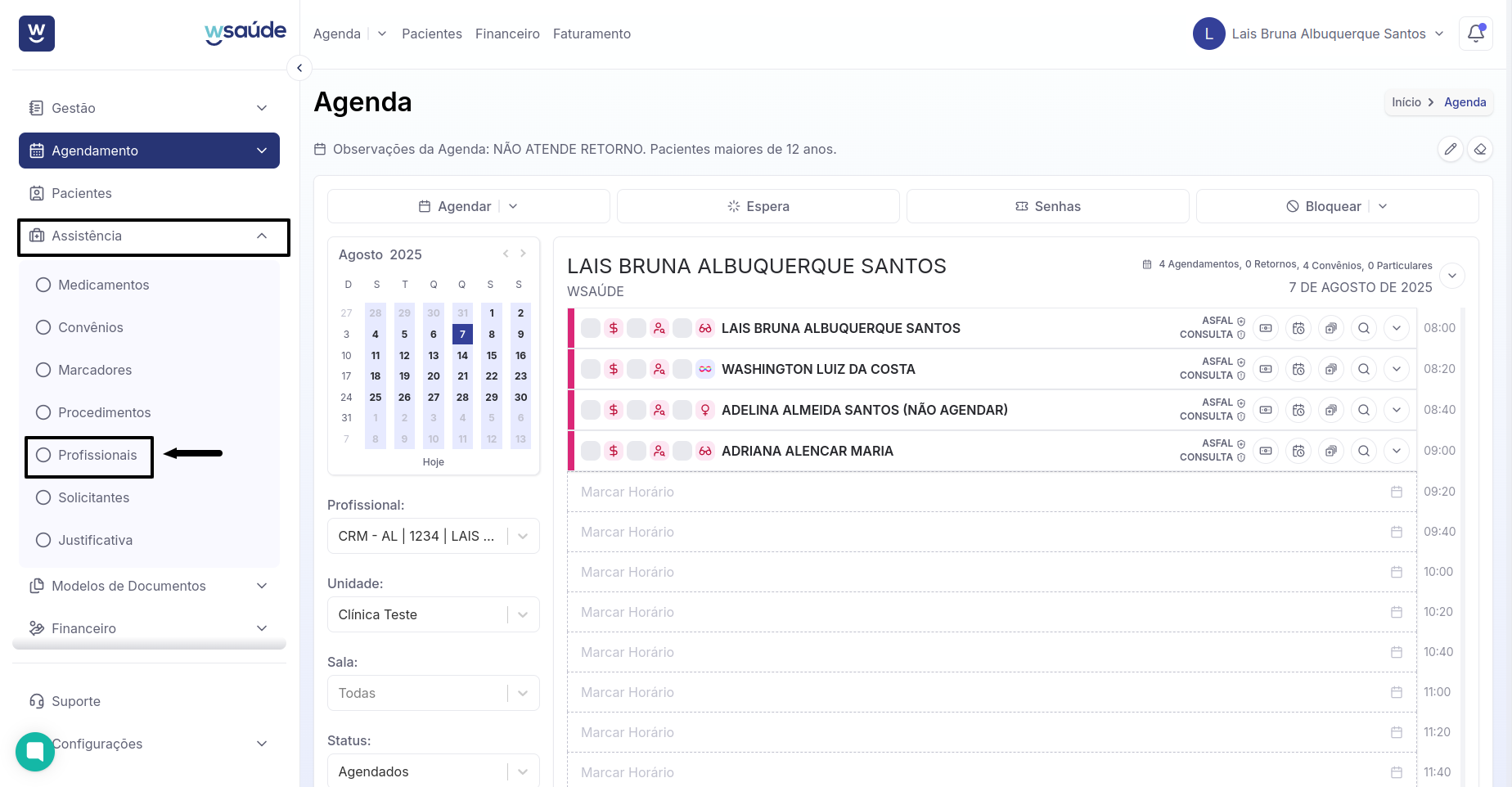
Após clicar na seta, é necessário selecionar as opções “Assistência” e, em seguida, “Profissionais”.
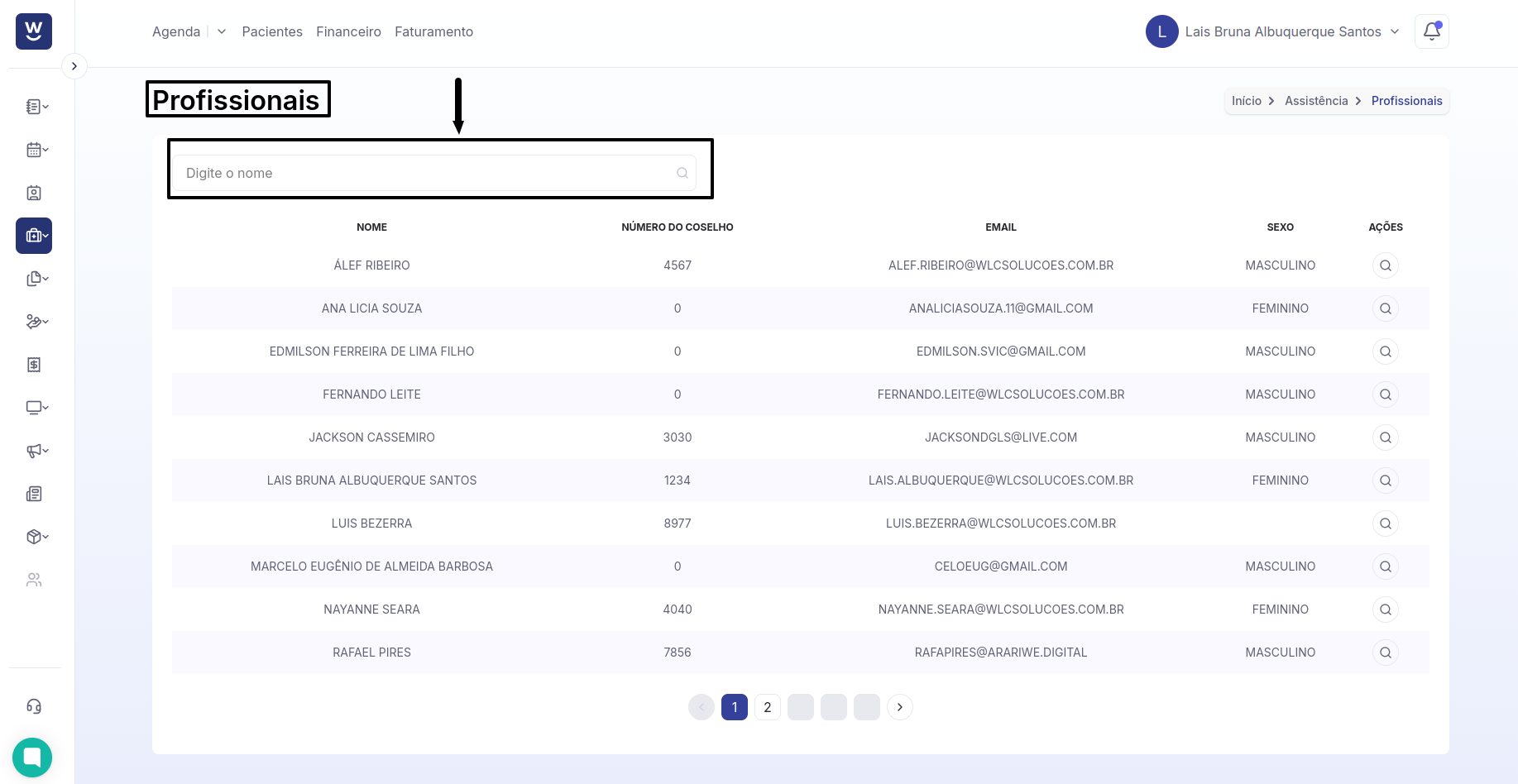
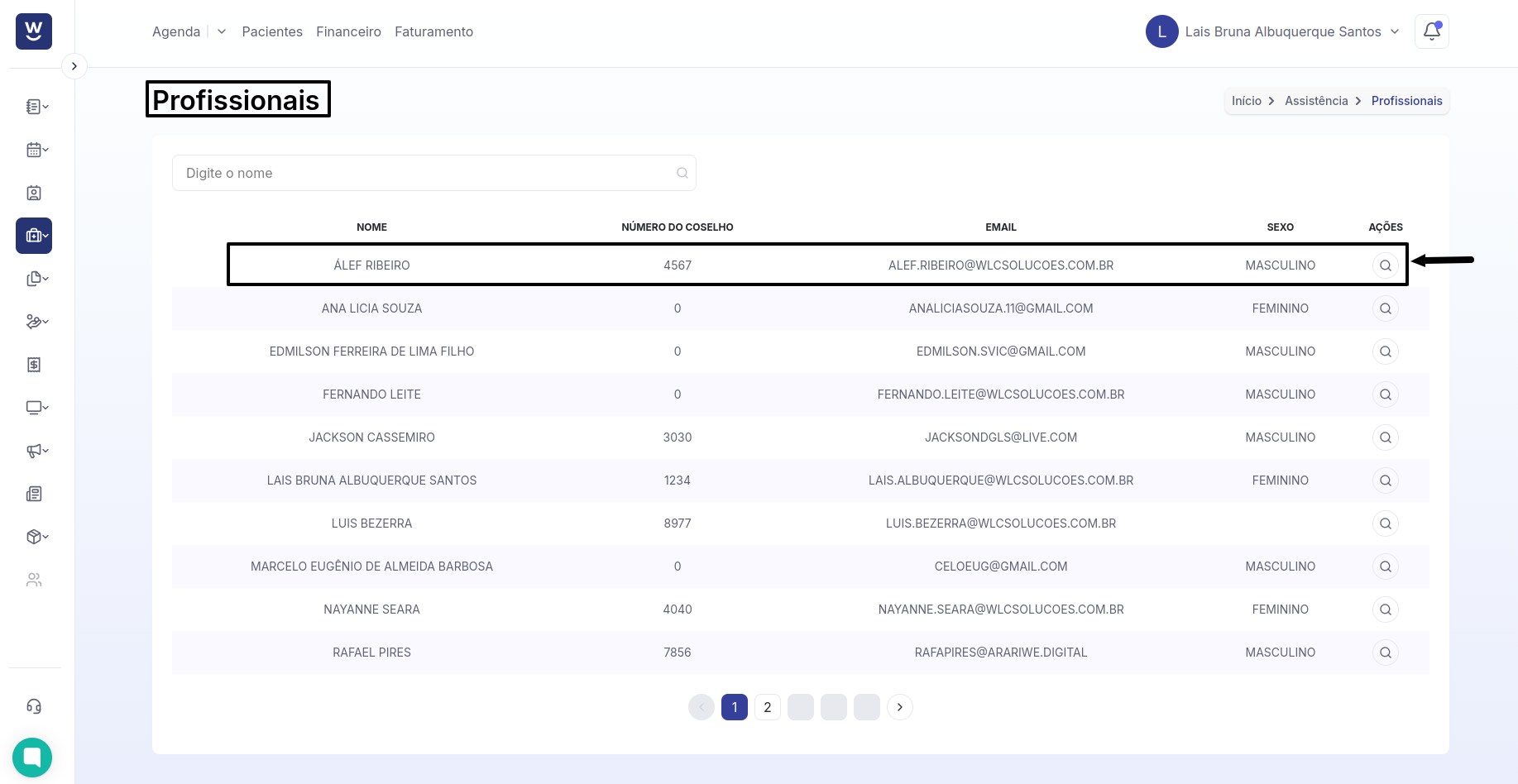
Na página para a qual você foi redirecionado, deve escolher o profissional na lista ou digitar o nome desejado no campo "Digite o nome". À medida que você digitar, o sistema carregará automaticamente as opções correspondentes às iniciais informadas.
Após escolher o profissional ao qual deseja configurar o horário, é necessário clicar na lupa localizada no lado direito da tela, ao lado do nome.
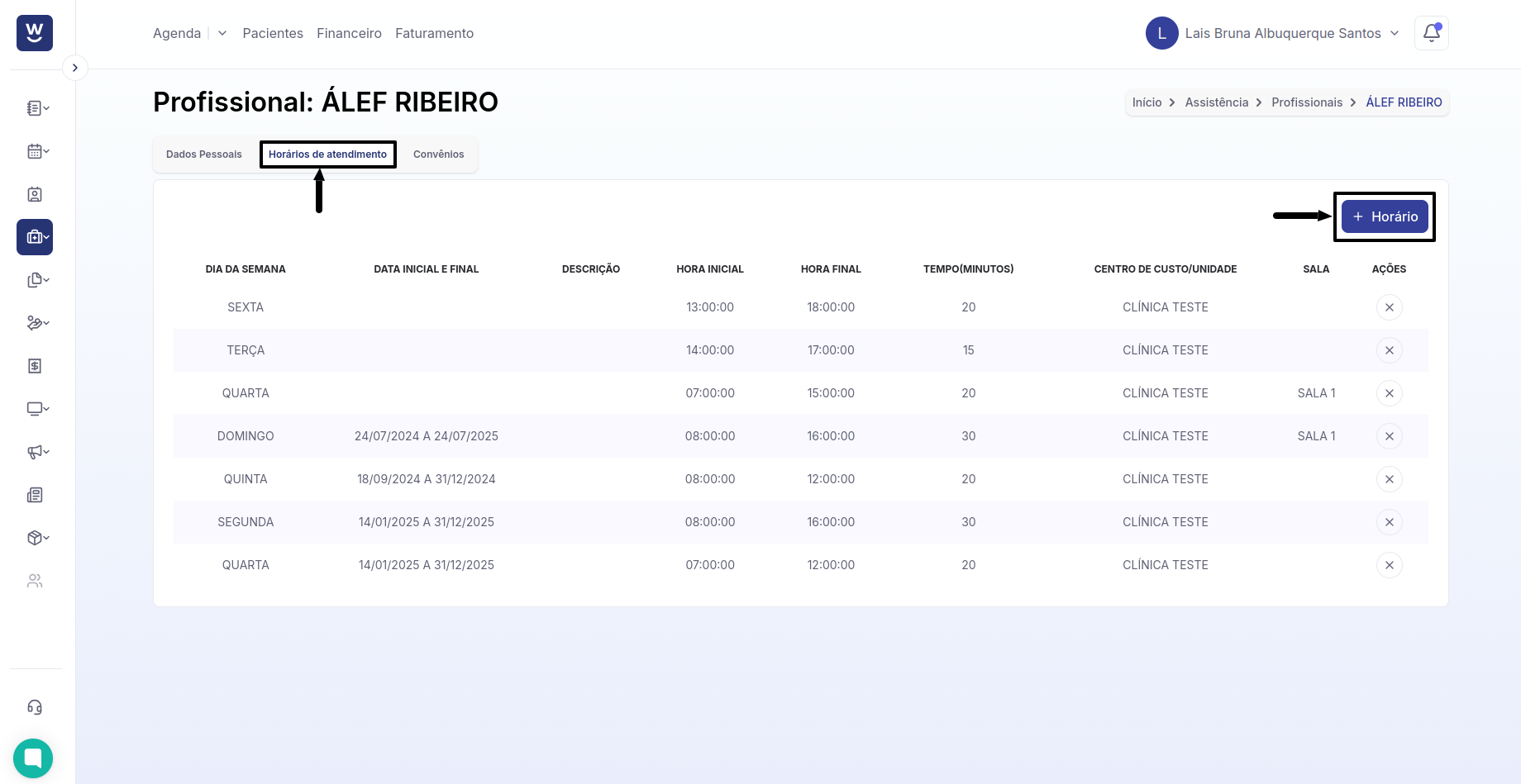
Após clicar na lupa, você será redirecionado para a tela com os dados pessoais do profissional. Nessa tela, será necessário selecionar a aba "Horários de Atendimento" e, em seguida, clicar em "+ Horário" para que a tela de configuração seja exibida.
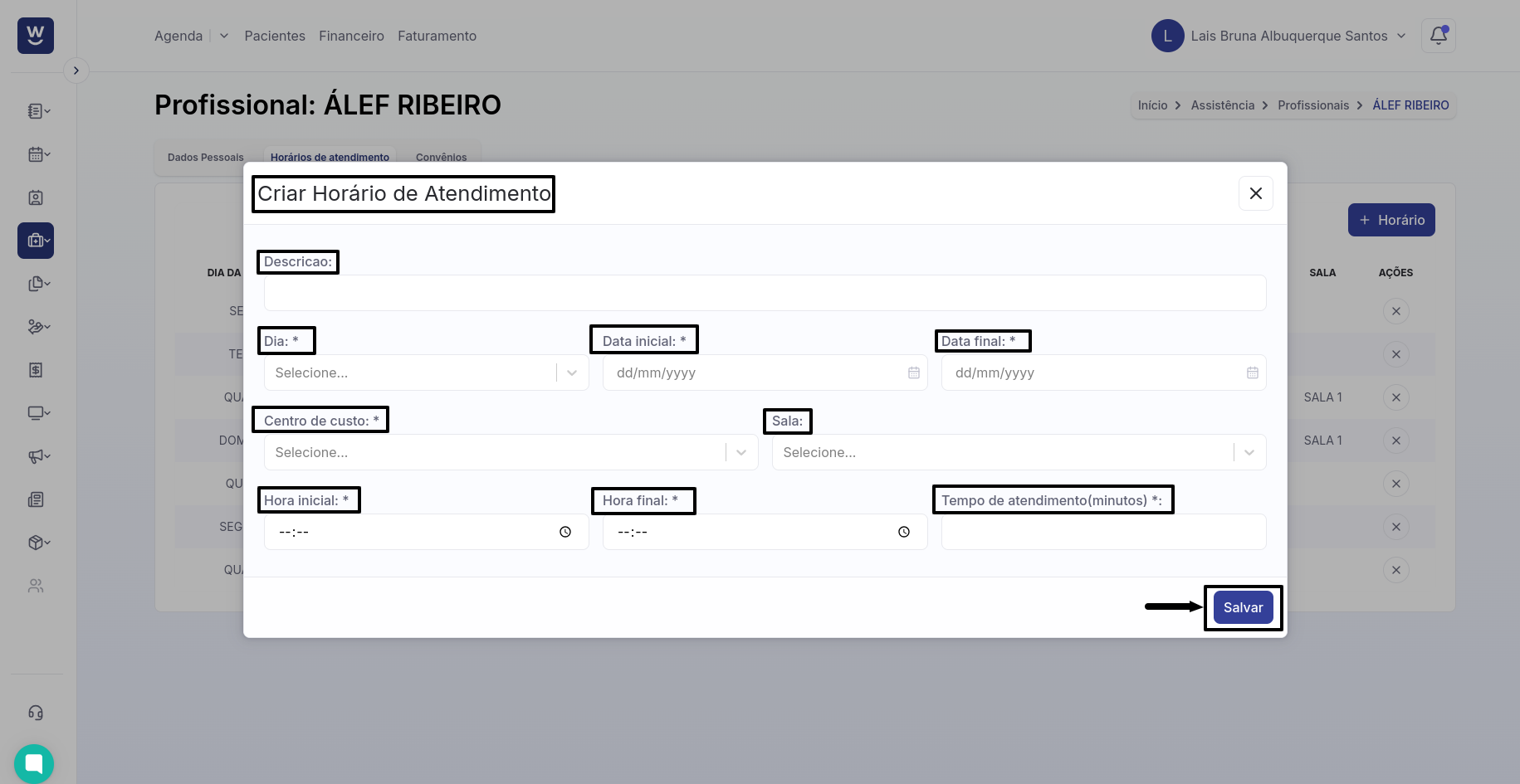
Ao clicar em "+ Horário", o sistema redirecionará para uma tela onde será necessário preencher as seguintes informações:
Descrição: Campo opcional.
Dia: Selecione o dia da semana para o qual está realizando a configuração.
Data Inicial: Informe a data de início da configuração.
Data Final: Informe até qual data esse horário estará disponível para agendamentos.
Centro de Custo: Insira o nome da clínica.
Sala: Informe a sala fixa para os atendimentos, caso o profissional não tenha uma, deixe o campo em branco.
Hora Inicial: Insira o horário de início dos atendimentos do profissional.
Hora Final: Insira o horário de término dos atendimentos do profissional.
Tempo de Atendimento (minutos): Informe o intervalo de tempo desejado entre os agendamentos.
Observação: Todos os campos marcados com asteriscos (*) são de preenchimento obrigatório.
Após completar as informações, clique em Salvar. Após salvar, as informações ficarão visíveis no cadastro do profissional. Para configurar o horário de atendimento em outros dias da semana, será necessário repetir o mesmo passo a passo para cada dia desejado.
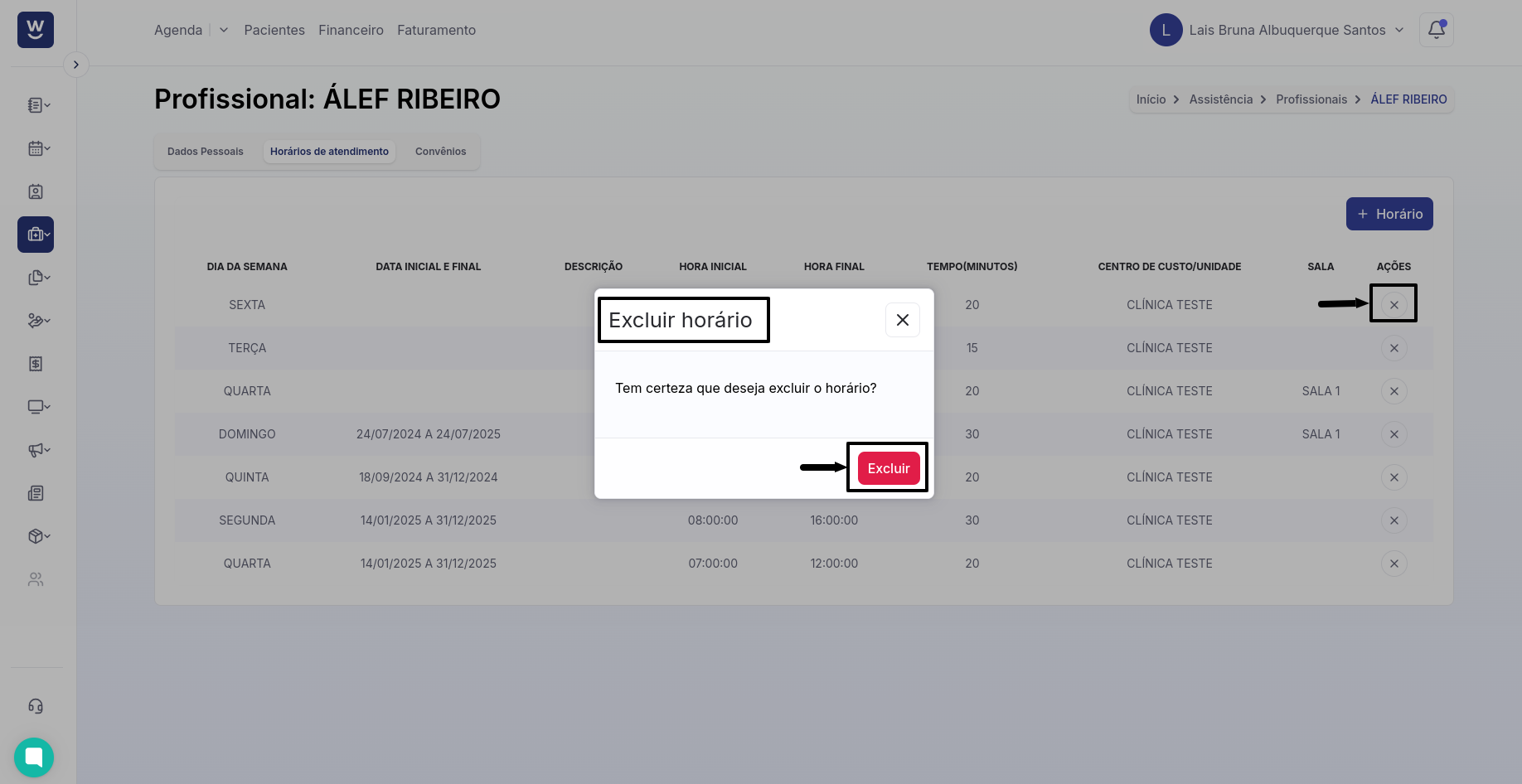
Caso deseje excluir um horário configurado, basta clicar no ícone "X". O sistema exibirá uma tela com a mensagem: "Tem certeza de que deseja excluir o horário?"