A aba Geral do Painel de Indicadores mostra, num só lugar, como está a agenda da clínica: quantos agendamentos houve em cada situação, quantos foram atendidos por dia, por convênio e por procedimento, e por qual canal os pacientes chegaram.
Quem pode usar: a aba Geral aparece para todos os usuários com acesso ao Painel de Indicadores. Os números consideram só as unidades (centros de custo) do usuário. Quem não tem permissão para ver a agenda de todos os profissionais (definida pelo administrador em Administração › Permissões) vê apenas os próprios agendamentos.
No menu lateral, acesse Gestão › Painel de Indicadores. O painel abre na aba Geral.
No topo, escolha o Centro de Custo (unidade) ou deixe Todos.
Em Período (obrigatório), clique no campo e escolha a data inicial e a data final no calendário. Ao abrir, o período vem com o dia de hoje.
Clique em Selecionar para carregar os indicadores.
Se quiser ver os números de um profissional, escolha-o em Profissional e clique em Filtrar. Para voltar à clínica toda, deixe Todos e clique em Filtrar de novo.
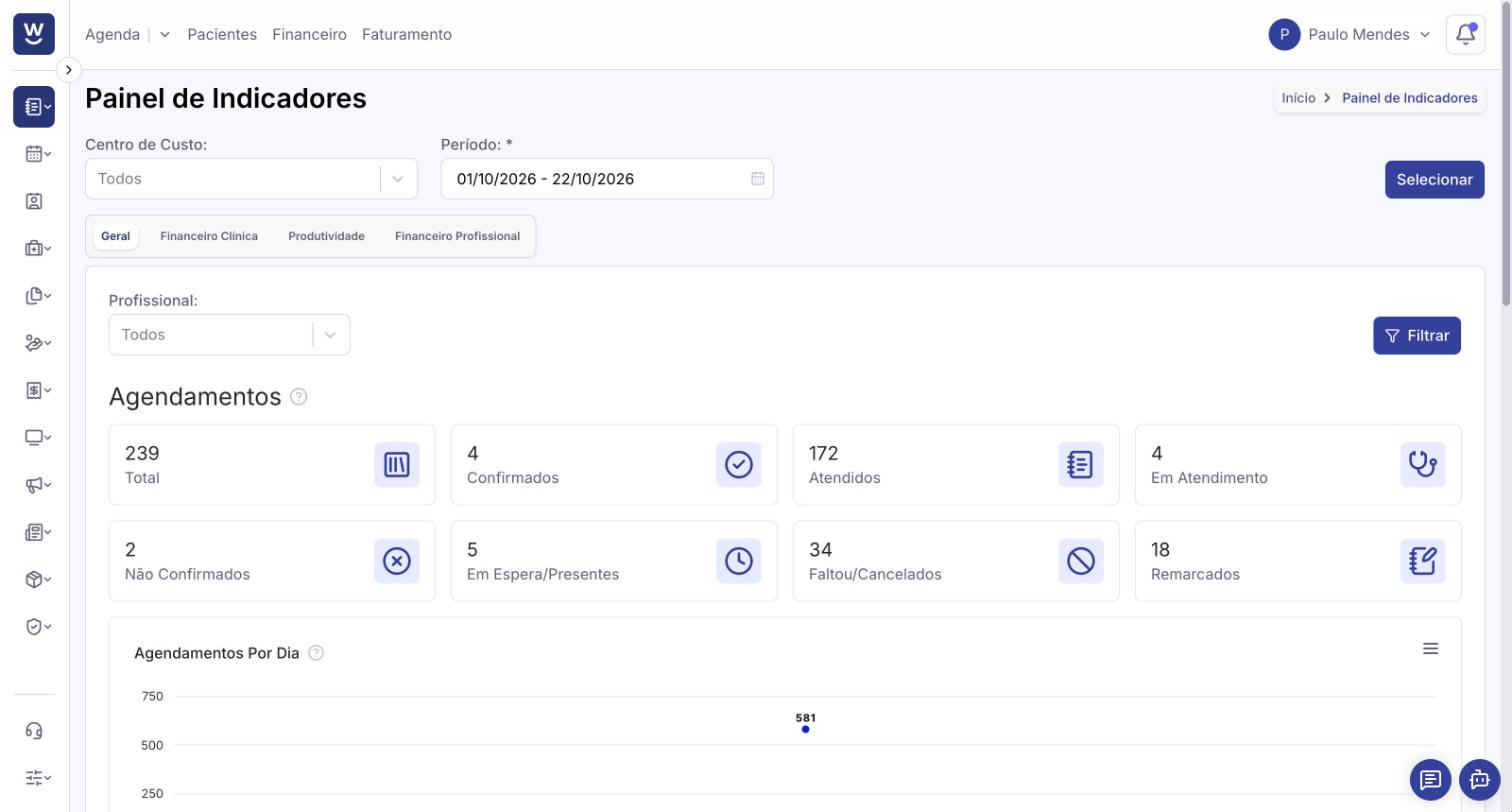
Quantidade de agendamentos com data de atendimento dentro do período, separados pela situação: Total, Confirmados, Atendidos, Em Atendimento, Não Confirmados, Em Espera/Presentes, Faltou/Cancelados e Remarcados.
O gráfico Agendamentos Por Dia é diferente dos cards: ele conta os agendamentos pela data em que foram criados (o dia em que alguém marcou o horário), e não pela data da consulta. Serve para ver o volume de marcações que a recepção faz por dia.
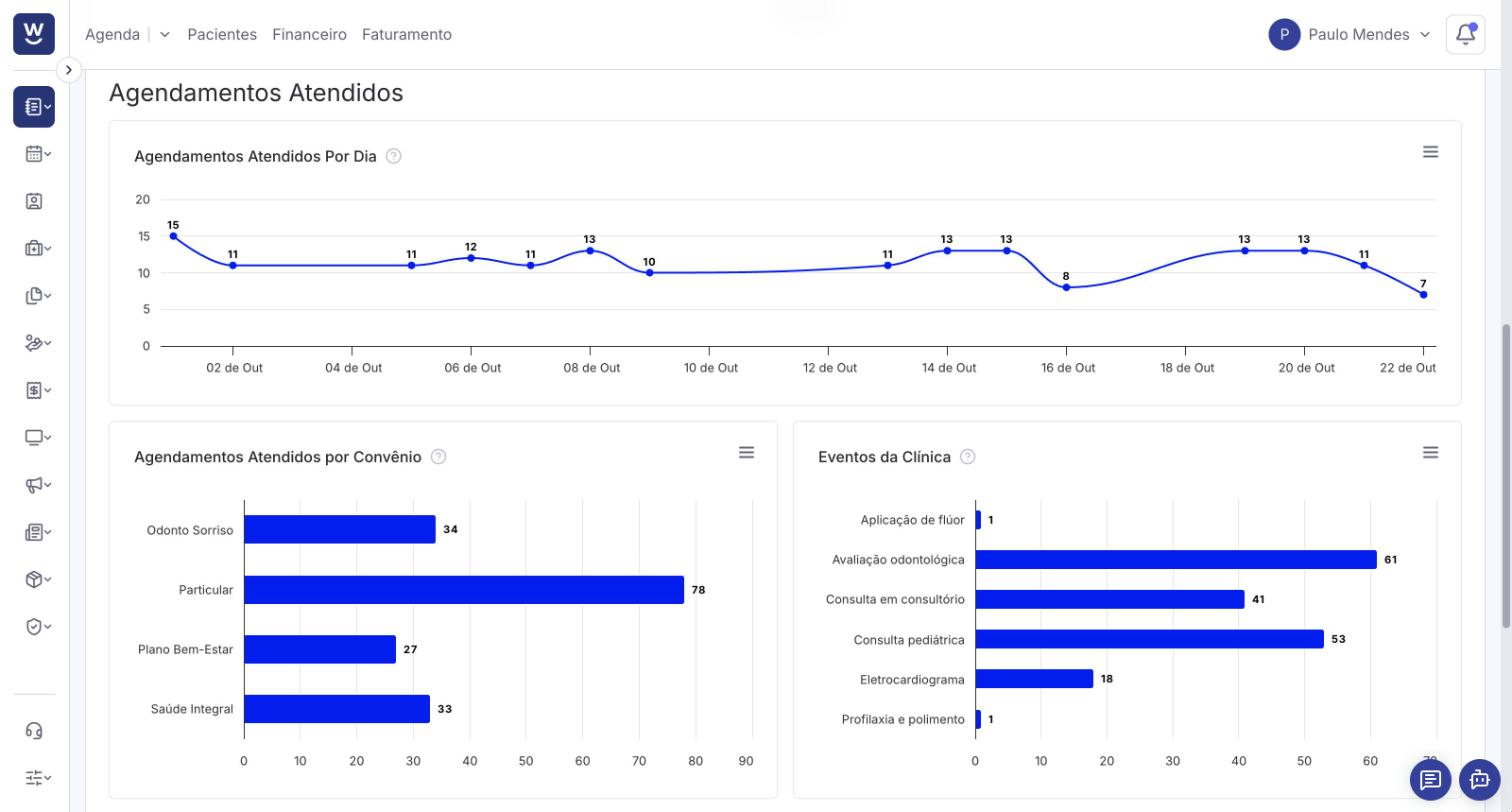
Agendamentos Atendidos Por Dia: quantos agendamentos foram atendidos em cada dia do período.
Agendamentos Atendidos por Convênio: quantos atendimentos houve em cada convênio (inclusive Particular).
Eventos da Clínica: quantas vezes cada procedimento foi realizado nos agendamentos atendidos.
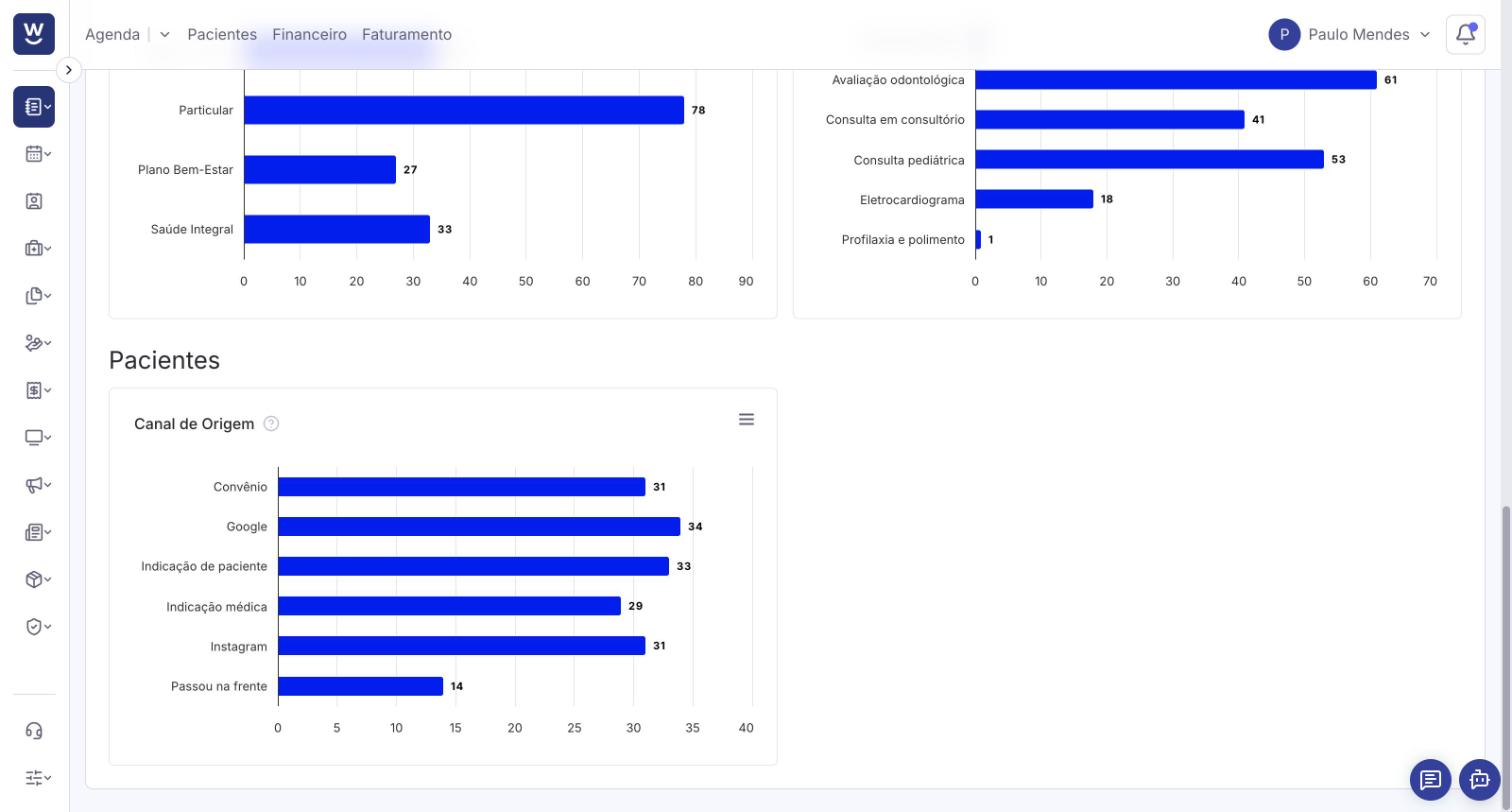
Canal de Origem: quantidade de agendamentos atendidos no período, agrupados pelo canal de origem informado no cadastro do paciente (por exemplo, Google, Instagram, indicação médica). Os canais são cadastrados em Marketing › Canal de Origem.
Passe o mouse sobre o ícone ? ao lado do título de um indicador para ver a explicação do que ele conta.
Passe o mouse sobre um ponto ou barra do gráfico para ver o valor exato.
O ícone de menu (três linhas) no canto de cada gráfico permite Ver em tela cheia, Imprimir gráfico e baixar o gráfico como imagem (PNG, JPEG, SVG), PDF ou os dados em CSV/XLS.
O período e o centro de custo escolhidos no topo continuam valendo quando você troca de aba (Financeiro Clínica, Produtividade, Financeiro Profissional).
Os números do card Total não batem com o gráfico Agendamentos Por Dia. Está errado?
Não necessariamente. Os cards contam pela data do atendimento; o gráfico Agendamentos Por Dia conta pela data em que o agendamento foi criado.
Apareceu a mensagem pedindo pelo menos 2 datas no Período.
Escolha a data inicial e a data final no calendário (para um único dia, clique duas vezes no mesmo dia) e clique em Selecionar.
Painel de indicadores: Produtividade
Painel de indicadores: Financeiro da clínica
Painel de indicadores: Financeiro do profissional
Relatórios: como encontrar, gerar e exportar
