Na tela inicial, ao lado do nome do paciente, há alguns ícones disponíveis. Ao passar o mouse por cima, o sistema informará qual a funcionalidade de cada um.
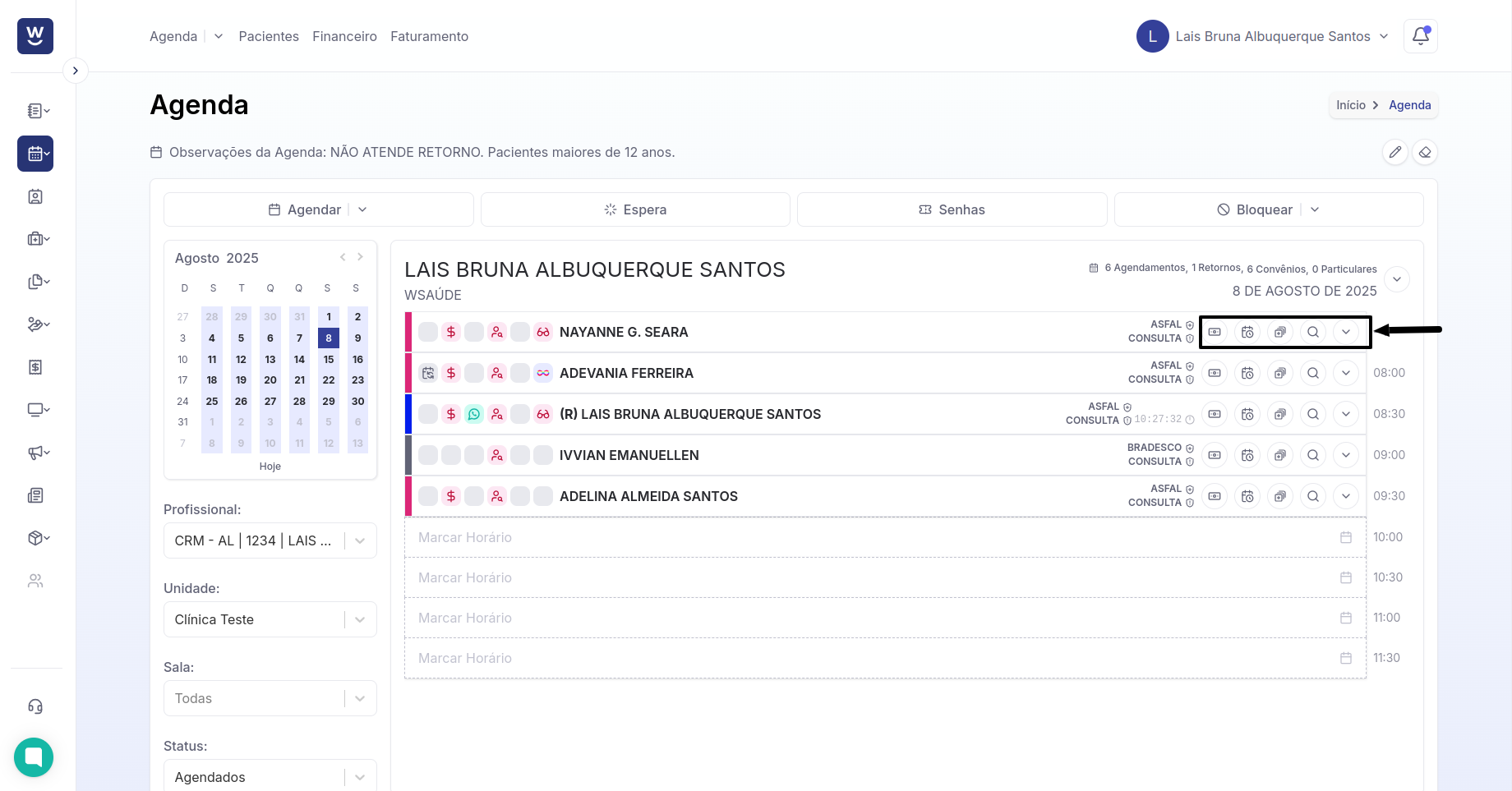
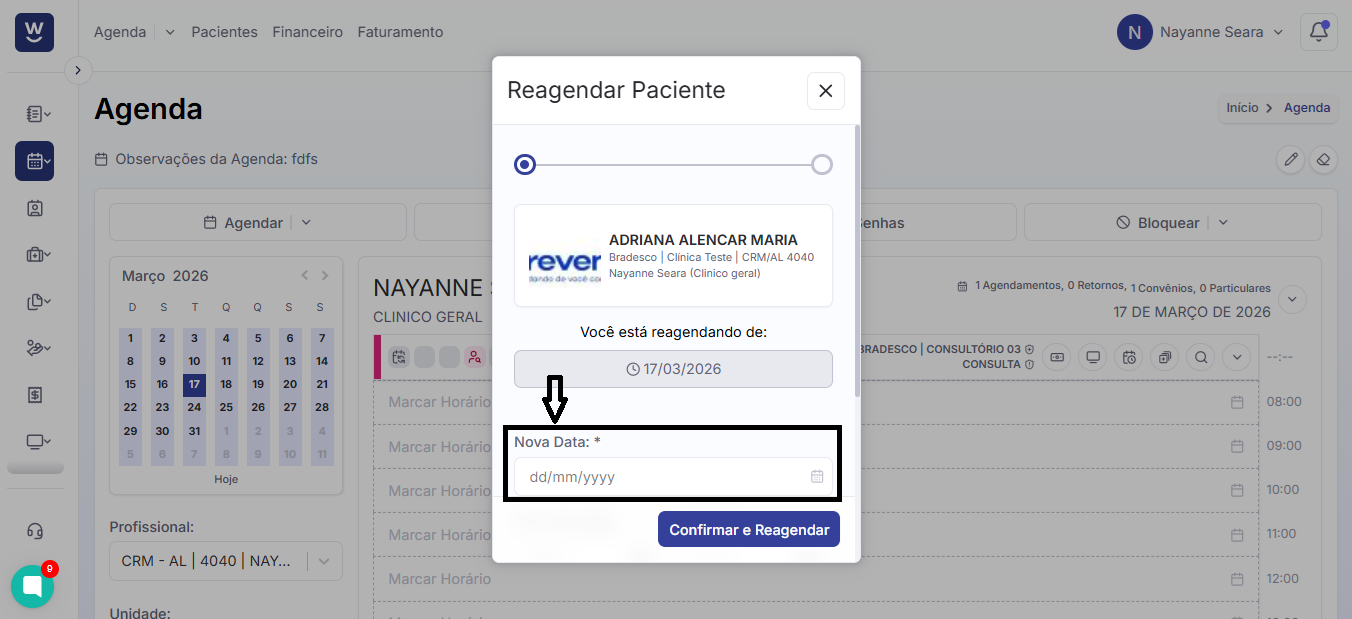
É necessário clicar no segundo ícone, onde o sistema exibirá uma nova janela de reagendamento: Nessa janela, você deve informar a nova data que deseja reagendar o paciente.
Ao selecionar a nova data, o próximo campo a ser preenchido é a hora inicial e final que deseja reagendar o paciente informado.
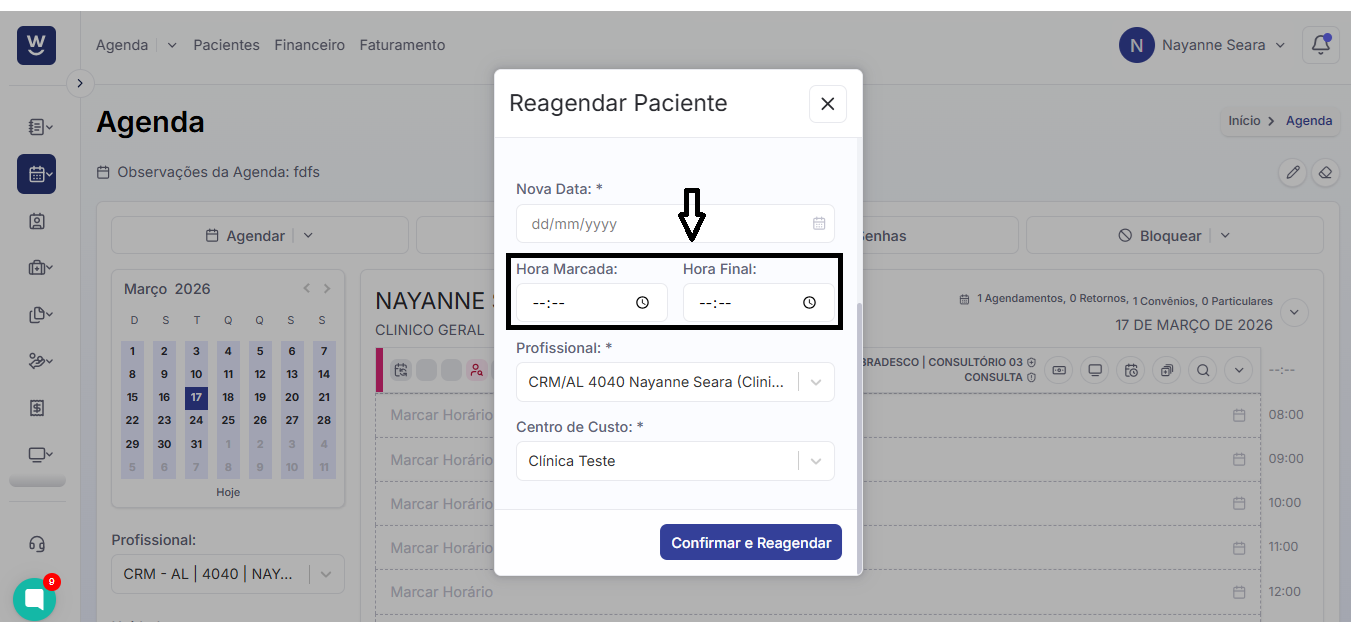
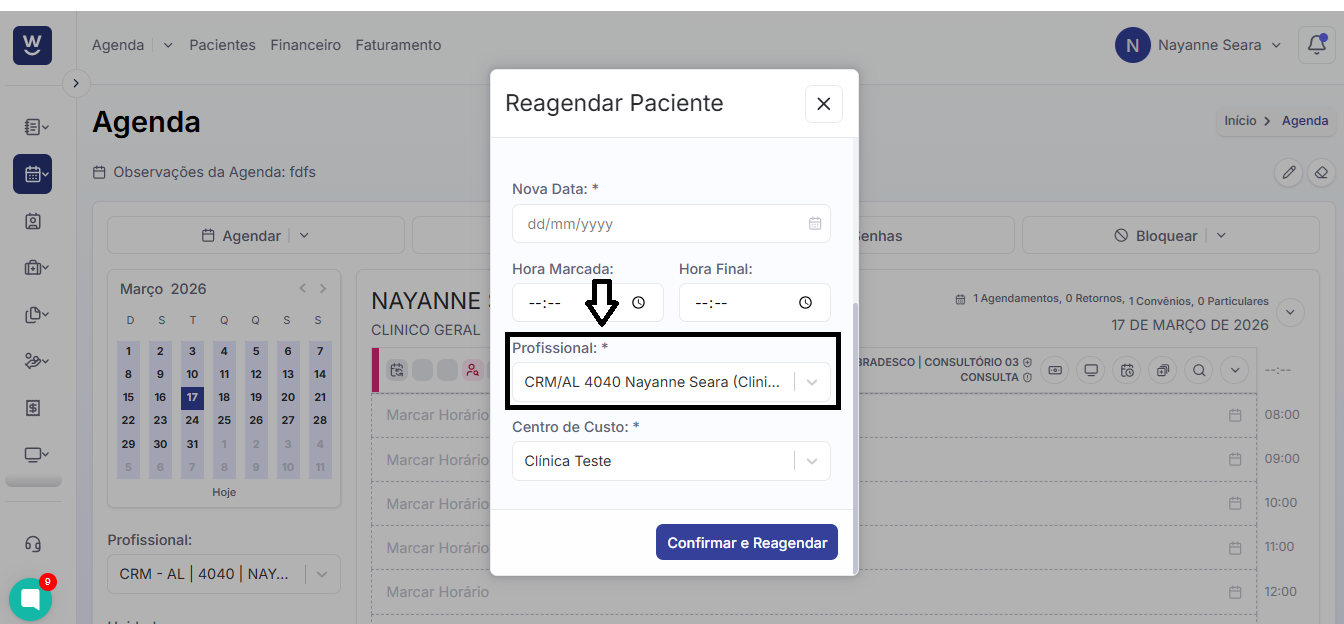
A próxima informação que deve ser preenchida é para qual profissional deseja reagendar o paciente.
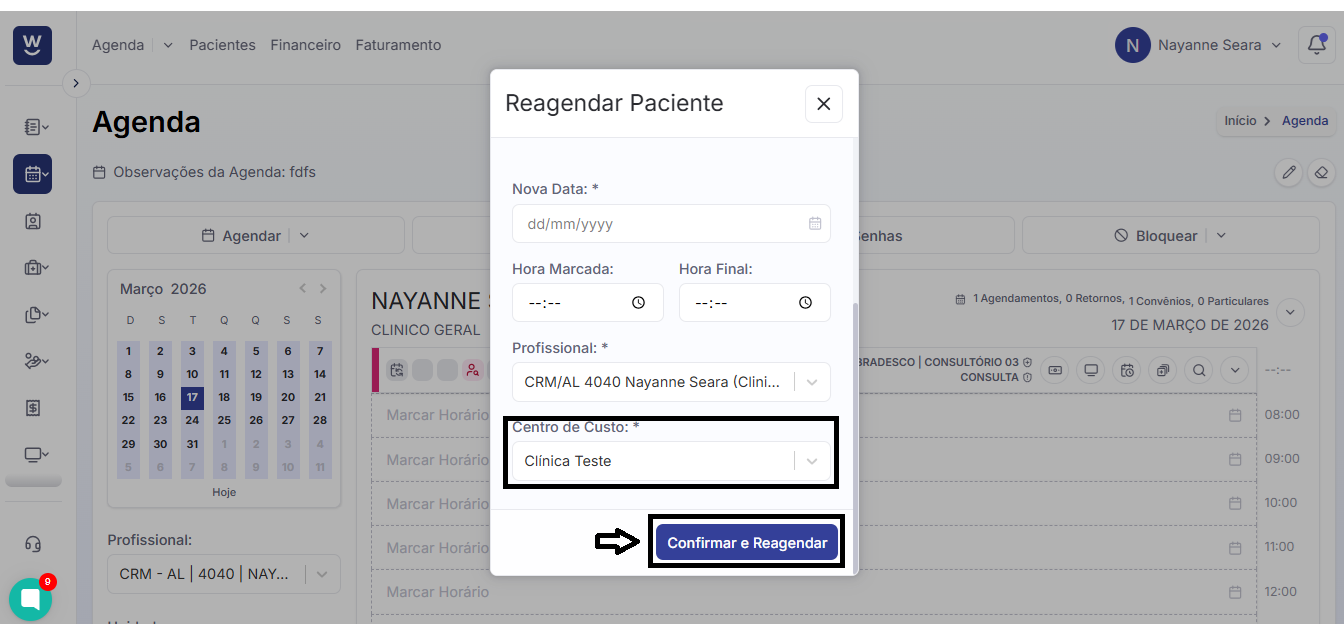
Após, deve informar para qual centro de custo deseja reagendar o paciente e, em seguida, clicar em “confirmar e reagendar”.
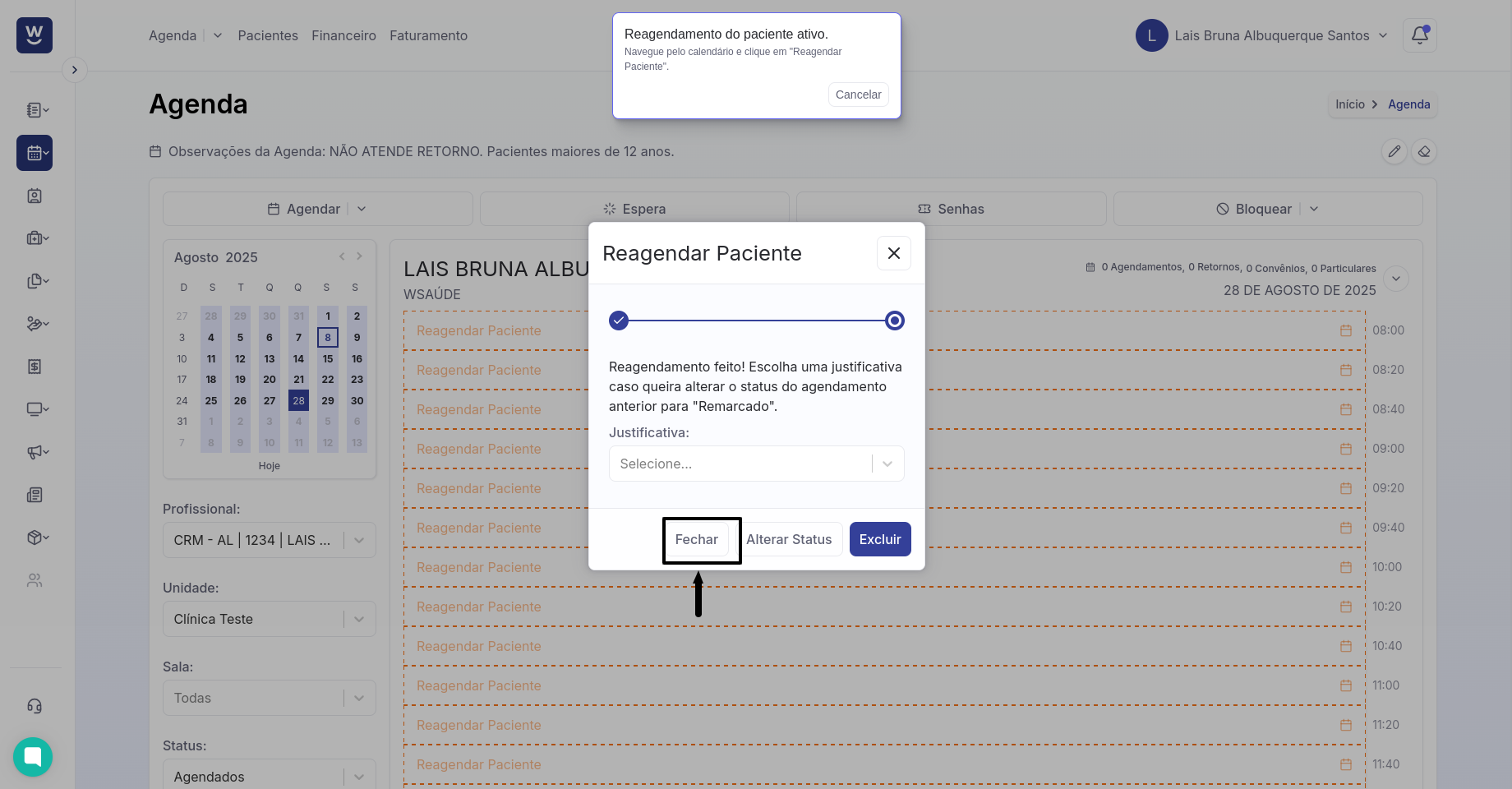
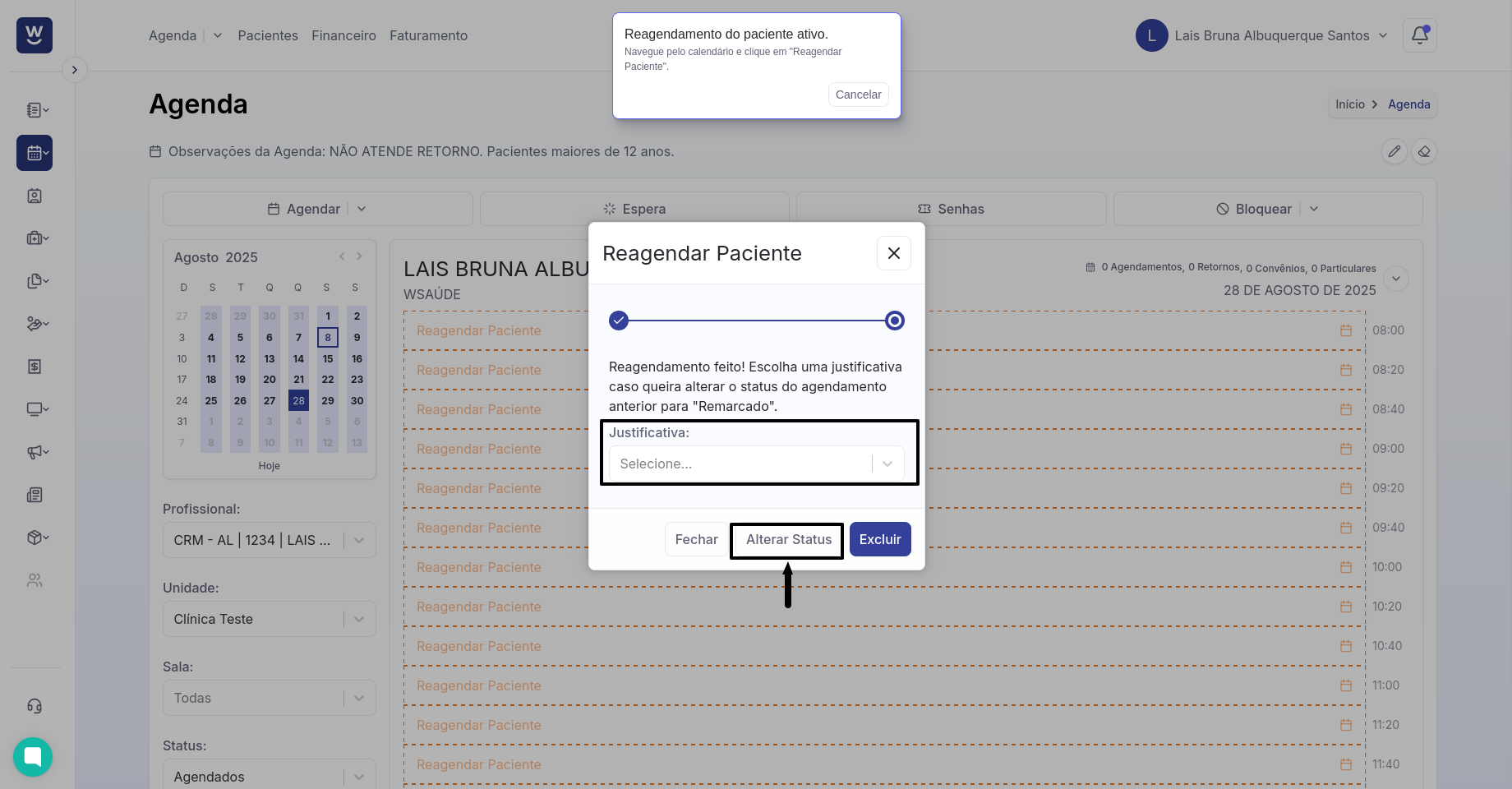
Ao clicar em "Confirmar e reagendar", o sistema perguntará se você deseja adicionar uma justificativa para alterar o status do agendamento anterior para "Remarcado". Será necessário clicar na seta para visualizar as opções de justificativas, selecionar uma delas e, em seguida, clicar em "Alterar status" para finalizar.
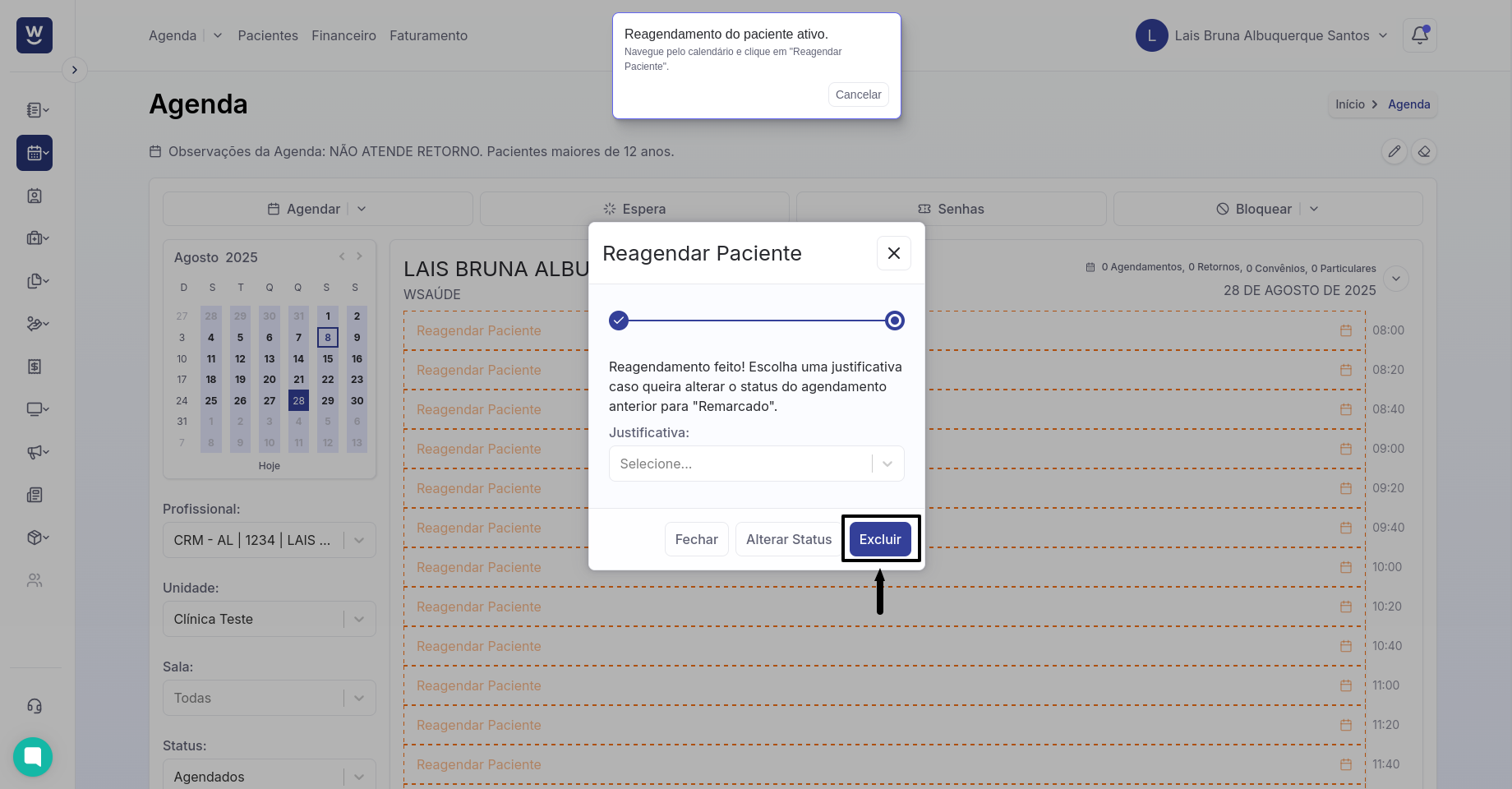
Caso queira reagendar o paciente e excluir o agendamento da data anterior sem adicionar nenhuma justificativa, basta clicar na opção "Excluir".
Se o paciente for reagendado e não for necessário alterar o status do agendamento anterior nem excluí-lo, basta clicar em "Fechar".