
Você pode usar o WSaúde no celular ou no tablet pelo navegador (Chrome, Safari ou outro), sem instalar nada. A tela se adapta ao tamanho do aparelho e o acesso é o mesmo do computador: o seu e-mail e a sua senha.
Passo a passo
No celular, abra o navegador e acesse o site do WSaúde (wsaudebr.com.br). No menu do site, toque em Acessar o sistema.
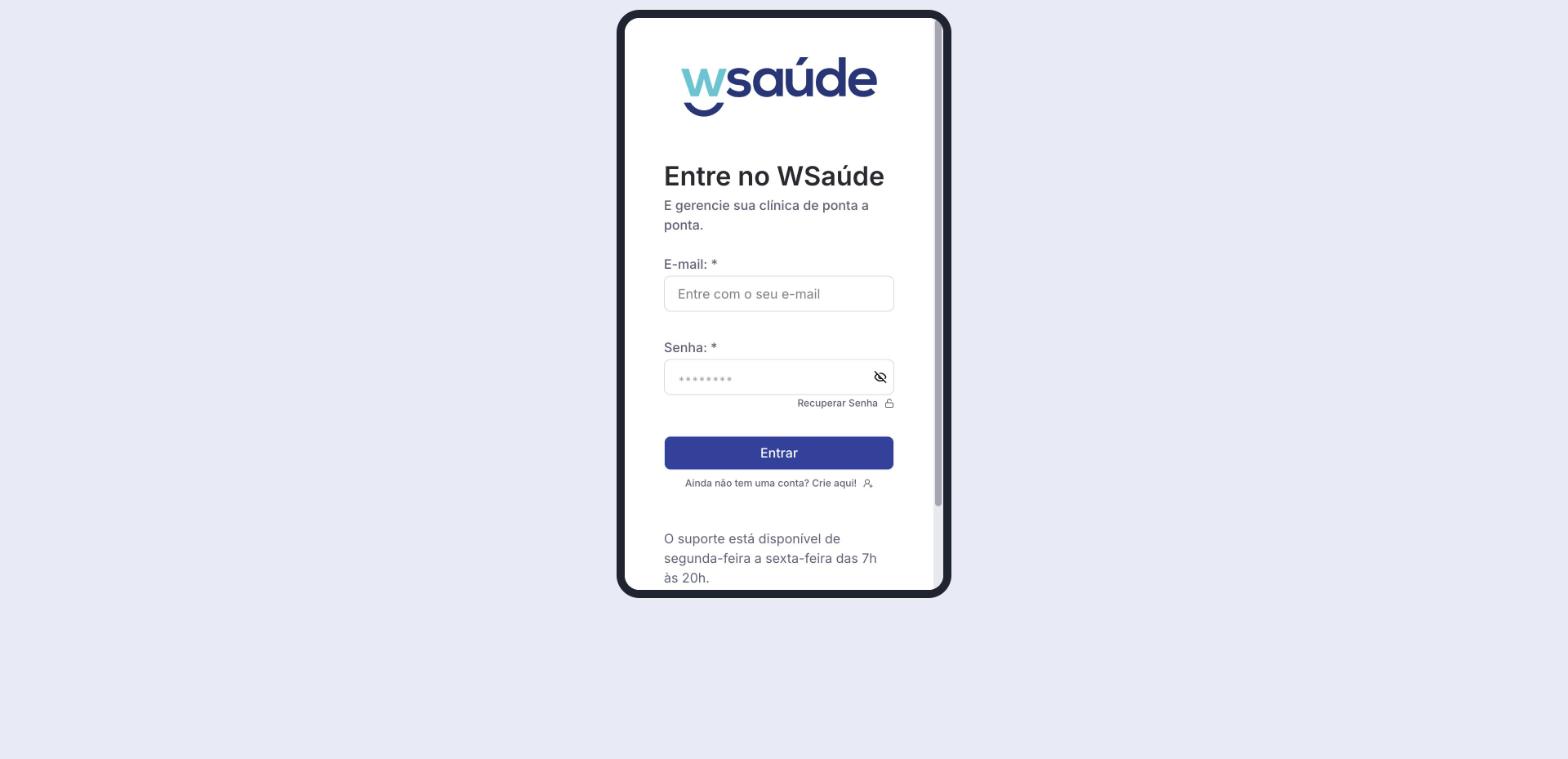
Na tela Entre no WSaúde, informe o seu E-mail e a sua Senha e toque em Entrar.
Se você trabalha em mais de uma clínica, escolha a clínica na tela Selecione sua Clínica. Em seguida, o sistema abre a sua tela inicial (por exemplo, a agenda).
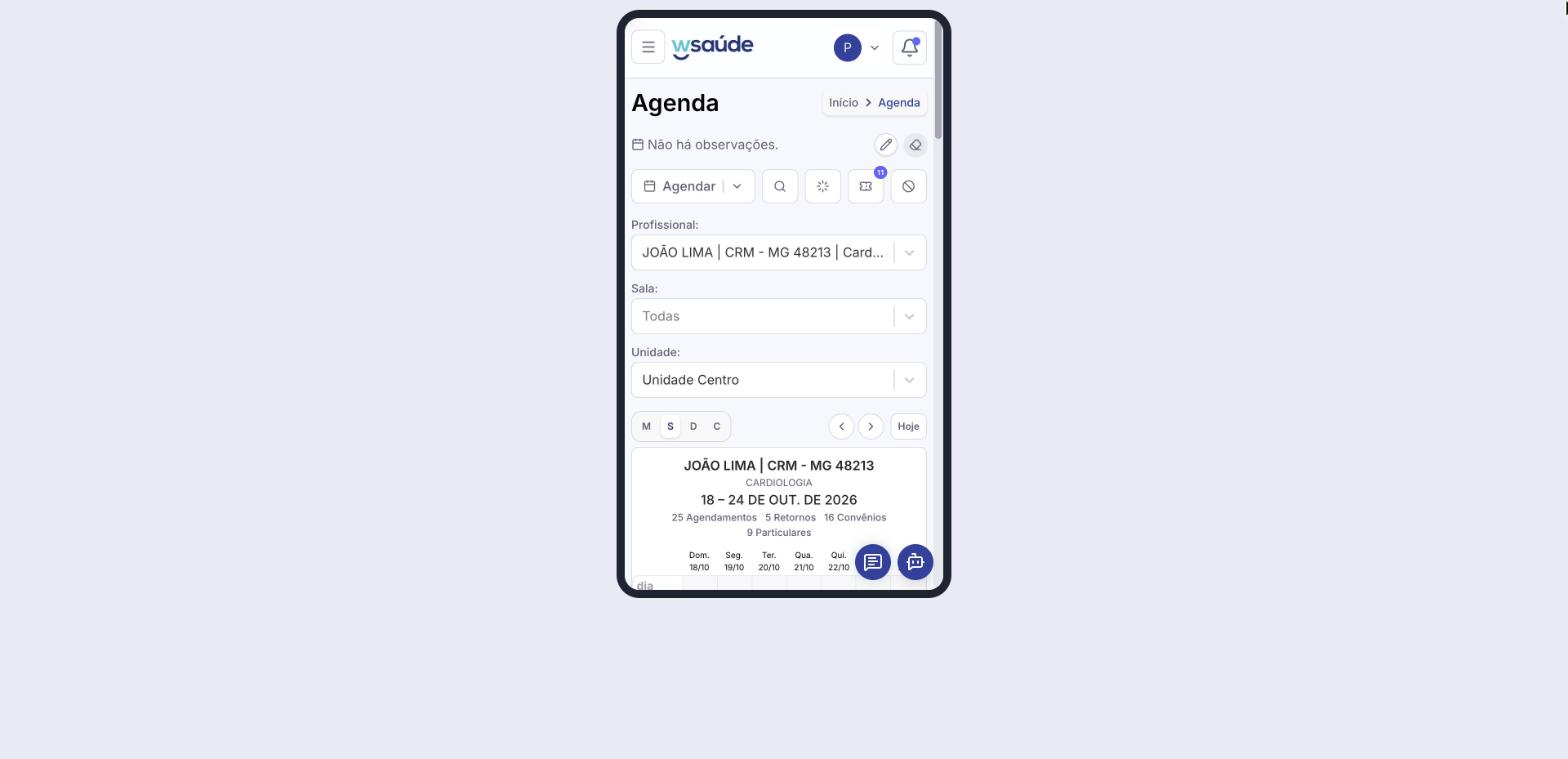
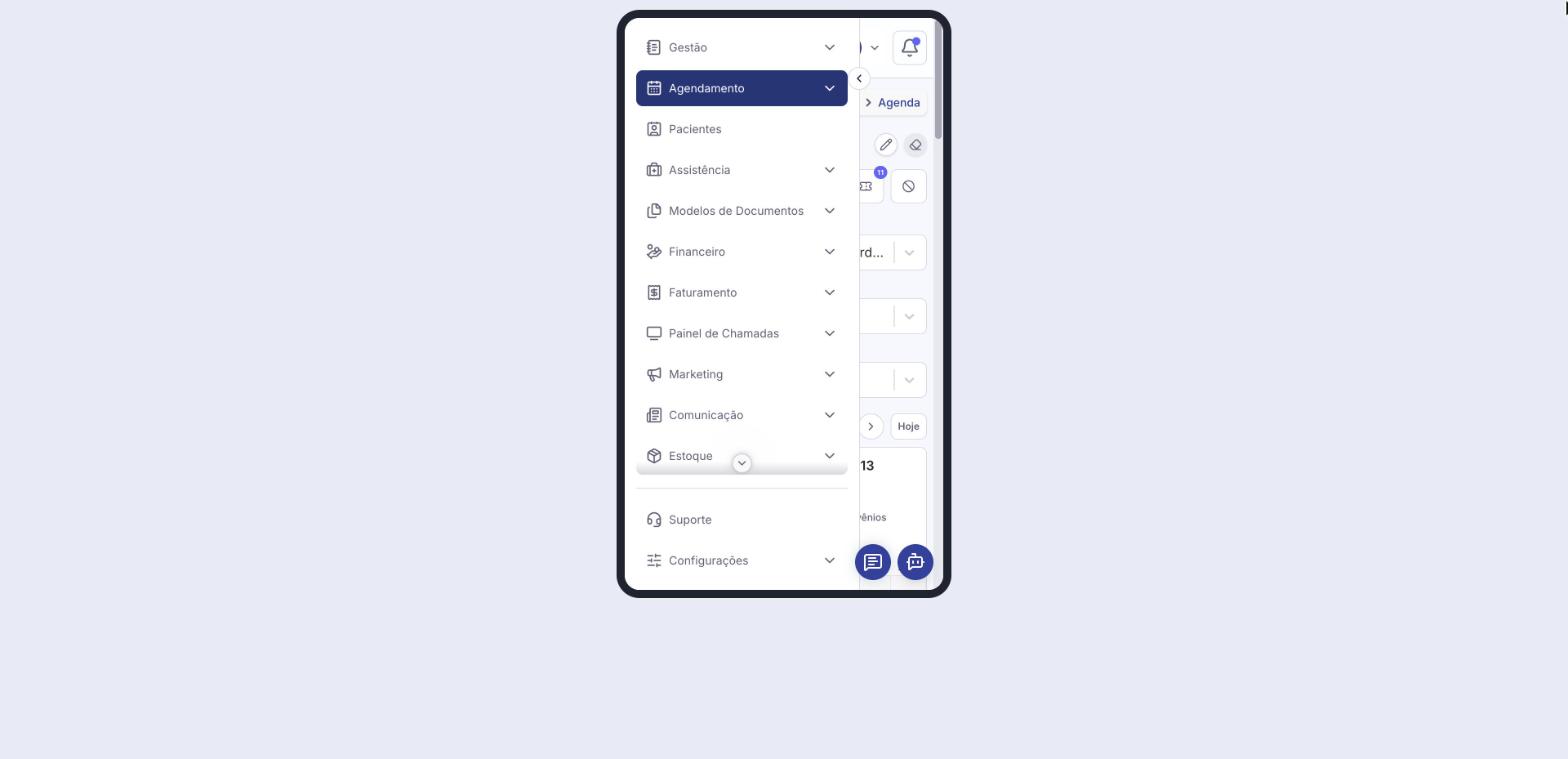
No celular, o menu lateral fica escondido. Toque no ícone de três linhas, no canto superior esquerdo, para abri-lo, e escolha o grupo e o item desejado. Ao tocar em um item, o menu se fecha sozinho.
Diferenças em relação ao computador
Os atalhos do topo da tela (Agenda, Pacientes, Financeiro e Faturamento) não aparecem no celular. Use o menu de três linhas para chegar às mesmas telas.
Nos botões da agenda, alguns textos viram só ícones para caber na tela.
O seu nome (menu com Perfil, Selecionar Clínica e Sair) e o sino do Mural de avisos continuam no topo, à direita.
Dicas
Crie um atalho na tela inicial do celular: no Chrome (Android), toque nos três pontinhos e em Adicionar à tela inicial; no Safari (iPhone), toque em compartilhar e em Adicionar à Tela de Início. Assim o WSaúde abre com um toque, como um aplicativo.
Telas com muitas colunas, como relatórios e lançamentos financeiros, são mais confortáveis no computador ou com o celular na horizontal.
Ao terminar em um aparelho compartilhado, toque no seu nome e em Sair.
Artigos relacionados
Acesso ao sistema
Como redefinir a senha
Como alternar entre clínicas