
Quando a clínica deixa de atender um convênio, ele é desativado, não excluído: o histórico de agendamentos, carteirinhas, guias e faturas ligados a ele é preservado. Um convênio desativado sai da lista principal e pode ser reativado a qualquer momento.
Quem pode usar
Usuários cujo grupo de permissão permite alterar convênios (normalmente gestores e administradores da clínica).
Passo a passo
No menu lateral, acesse Assistência › Convênios.
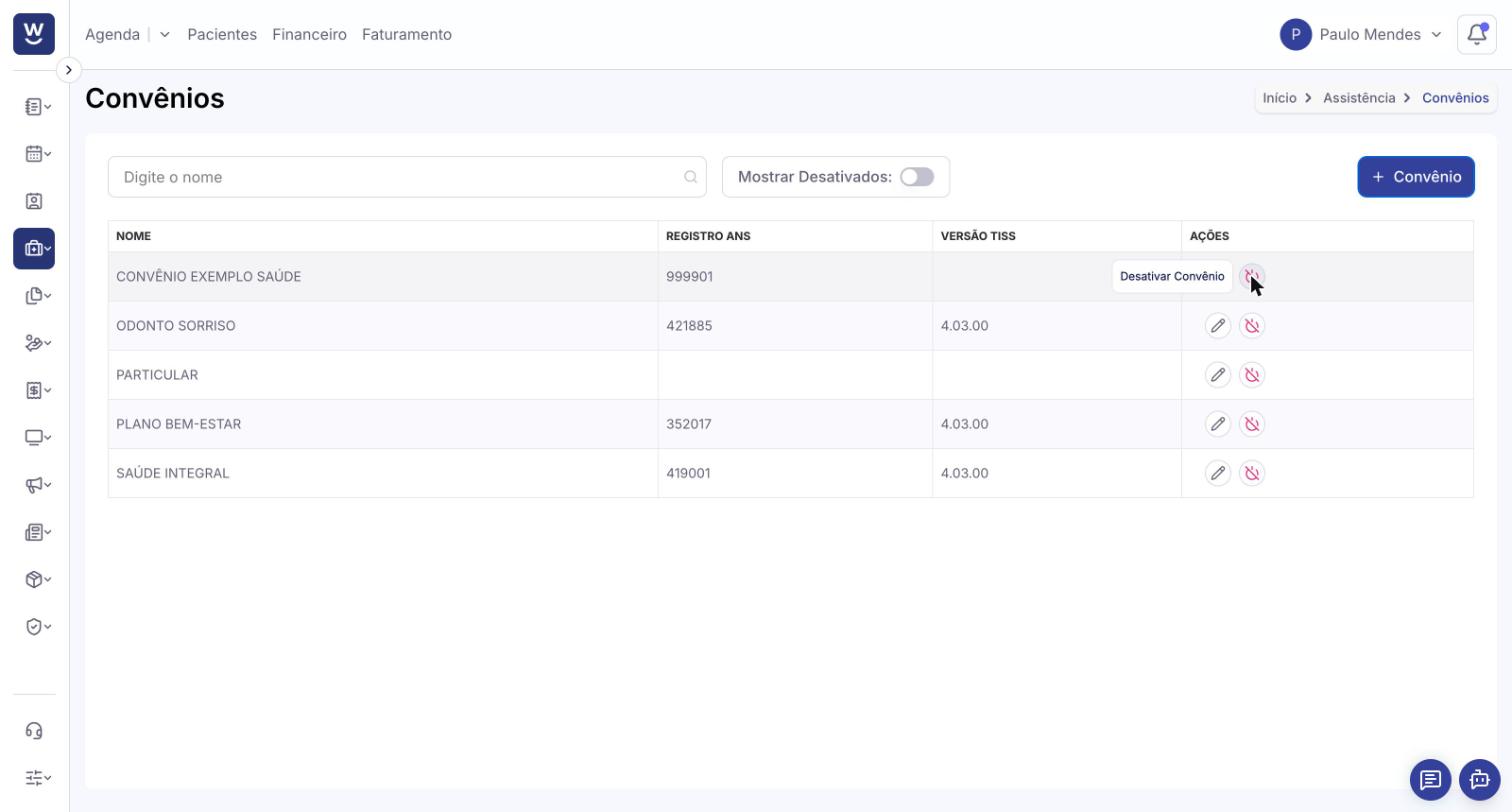
Localize o convênio na lista (se precisar, use o campo Digite o nome) e, na coluna Ações, clique no ícone vermelho Desativar Convênio.
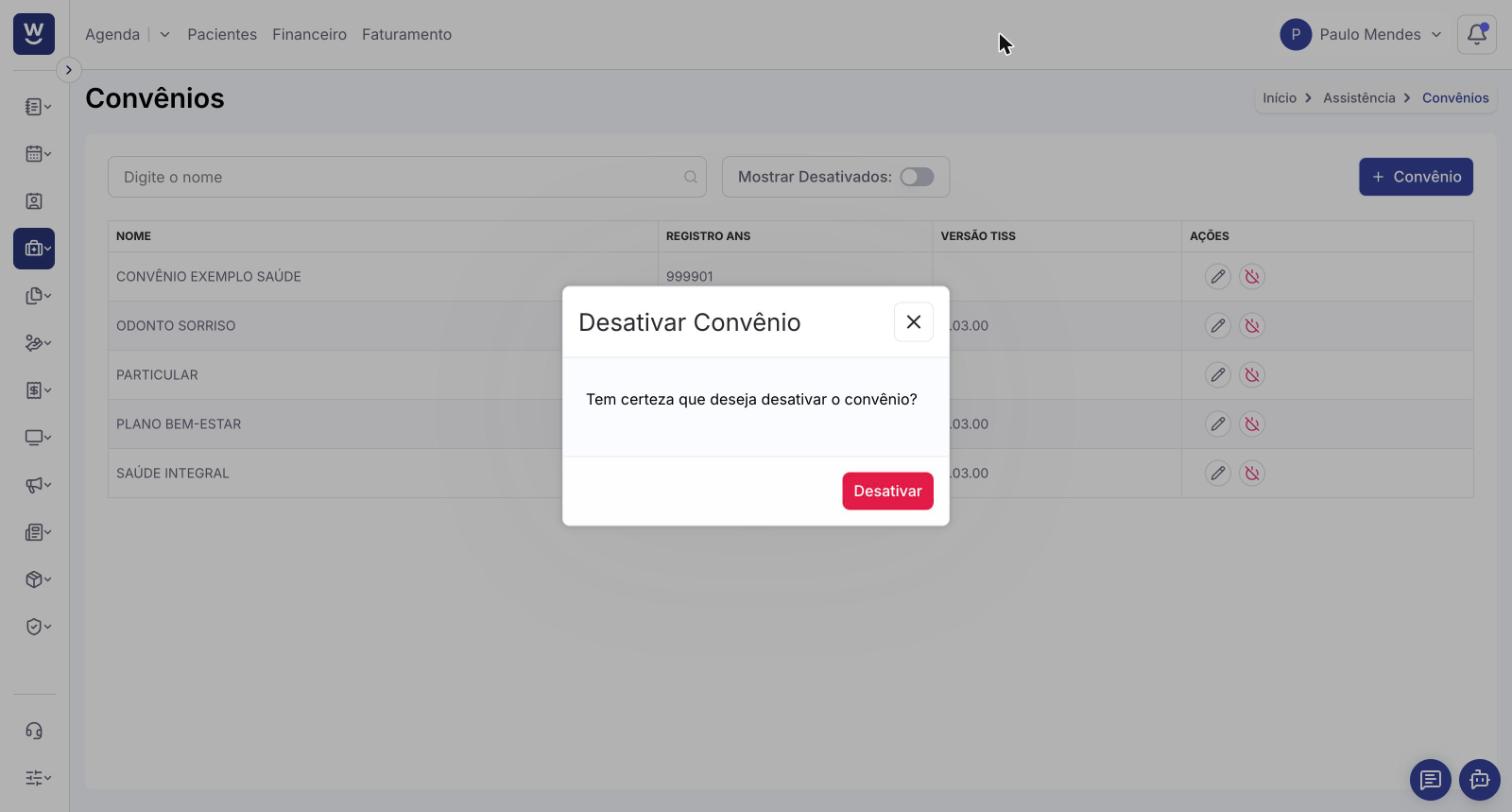
Na janela Desativar Convênio, confirme em Desativar.
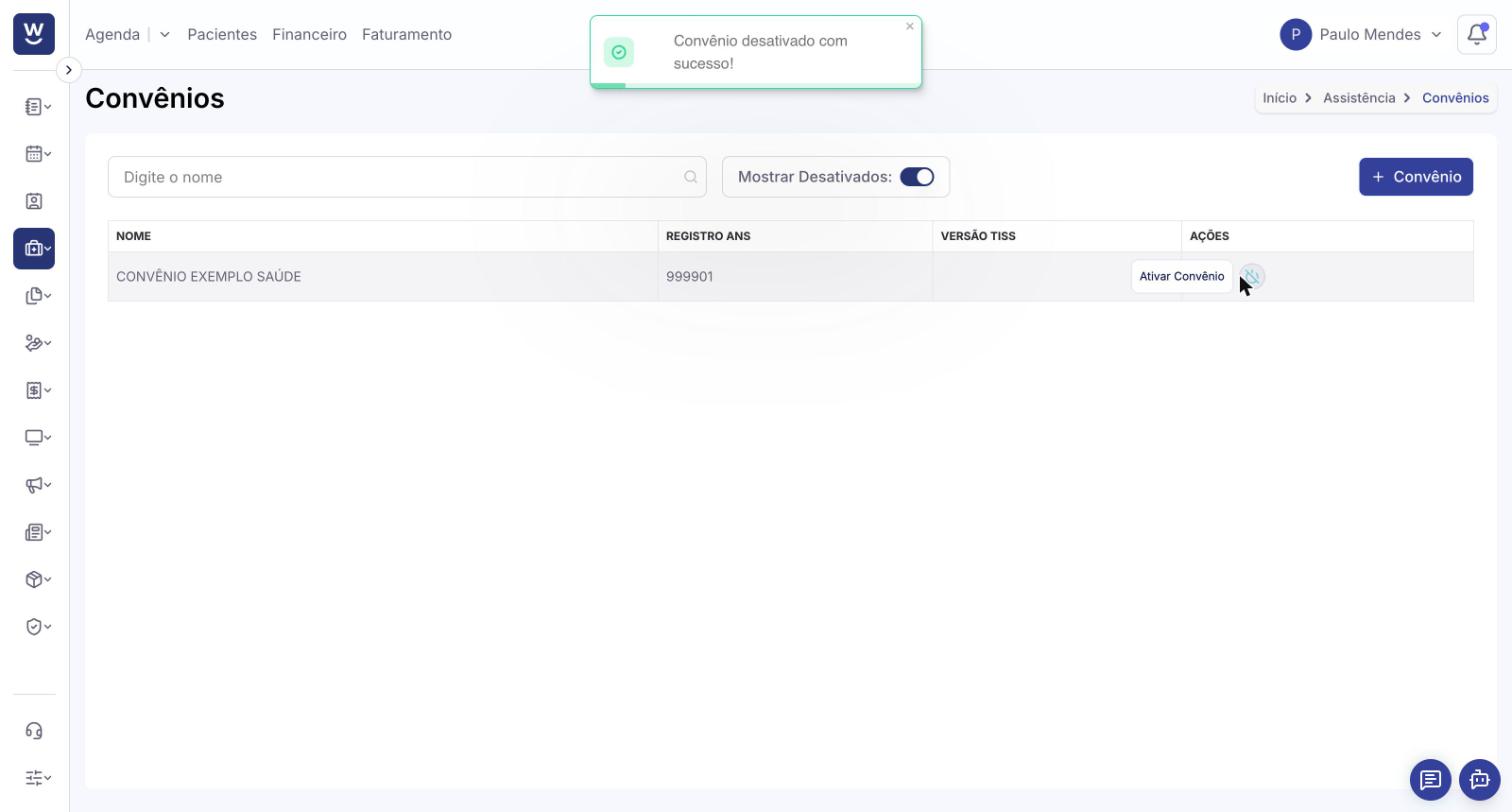
Aparece a mensagem "Convênio desativado com sucesso!" e o convênio deixa de aparecer na lista. Para vê-lo, ligue a chave Mostrar Desativados: a lista passa a mostrar só os convênios desativados.
Como reativar um convênio
Em Assistência › Convênios, ligue Mostrar Desativados.
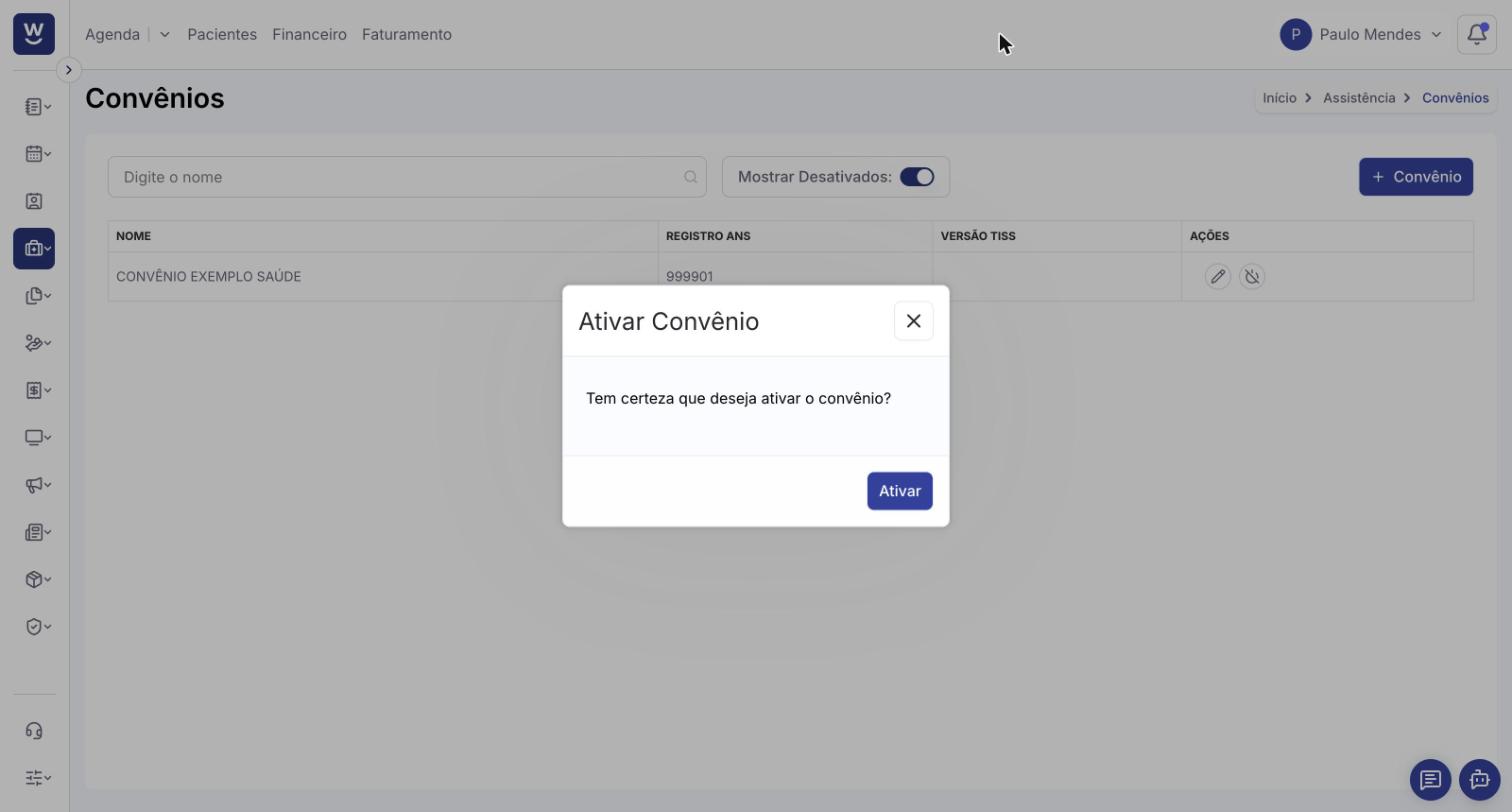
Na linha do convênio, clique no ícone Ativar Convênio.
Na janela Ativar Convênio, clique em Ativar. Aparece a mensagem "Convênio ativado com sucesso!" e ele volta para a lista de ativos.
Perguntas frequentes
Posso excluir um convênio?
Não. O sistema só permite desativar, para não perder os registros já vinculados ao convênio.
O que acontece com os pacientes desse convênio?
Os atendimentos e lançamentos anteriores continuam no histórico. Enquanto o convênio estiver desativado, as carteirinhas dele deixam de aparecer no cadastro dos pacientes; ao reativá-lo, elas voltam a aparecer.
Artigos relacionados
Como cadastrar convênio
Como configurar convênios no cadastro do profissional