Cada pessoa que usa o WSaúde na clínica (recepção, financeiro, gestão e profissionais de saúde) precisa de um usuário próprio. Neste artigo você vê como cadastrar funcionários e profissionais de saúde e como definir o que cada um pode acessar.
Quem pode usar: disponível apenas para administradores da clínica.
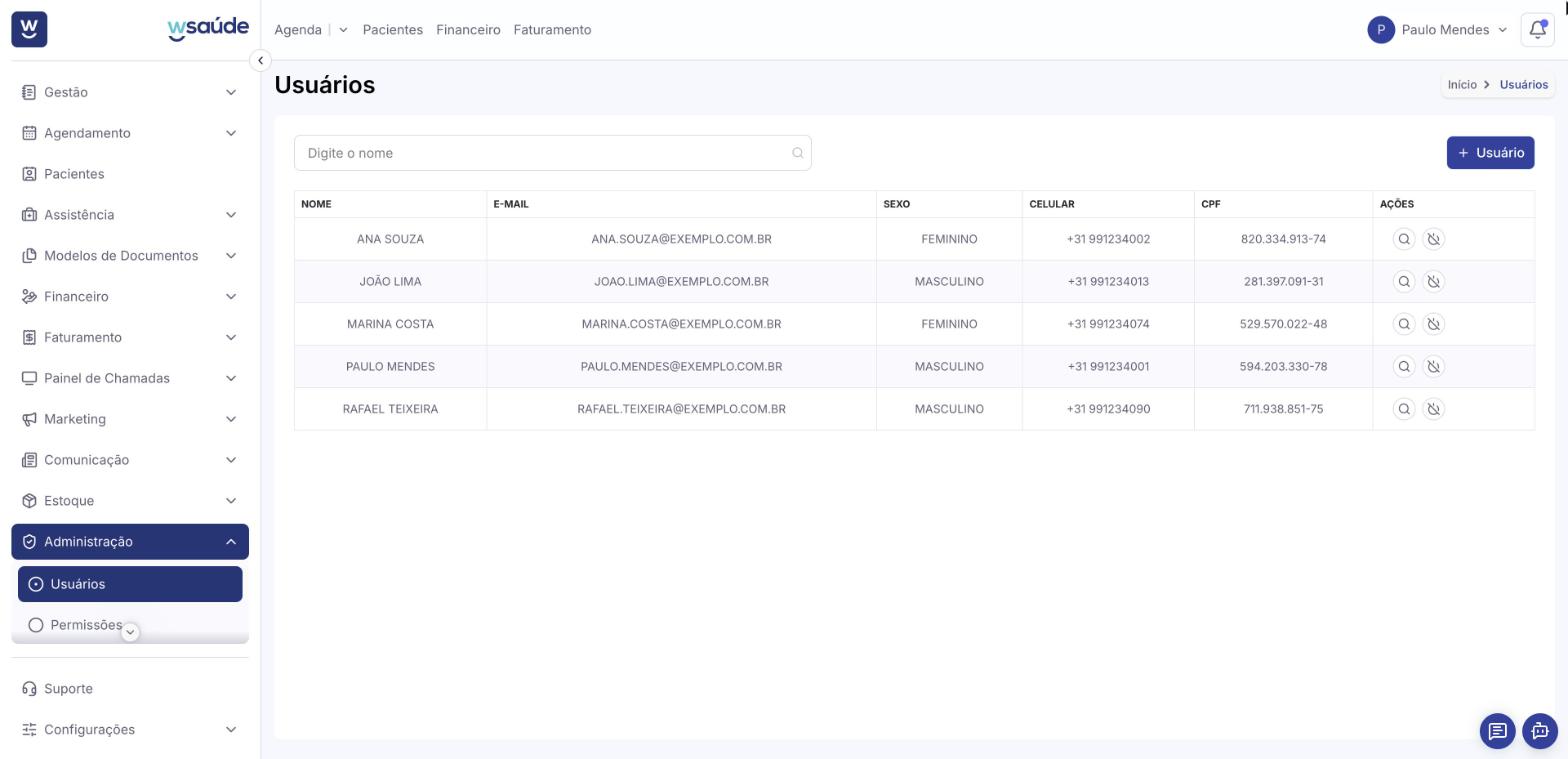
No menu lateral, acesse Administração › Usuários. Se o menu estiver recolhido (só ícones), clique na seta ao lado do logotipo para expandi-lo.
A lista mostra os usuários da clínica com nome, e-mail, sexo, celular e CPF. Clique em + Usuário.
Na janela Criar Usuário, informe o E-mail e o CPF da pessoa e clique em Continuar. O e-mail informado será o login dela no sistema.
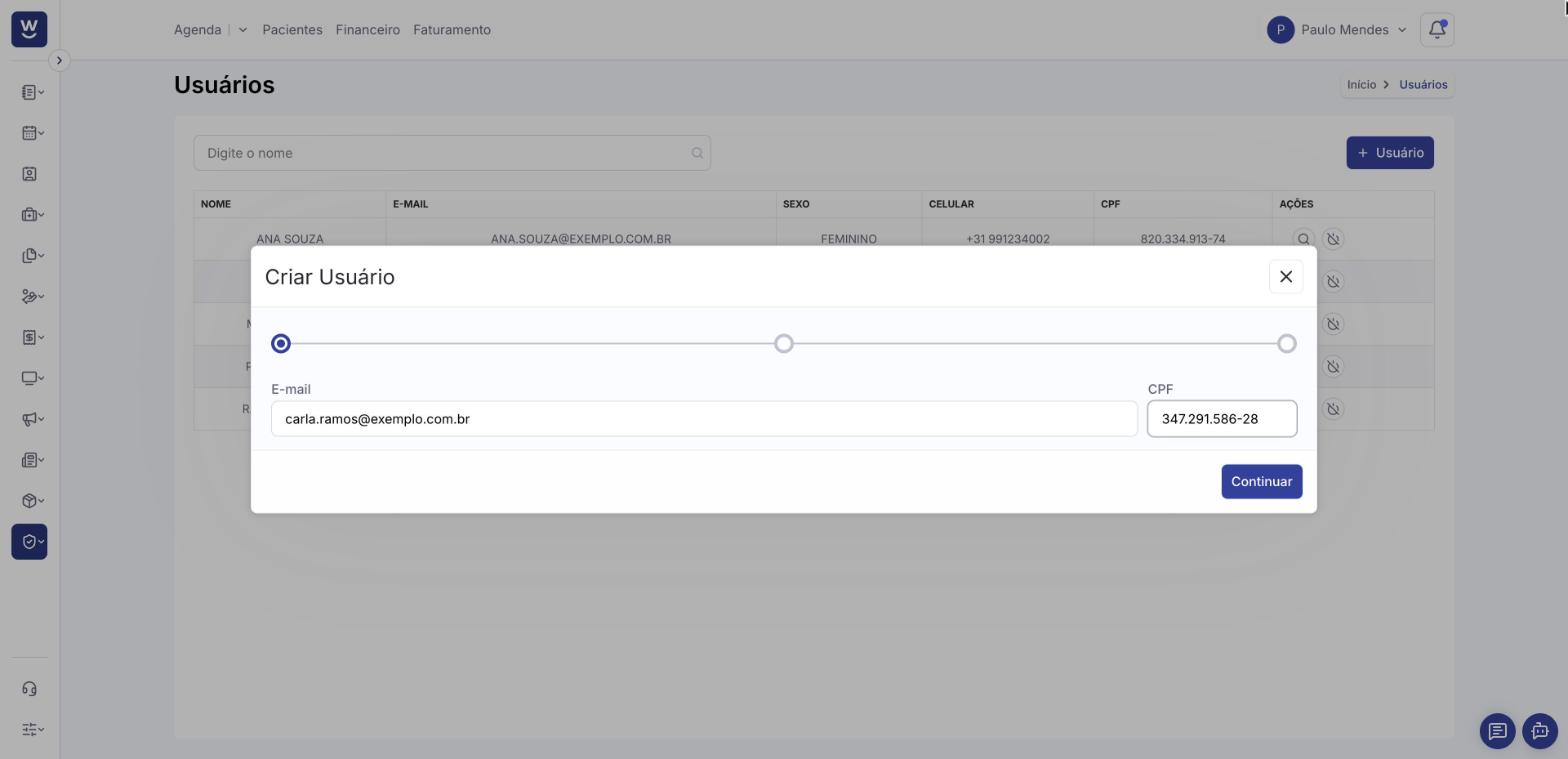
Se já existir um usuário com esse e-mail ou CPF, o sistema avisa "Usuário(a) já existe" e abre o cadastro existente, em vez de criar um novo.
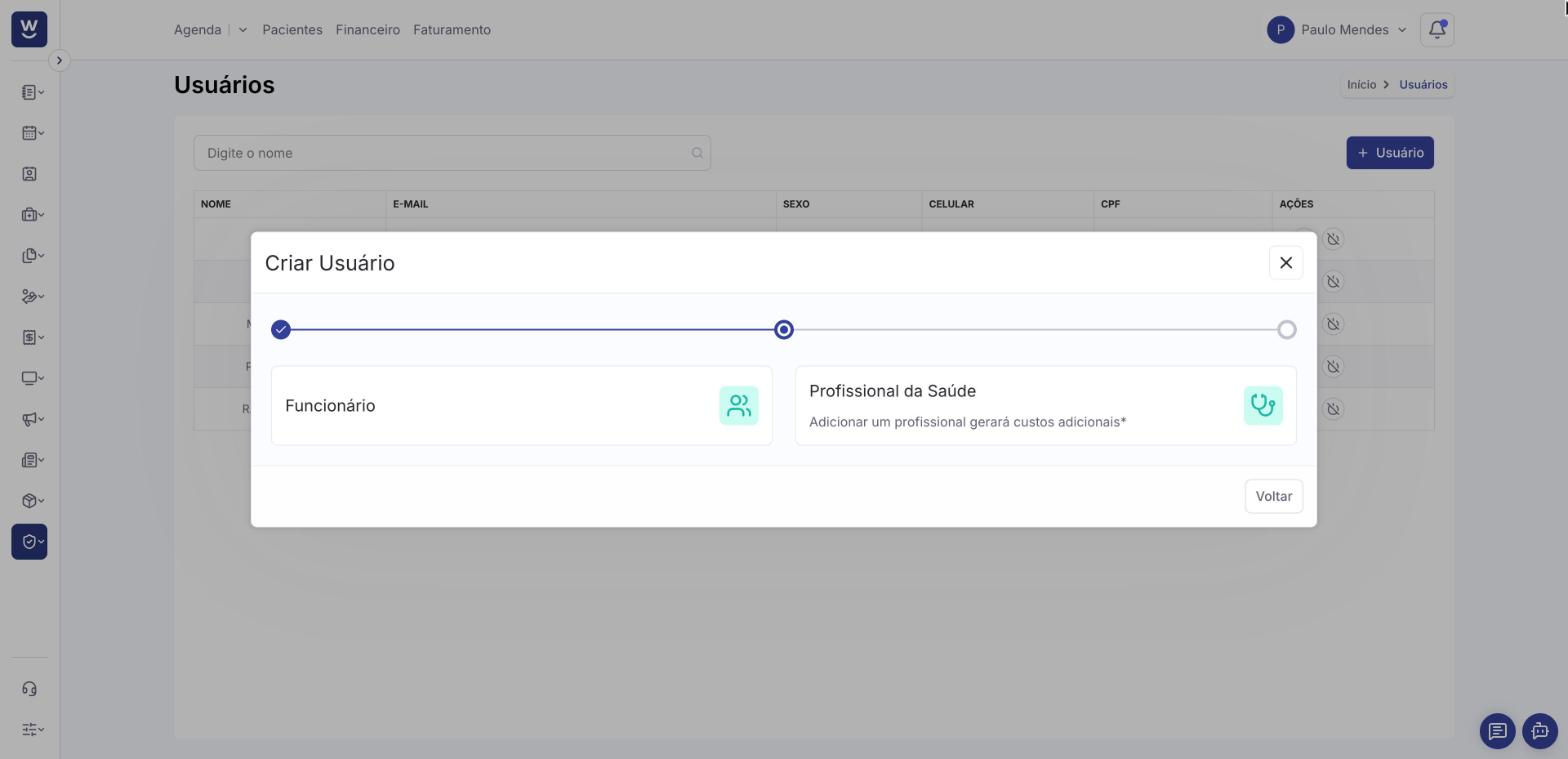
Escolha o tipo de usuário: Funcionário (recepção, financeiro, gestão e demais colaboradores) ou Profissional da Saúde (quem atende pacientes e assina documentos clínicos). Atenção: adicionar um profissional gera custos adicionais no plano.
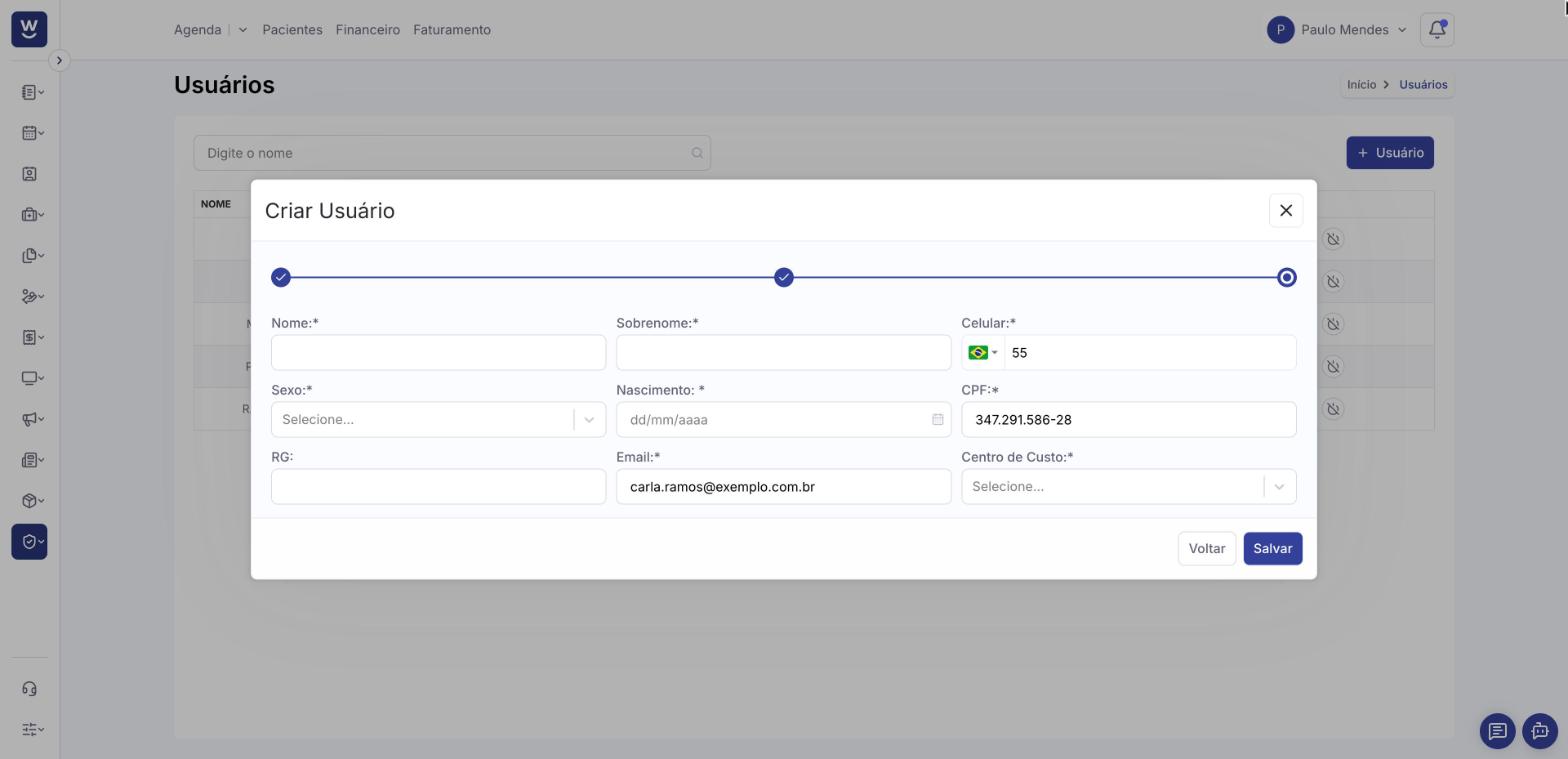
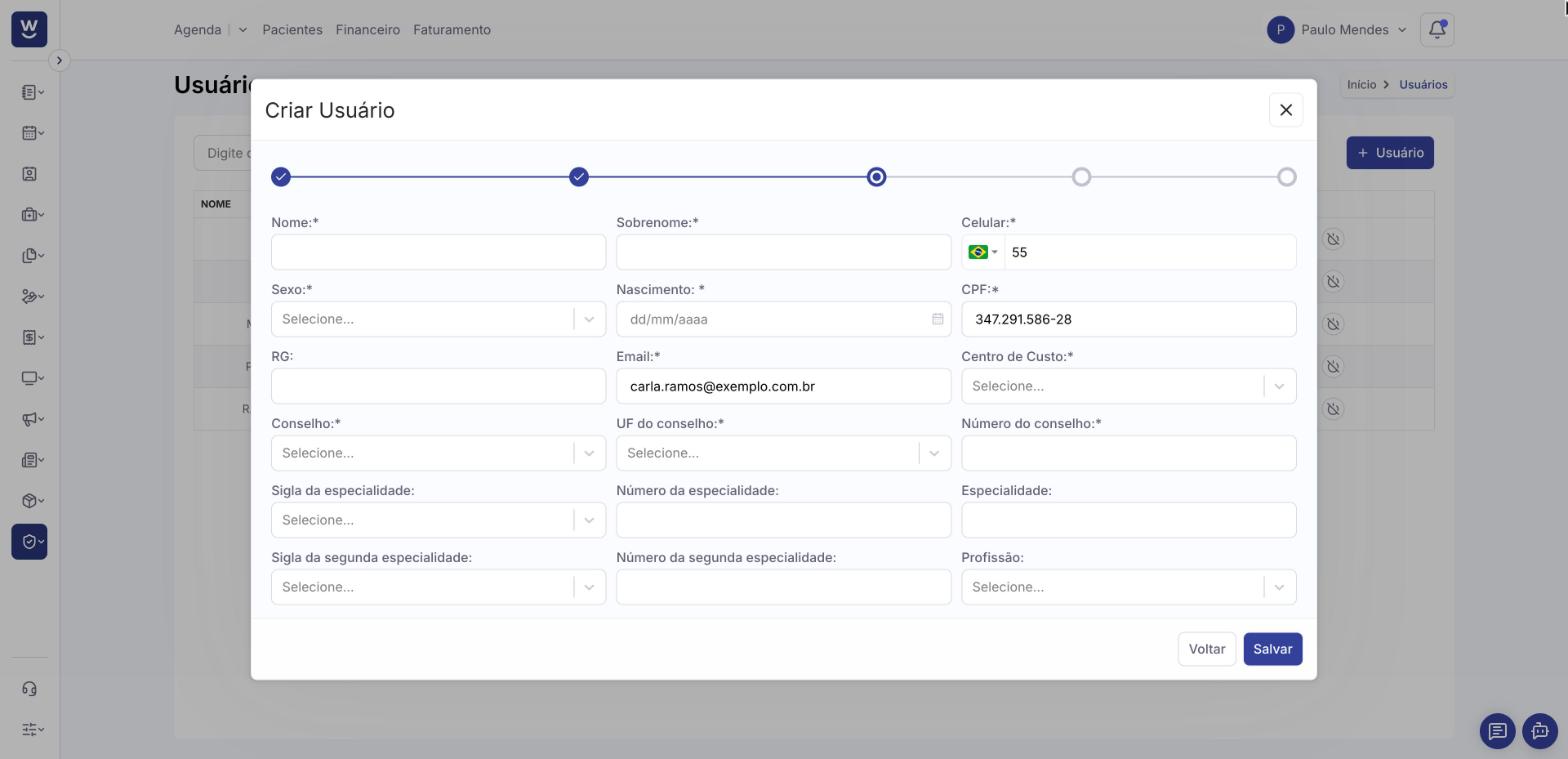
Preencha Nome, Sobrenome, Celular, Sexo, Nascimento e Centro de Custo (a unidade da clínica em que a pessoa trabalha). RG é opcional. E-mail e CPF já vêm preenchidos do primeiro passo.
Clique em Salvar.
Além dos dados pessoais, preencha os dados profissionais: Conselho (CRM, CRO etc.), UF do conselho, Número do conselho e, se houver, Sigla da especialidade, Número da especialidade, Especialidade, a segunda especialidade e a Profissão. Os campos com * são obrigatórios.
Clique em Salvar.
Em seguida, o sistema oferece duas etapas opcionais: Adicionar Horário de Atendimento do Profissional (dias, horários e duração das consultas) e Associar Convênio ao Profissional (recomendado, para que ele possa atender pelos convênios da clínica). Preencha e clique em Avançar/Concluir, ou use Ignorar/Ignorar e Concluir para fazer isso depois no cadastro do profissional, em Assistência › Profissionais.
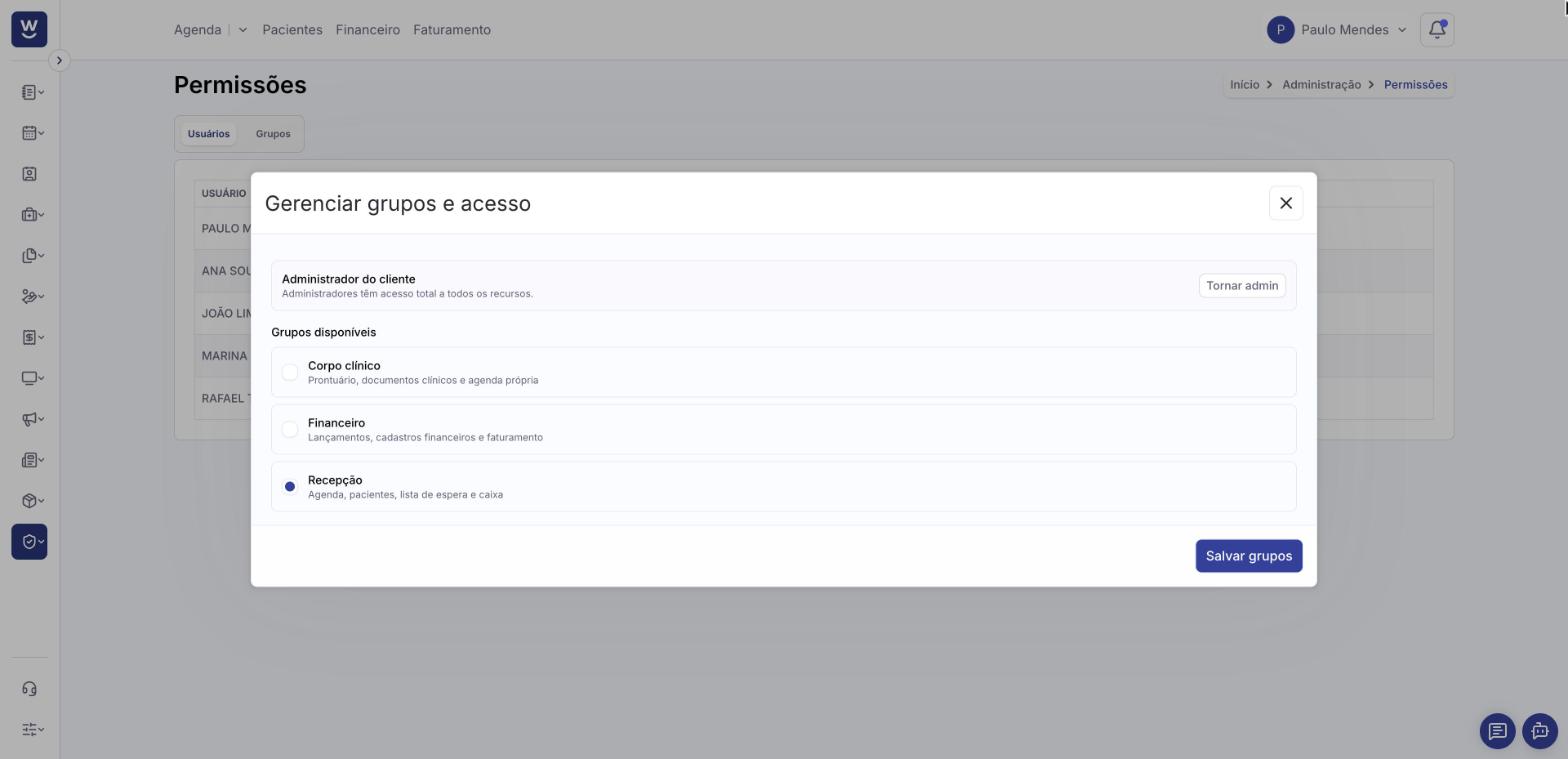
O acesso de cada usuário é controlado por grupos de permissão. Um grupo reúne o que um tipo de função pode ver, criar, editar e excluir no sistema. Por exemplo: o grupo Recepção dá acesso a agenda, pacientes, lista de espera e caixa; o grupo Corpo clínico, a prontuário, documentos clínicos e agenda própria; o grupo Financeiro, a lançamentos, cadastros financeiros e faturamento. Os nomes e o conteúdo dos grupos podem variar de uma clínica para outra.
No menu lateral, acesse Administração › Permissões. A aba Usuários mostra o perfil de cada um (Administrador ou Usuário) e os seus grupos.
Na coluna Ações, clique no ícone do usuário para abrir Gerenciar grupos e acesso.
Marque os grupos da pessoa e clique em Salvar grupos. Para dar acesso total, use Tornar admin (administradores têm acesso total a todos os recursos).
A criação e a edição dos grupos (aba Grupos) são explicadas no artigo "Permissões".
Para consultar os dados de um usuário, clique na lupa (Visualizar) na lista de usuários. Ali também é possível vincular o usuário a outros centros de custo.
Quando alguém deixar a clínica, use o ícone Desativar na lista. Atenção: essa ação não pode ser desfeita.
Dê a cada pessoa apenas os grupos de que ela precisa no dia a dia. Reserve o perfil de administrador para quem gerencia a clínica.
Permissões
Recepção - Horários de atendimento
Como configurar convênios no cadastro do profissional
Meu perfil
