Este manual orienta o cadastro de novos usuários no WSaúde, detalhando passo a passo como inserir profissionais e funcionários, configurando corretamente os dados e horários de atendimento para garantir o uso eficiente do sistema.
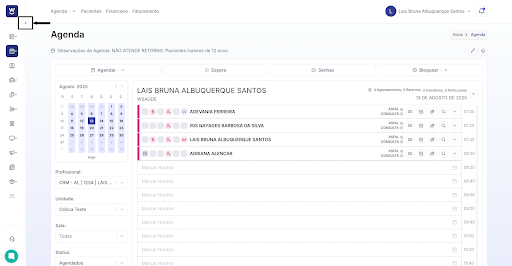
Na tela inicial do WSaúde, clique na seta na parte superior esquerda da tela próximo ao nome “Agenda”.
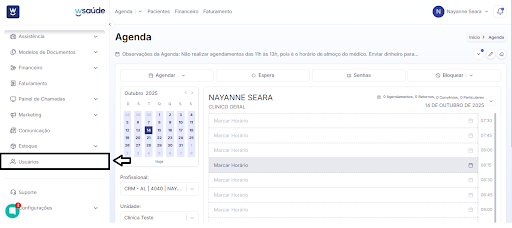
Uma janela lateral será exibida no lado esquerdo da tela. Nessa janela, deslize até encontrar a opção “Usuários” e clique sobre ela para acessar o menu e iniciar o cadastro de novos usuários no WSaúde.
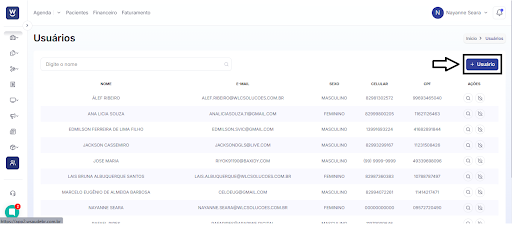
Após clicar em “Usuários”, uma nova tela será exibida. Nessa tela, clique em “+ Usuário” para adicionar um novo usuário ao sistema.
Ao clicar em “+ Usuário”, a janela de criação de usuário será exibida. Nela, você deve informar o e-mail e o CPF do profissional ou funcionário que deseja cadastrar no sistema, sendo ambos os campos obrigatórios.
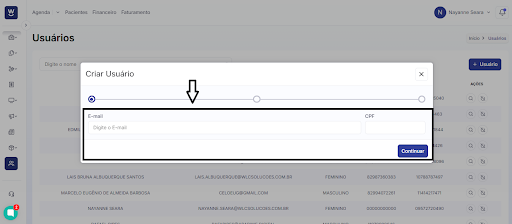
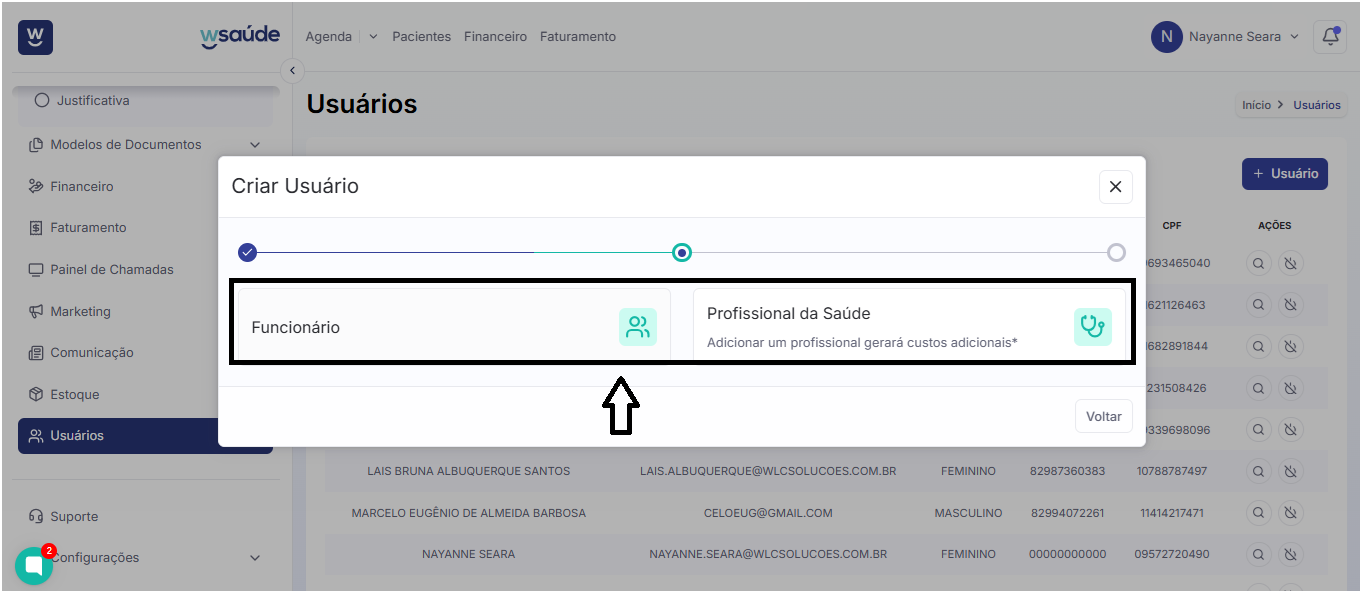
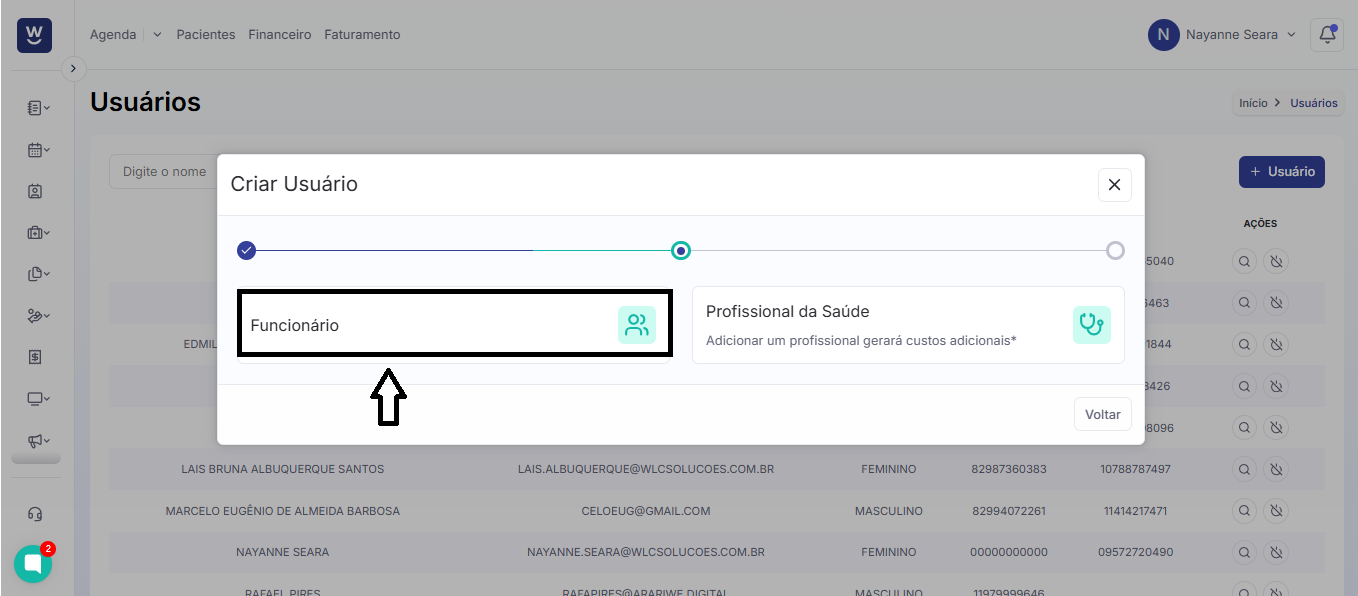
No passo seguinte, o sistema solicitará que você informe se o cadastro que está sendo realizado é de profissional ou funcionário. Selecione a opção desejada para prosseguir com o cadastro.
Neste exemplo, será demonstrado o cadastro de profissional.
Para realizar o cadastro de funcionário, avance diretamente para o passo n.º 8 deste documento, onde está descrito todo o passo a passo.
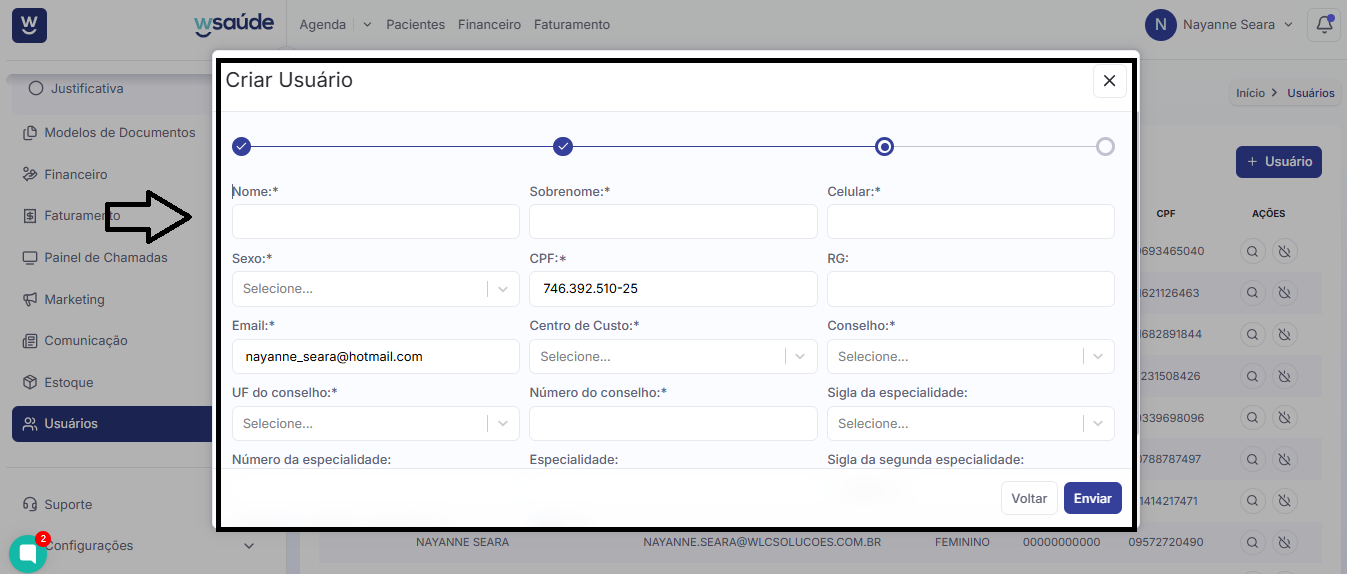
Todas as informações devem ser preenchidas para que o cadastro do profissional seja concluído corretamente.
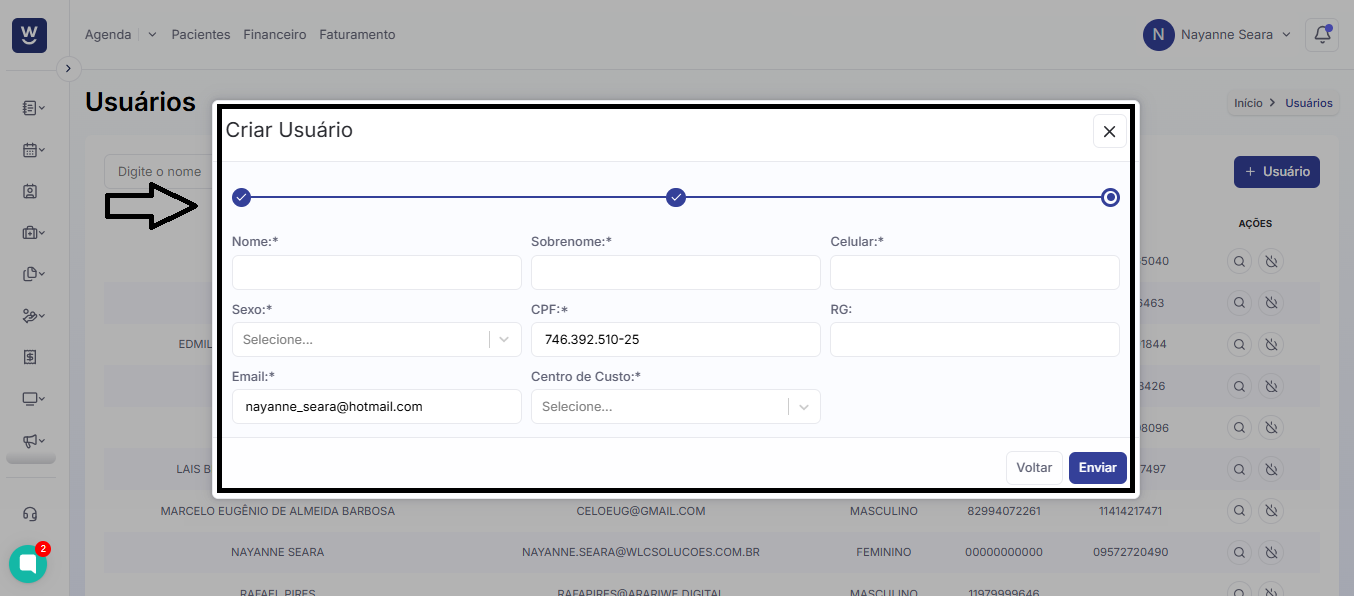
Nessa etapa, você deve informar os dados pessoais e profissionais do médico, incluindo nome completo, celular, sexo, RG, centro de custo da clínica, conselho, UF do conselho, entre outros campos solicitados na janela de cadastro, após clique em “enviar” para continuar com o cadastro.
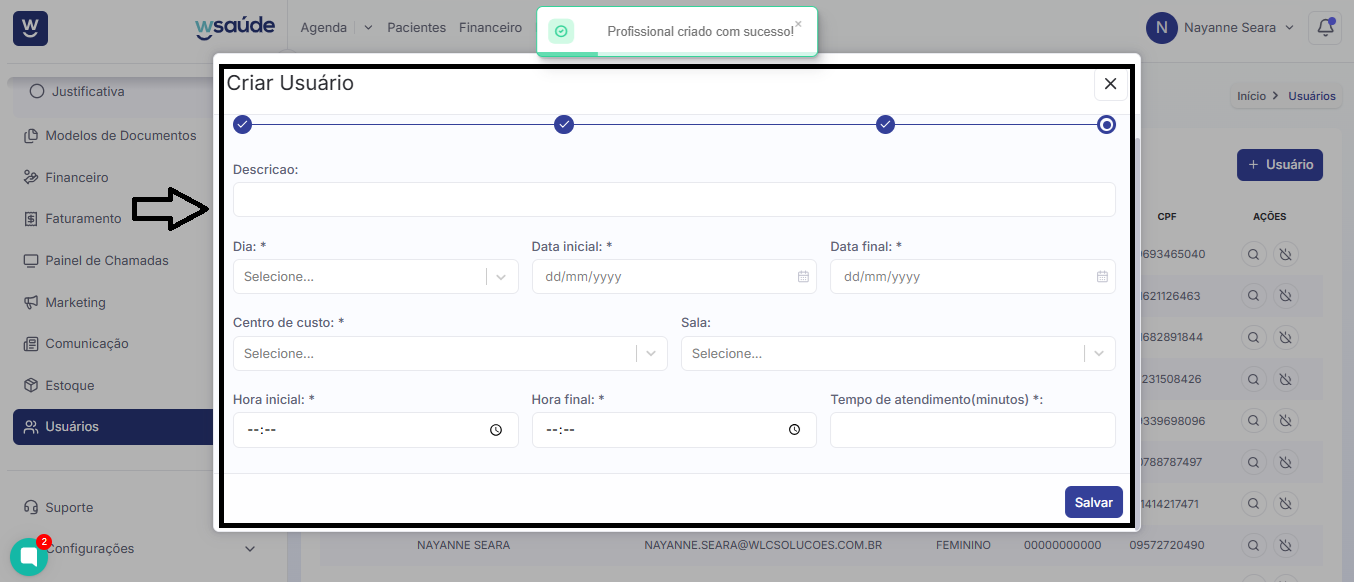
O último passo solicitado pelo sistema para finalizar o cadastro do profissional é a configuração do horário de atendimento na clínica.
Nessa etapa, você deve informar os dias e horários de atendimento do profissional, bem como o tempo de duração de cada consulta.
Após preencher todas as informações, clique em Salvar para concluir o cadastro do profissional.
Nesse passo, será demonstrado como realizar o cadastro de um funcionário no sistema.
Para isso, selecione a opção “Funcionário”, conforme ilustrado na imagem abaixo.
Após selecionar a opção Funcionário, será necessário preencher todos os campos que aparecerem na tela. Todos os campos são obrigatórios, incluindo nome, sobrenome, celular, sexo, RG e centro de custo da clínica, após clique em “enviar” para finalizar o cadastro do funcionário.