
As formas de pagamento são as opções que a clínica aceita para receber e pagar (dinheiro, PIX, cartão, boleto etc.). Elas aparecem nos lançamentos de receitas e despesas, no lançamento de procedimentos particulares e nos relatórios financeiros.
Quem pode usar
Disponível para usuários com a permissão correspondente (definida pelo administrador em Administração › Permissões).
Passo a passo
No menu lateral, acesse Financeiro › Cadastros. O menu fica recolhido, mostrando só os ícones; clique na seta no topo do menu para expandi-lo e ver os nomes.
Clique na aba Formas de Pagamento. A lista mostra o nome e a taxa de cada forma cadastrada.
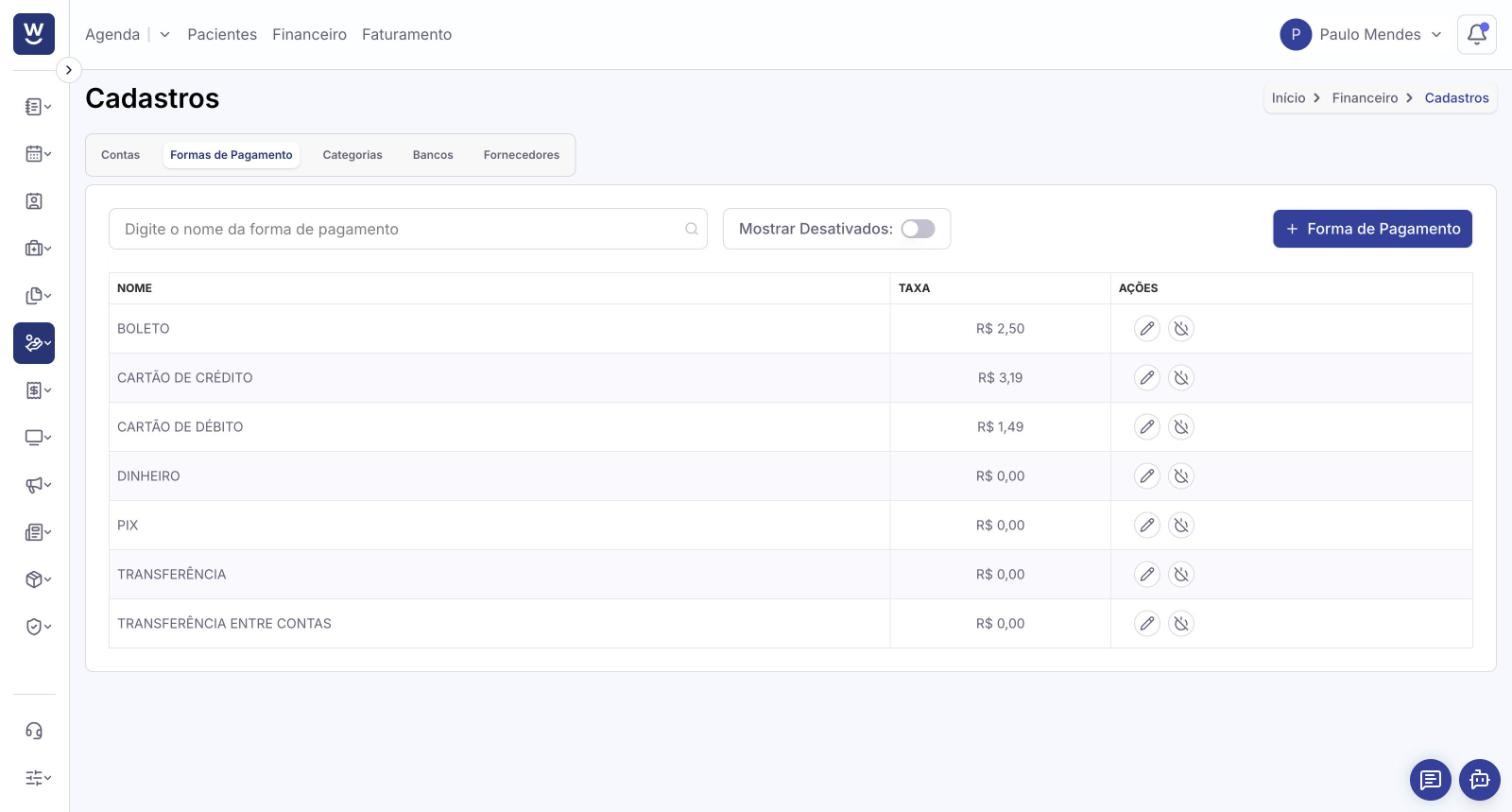
Clique em + Forma de Pagamento. A janela Adicionar Forma de Pagamento será aberta.
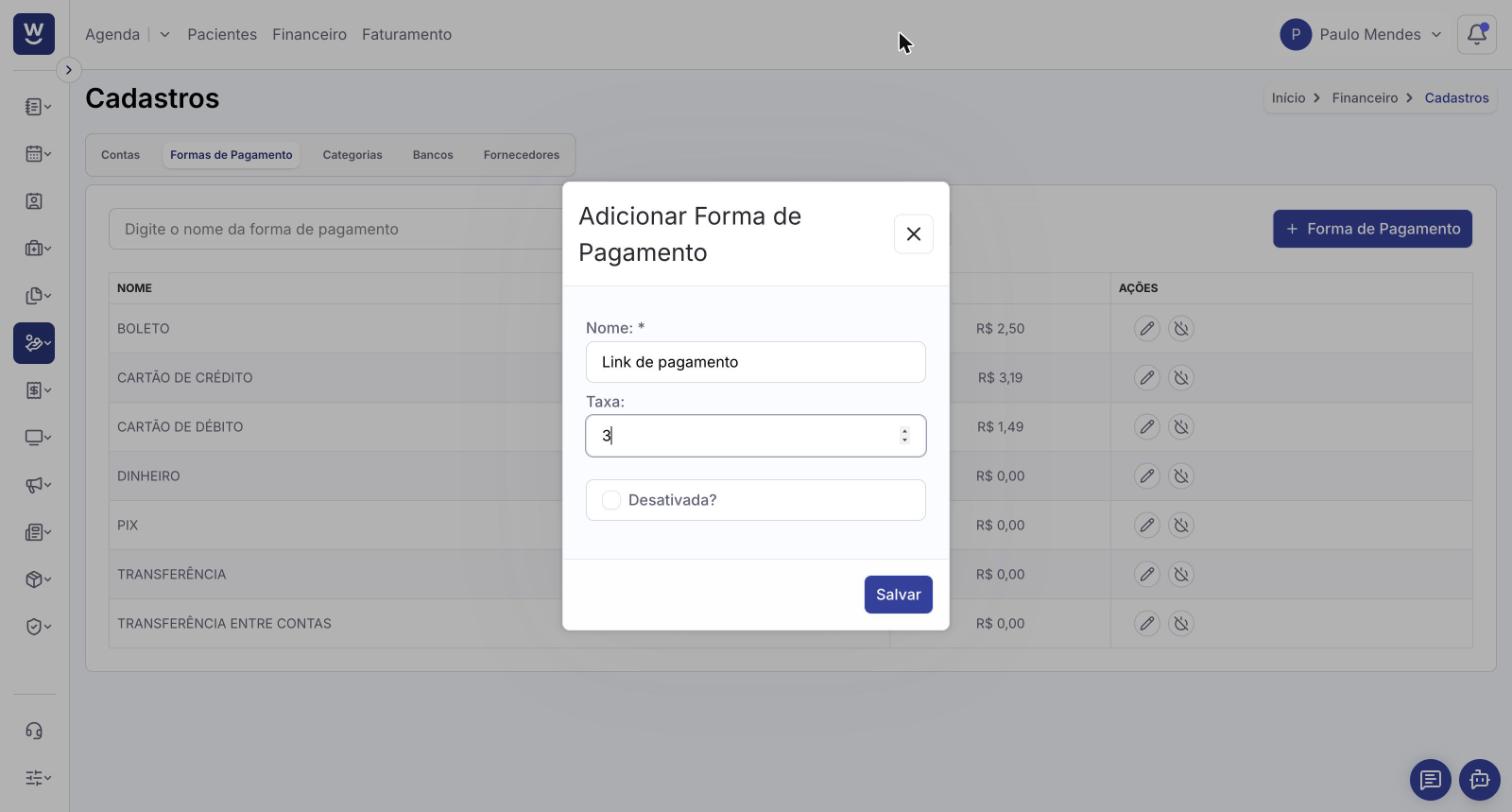
Preencha o Nome: (por exemplo, "Link de pagamento", "Cartão de crédito", "PIX").
Se houver taxa cobrada nessa forma de pagamento (por exemplo, a da maquininha de cartão), informe-a em Taxa:. Se não houver, deixe em branco ou informe 0.
Clique em Salvar. A mensagem "Criado com sucesso!" confirma o cadastro.
Campos
Nome: (obrigatório) nome da forma de pagamento como ela aparecerá nos lançamentos.
Taxa: taxa da forma de pagamento. O campo aceita apenas números inteiros.
Desativada? marque para cadastrar a forma já desativada.
Como editar ou desativar
Para alterar uma forma de pagamento, clique no ícone de lápis na coluna Ações, ajuste os dados e clique em Salvar.
Para que ela deixe de aparecer nos lançamentos, clique no ícone de desativar (ao lado do lápis) e confirme em Sim, desativar.
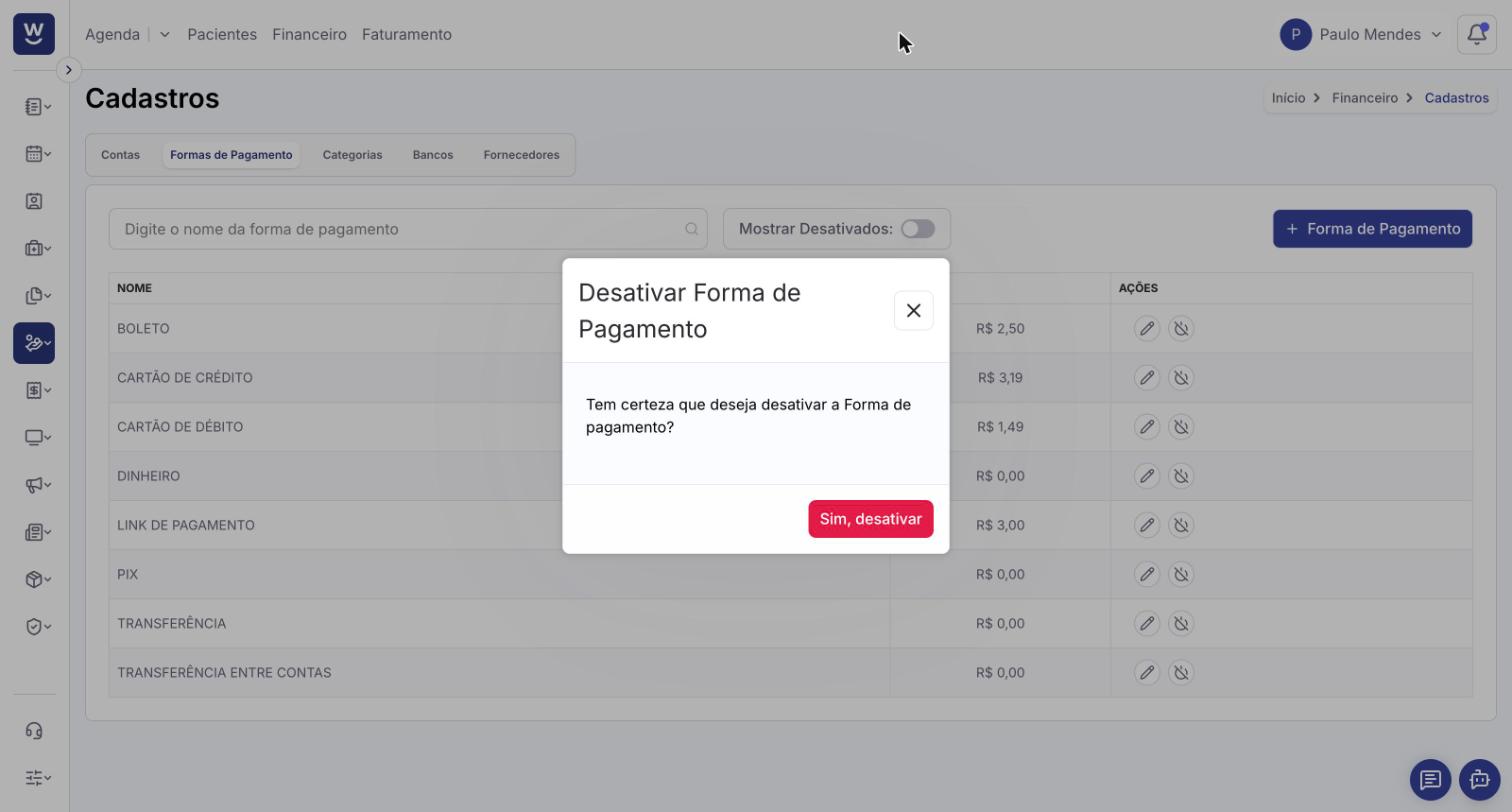
Para ver as formas desativadas, ligue a chave Mostrar Desativados: no topo da lista. Por ela também é possível reativar uma forma de pagamento.
Dicas
Use a busca "Digite o nome da forma de pagamento" para encontrar uma forma rapidamente.
Prefira desativar a forma que não é mais usada: assim os lançamentos antigos continuam com a forma de pagamento correta.
Artigos relacionados
Lançamento contas a receber
Lançamento contas a pagar
Como lançar procedimento no particular