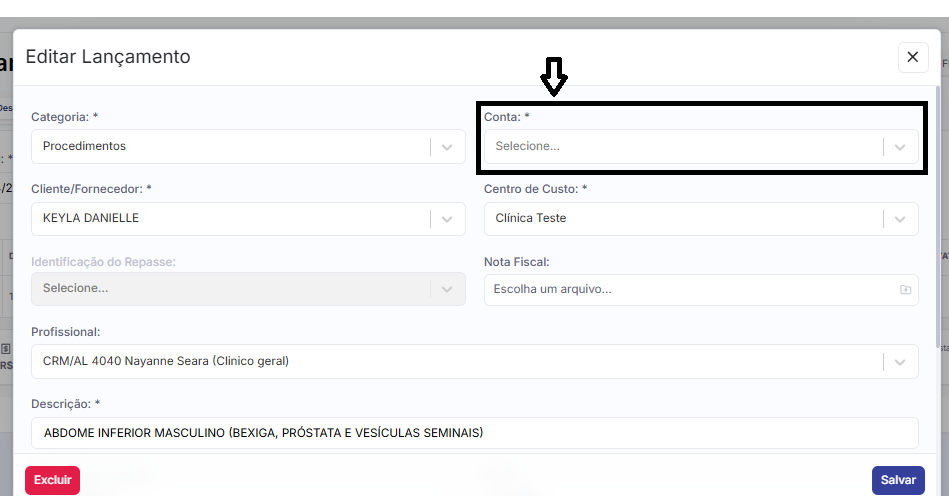
É necessário realizar o login no sistema, informando seu e-mail e senha.
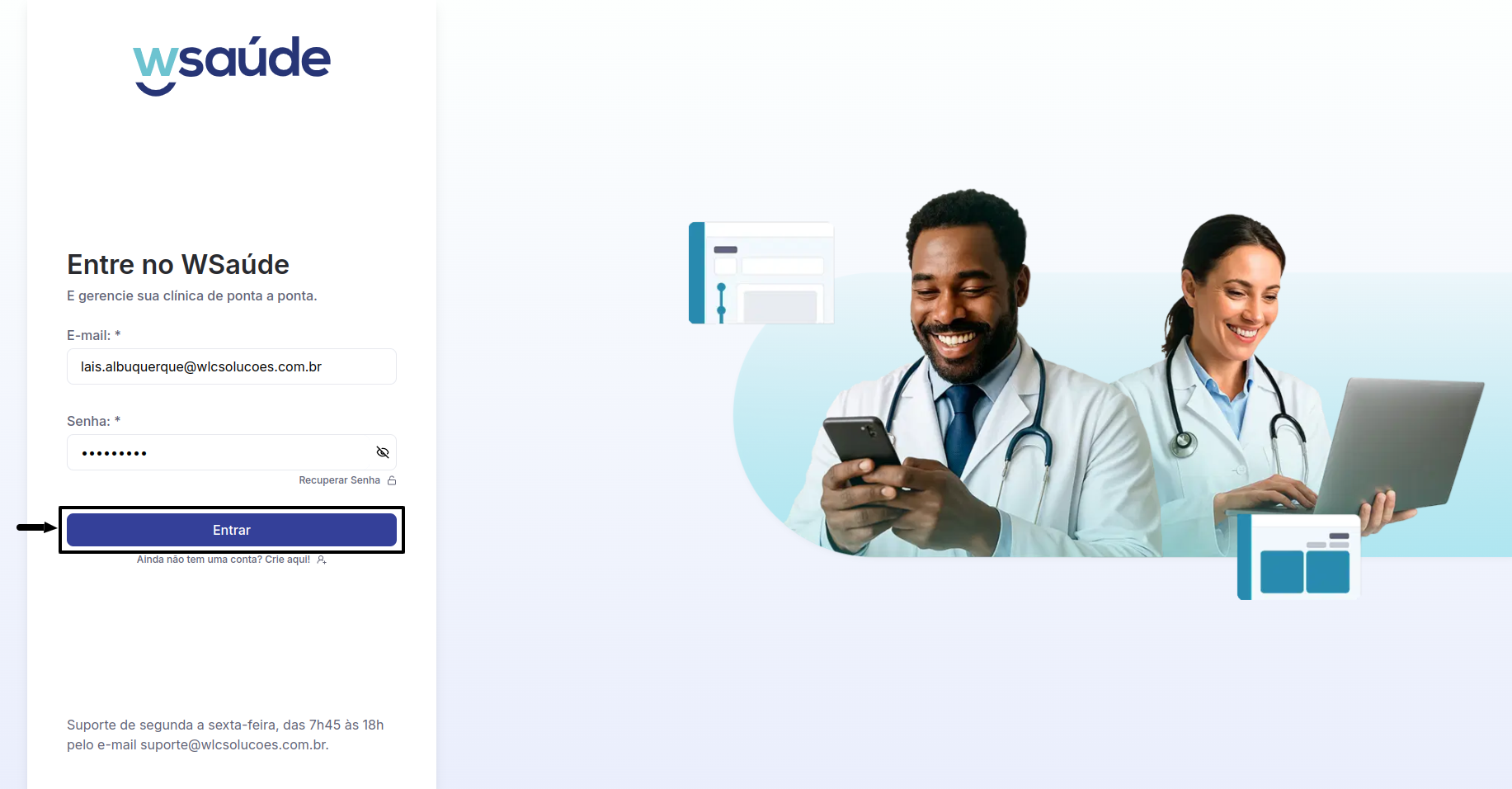
Após acessar o WSaúde, na tela inicial de agenda, clique no ícone indicado na imagem para registrar a consulta, o procedimento ou o exame realizado pelo paciente.
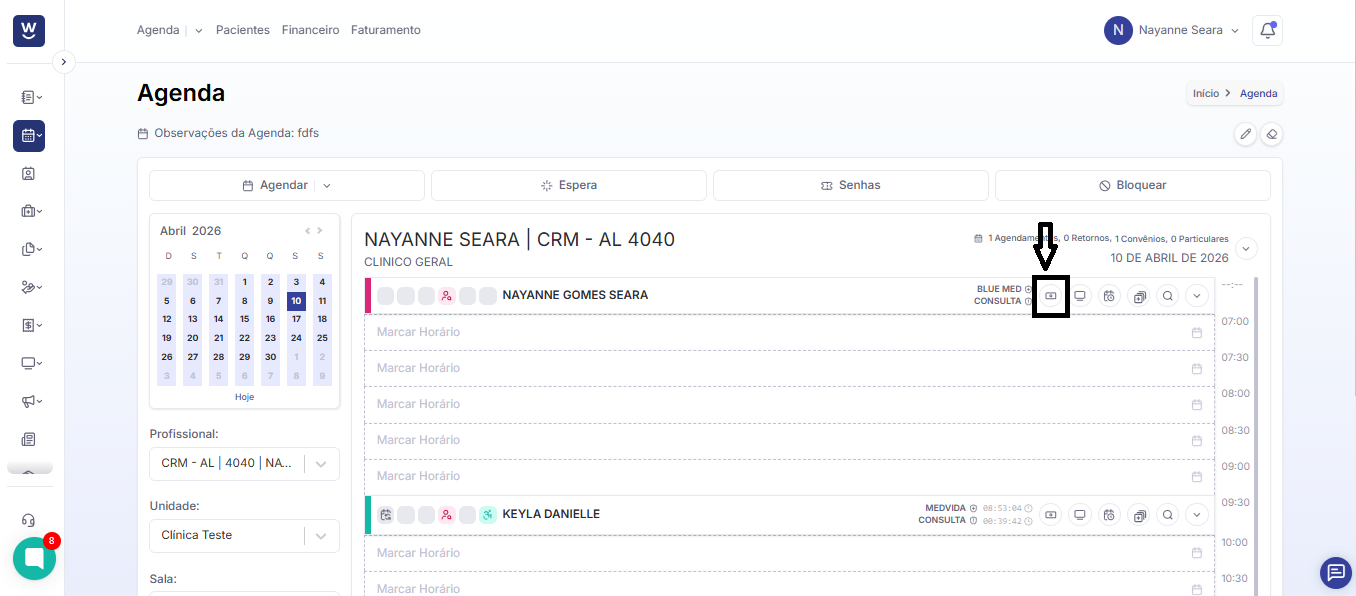
Ao clicar no ícone informado, uma nova janela será exibida na tela. Nela, você deverá selecionar se o lançamento será para atendimento particular ou por convênio. Caso seja particular, escolha a opção “Lançar particular”.
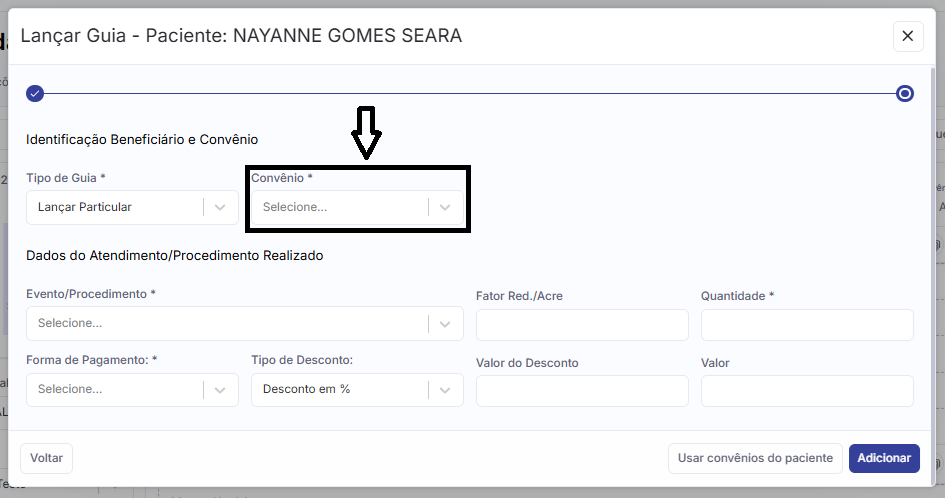
Após selecionar a opção “Lançar particular”, apenas os campos necessários para esse tipo de lançamento serão exibidos na tela. O primeiro campo a ser preenchido é “Convênio”, no qual deve ser informada a opção “Particular”.
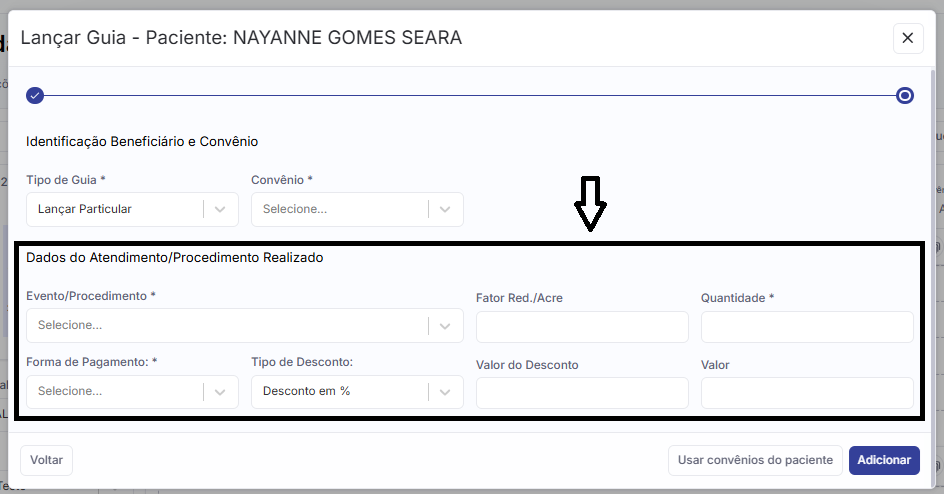
Ao informar o convênio, o próximo passo é preencher os campos de “Dados do atendimento/procedimento realizado”. Comece inserindo a informação do procedimento realizado pelo paciente no campo “Evento/Procedimento”. Em seguida, preencha os demais campos com a quantidade do procedimento, forma de pagamento, tipo de desconto e o valor do desconto (caso haja) e, por fim, o valor do procedimento realizado.
Após o preenchimento, clique em “Adicionar” para concluir o lançamento do procedimento como particular.
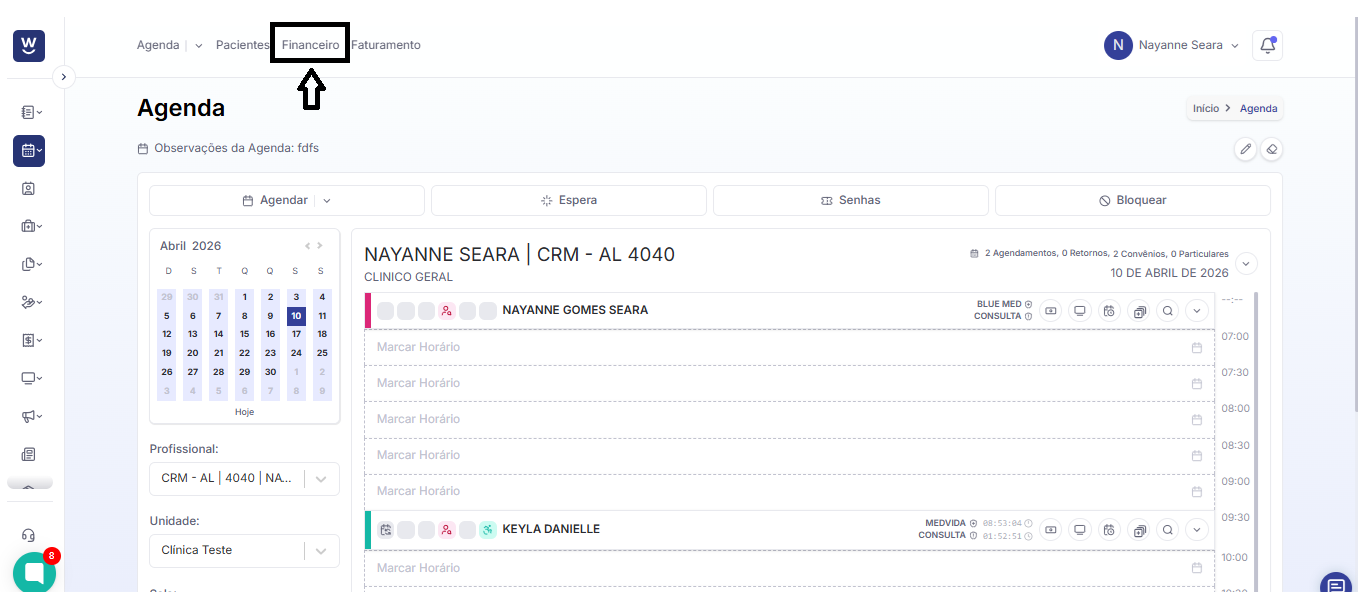
Após finalizar o lançamento do procedimento realizado pelo paciente no agendamento, é necessário informar no financeiro quando o pagamento desse procedimento for realizado. Para isso, clique em “Financeiro”, conforme mostrado na imagem abaixo.
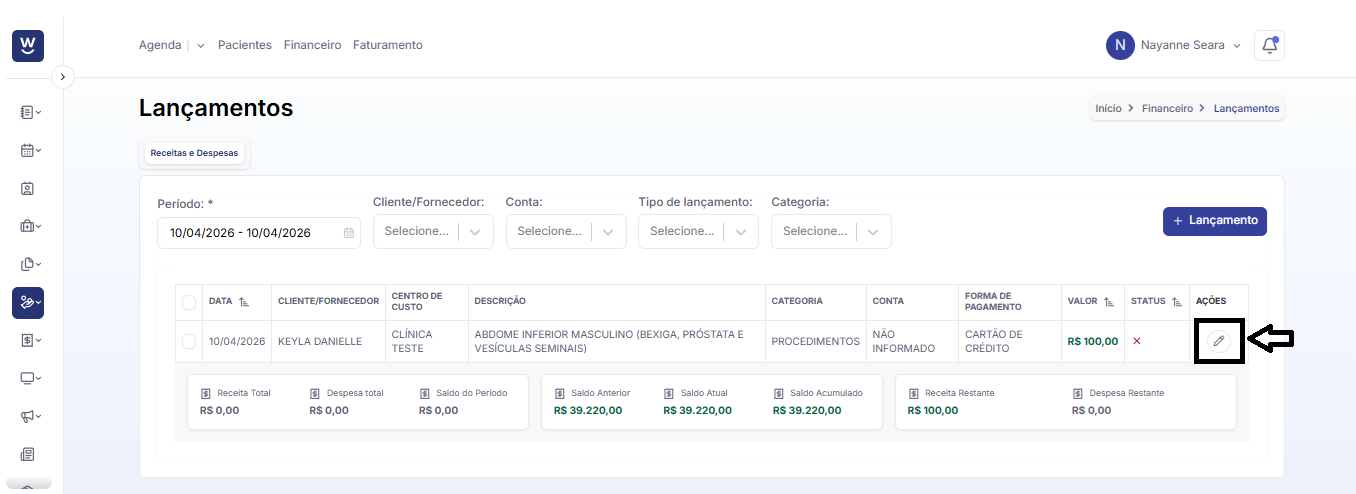
Ao clicar em “Financeiro”, a página financeira da clínica será carregada. Nessa tela, você deve clicar no ícone de lápis em “Ações” para realizar a baixa do procedimento recebido.
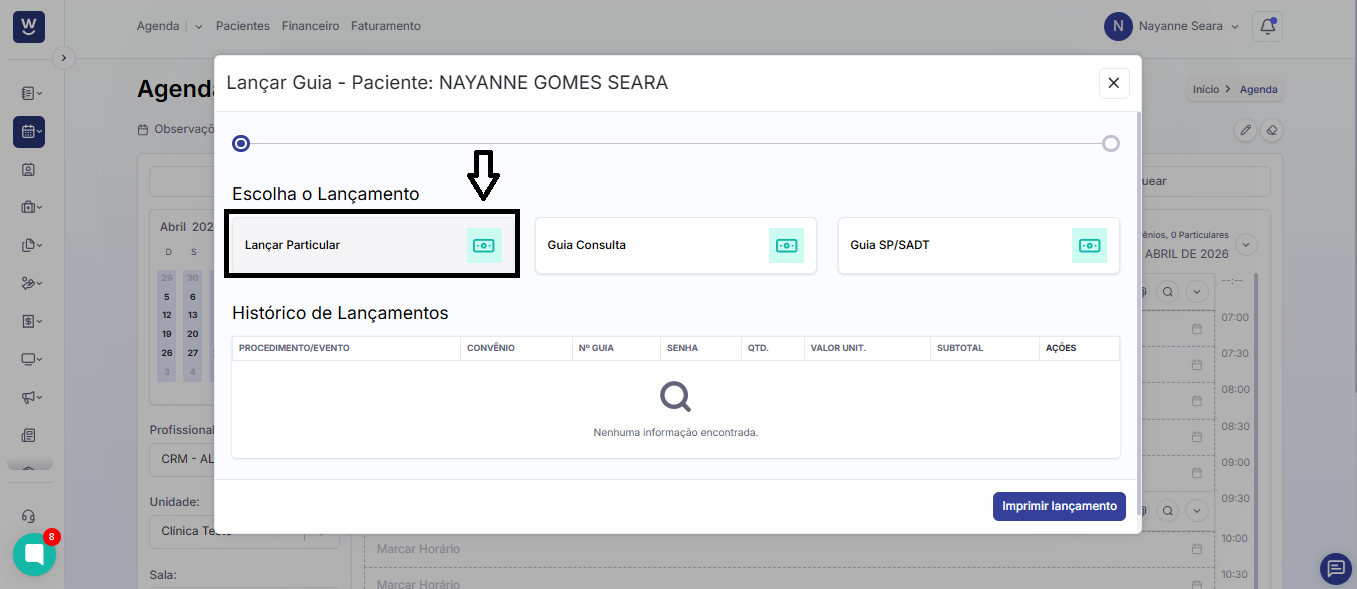
Após clicar no lápis informado no passo anterior, a janela “Editar Lançamento” será exibida na tela. Nela, você deverá preencher os campos “Conta”, “Data de recebimento” e “Classificação de Registro” para finalizar a baixa do valor no sistema e, após isso, clicar em “Salvar”.